IPTV Extreme
Perusversio toimii playlist-managerina ja mediasoittimena. Virallinen listaus tukee muun muassa M3U-playlistejä, EPG:tä, kaukosäädintä ja Chromecastia.
Tältä sivulta löydät IPTV Extreme ja IPTV Extreme Pro -asennusohjeet Android TV:lle, Nvidia Shieldille, Android Boxille, Xiaomi-laitteille, Formulerille, Android-puhelimelle ja Android-tabletille. Mukana ovat myös MAC-osoite, M3U, Xtream Codes, MAG/Stalker ja EPG.
IPTV Extreme on Android-sovellus. Alla jokaisella yhteensopivalla laitetyypillä on oma askel askeleelta -ohje.
IPTV Extreme ja IPTV Extreme Pro ovat Android-pohjaisille laitteille tarkoitettuja playlist-soittimia.
Tämä tarkoittaa, että sovellus sopii Android TV:lle, Google TV:lle, Nvidia Shieldille, Android-bokseille, yhteensopiville Xiaomi-laitteille sekä Android-puhelimille ja tableteille.
Samsungin Tizen ja LG:n webOS eivät ole Android TV:tä. Niihin ei pidä yrittää asentaa Android-versiota vain television merkin perusteella.
Jos televisiosi ei käytä Android TV:tä tai Google TV:tä, käytä erillistä yhteensopivaa Android TV -laitetta tai kyseiselle TV-järjestelmälle tarkoitettua muuta soitinta.
Virallisen kehittäjän Paolo Turattin Google Play -profiilissa on sekä IPTV Extreme että IPTV Extreme Pro. Käytä vain oikeaa alkuperäistä sovellusta äläkä sekoita sitä samannimisiin klooneihin.
Perusversio toimii playlist-managerina ja mediasoittimena. Virallinen listaus tukee muun muassa M3U-playlistejä, EPG:tä, kaukosäädintä ja Chromecastia.
Pro-versio on kehittäjän maksullinen versio. Ajantasainen hinta kannattaa tarkistaa Google Playsta, koska hinnat voivat muuttua alueen ja ajankohdan mukaan.
Tämä on sivun pääasennusohje. Samat perusvaiheet sopivat Android TV:lle, Nvidia Shieldille, Android Boxille ja monille muille Android-pohjaisille TV-laitteille.
Avaa laitteen Google Play Store ja etsi IPTV Extreme Pro . Tarkista, että alkuperäisen sovelluksen kehittäjä on Paolo Turatti .
Avaa IPTV Extreme Pro. Sovellus näyttää laitteeseen liittyvän MAC-osoitteen, jota voidaan käyttää IPTV Extremen virallisessa verkkopalvelussa playlistin lisäämiseen.
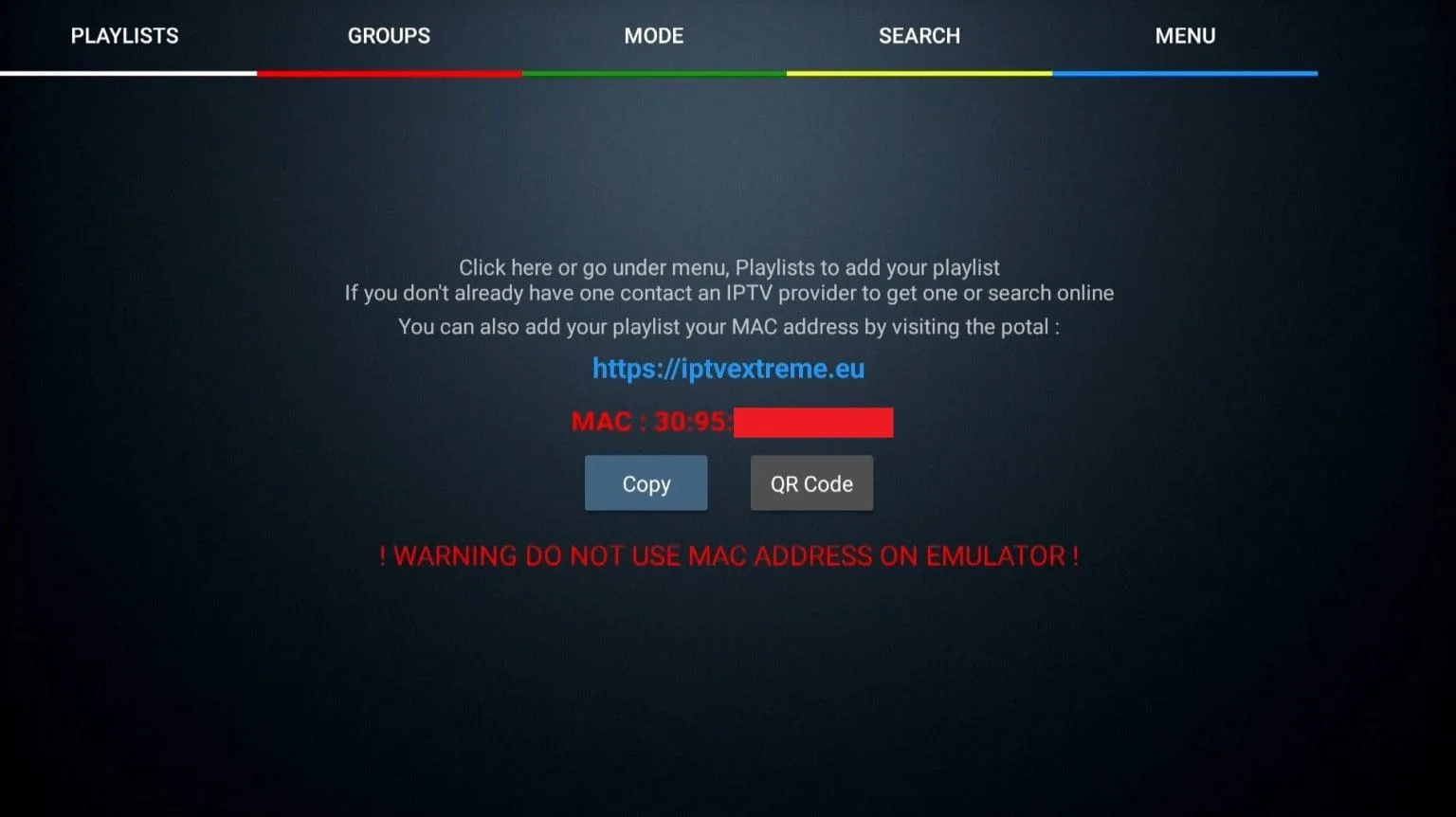
Avaa selaimella iptvextreme.eu . Virallisessa portalissa voit lisätä playlistin laitteen MAC-osoitteella.
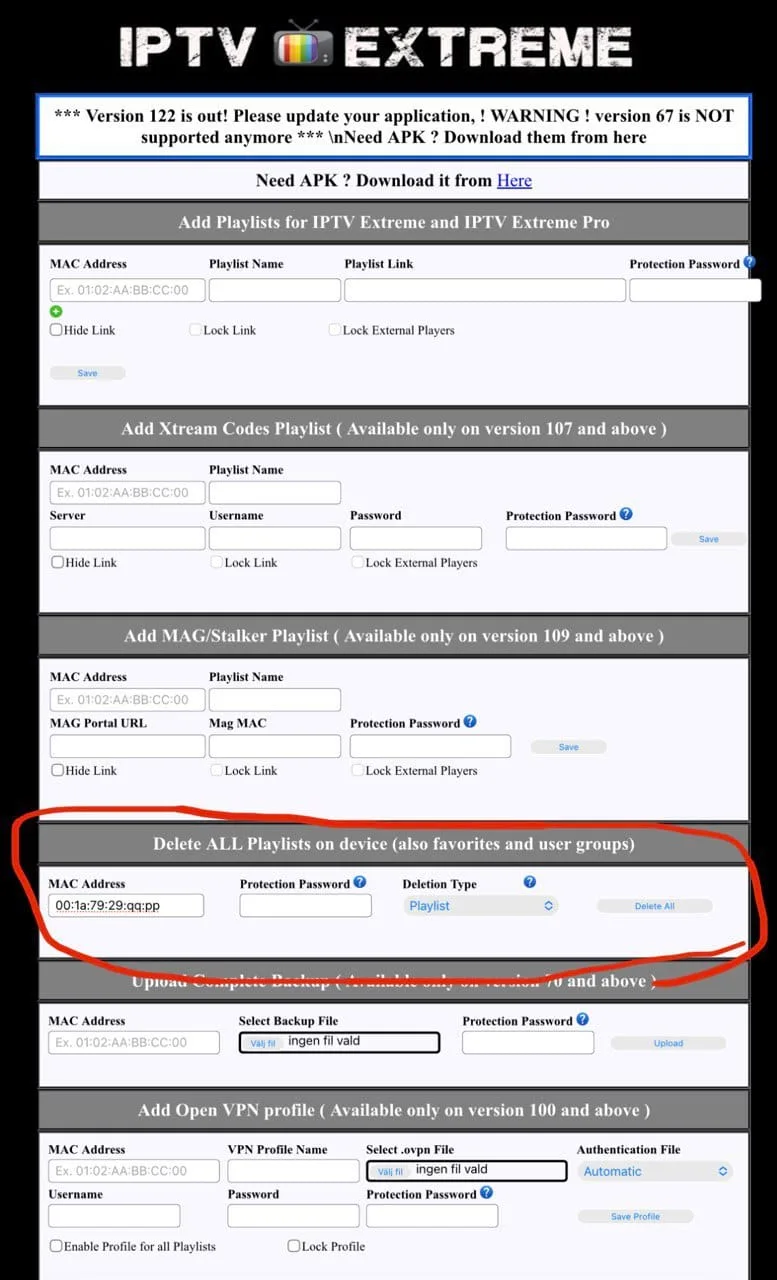
IPTV Extremen portal tarjoaa useita playlist-menetelmiä. Valitse se, joka vastaa saamiasi palvelutietoja.
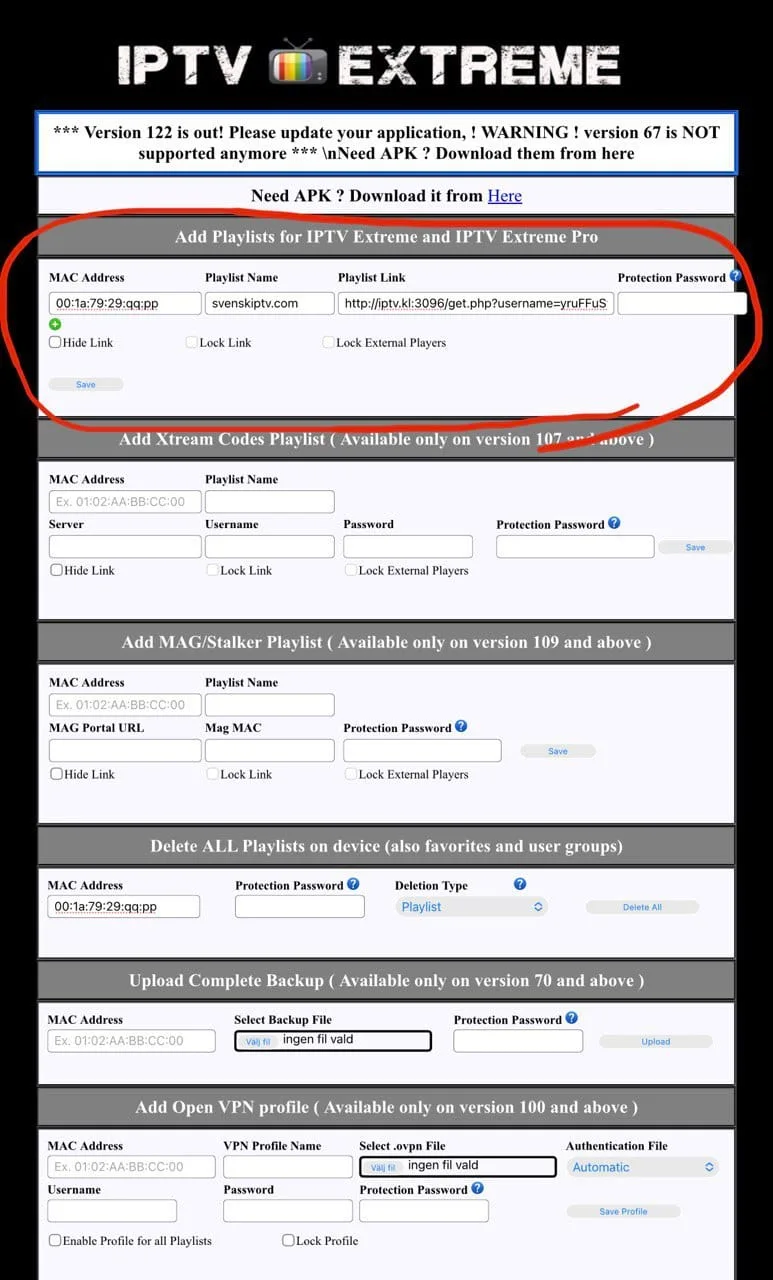
Jos käytät Xtream Codes -vaihtoehtoa, täytä MAC-osoite, playlistin nimi, server URL, käyttäjänimi ja salasana.
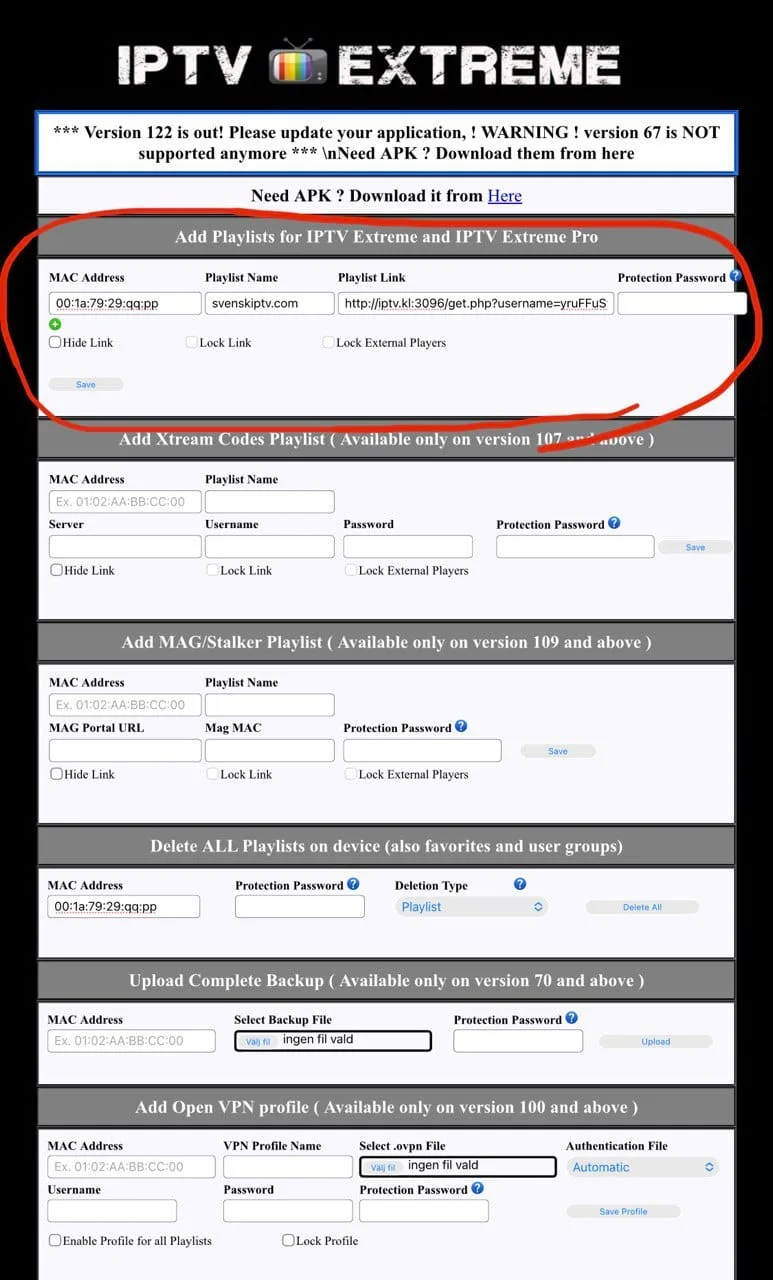
Kun playlist on tallennettu portalissa, palaa Android-laitteelle. Käynnistä IPTV Extreme uudelleen tai käytä sovelluksen playlistin päivitystoimintoa.
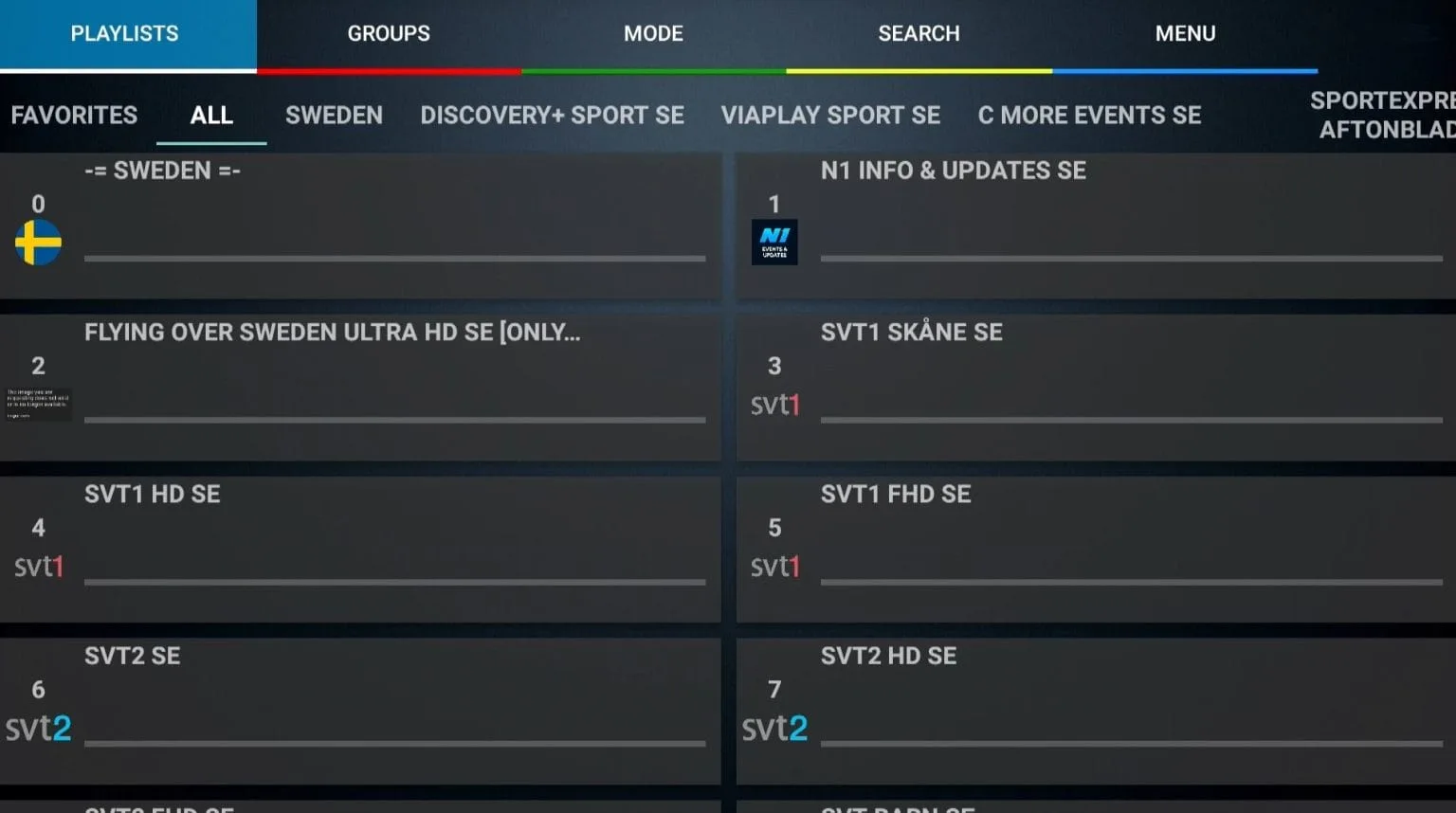
Kun playlist on ladattu, avaa TV Guide ja tarkista ohjelmaopas. IPTV Extreme tukee useita EPG-lähteitä ja automaattista EPG-päivitystä.
Nvidia Shield käyttää Android TV:tä, joten IPTV Extreme sopii siihen luontevasti.
Hae IPTV Extreme tai IPTV Extreme Pro. Tarkista kehittäjäksi Paolo Turatti.
Käynnistä IPTV Extreme ja kirjoita sovelluksen näyttämä MAC-osoite talteen.
Lisää playlist virallisessa portalissa MAC-osoitteen avulla.
Käytä M3U:ta, Xtream Codesia tai MAG/Stalkeria sen mukaan, mitä tietoja sinulla on.
Tallenna tiedot portalissa, palaa Shieldiin ja päivitä playlist tai käynnistä sovellus uudelleen.
Testaa useampi lähde. Jos Wi-Fi-yhteys on epävakaa, Nvidia Shieldissä Ethernet-yhteys voi olla hyvä vaihtoehto.
Android Box on yksi IPTV Extremen luontevimmista käyttöympäristöistä. Koko asennus tehdään Android-sovelluksen ja IPTV Extreme Portalin avulla.
Avaa Play Store, etsi alkuperäinen IPTV Extreme ja tarkista Paolo Turatti kehittäjäksi.
Avaa sovellus ja kopioi ruudulla näkyvä MAC-osoite tarkasti.
Siirry osoitteeseen iptvextreme.eu ja avaa Add Playlist tai Xtream Codes -osio.
Tallenna tiedot portalissa ja avaa IPTV Extreme Android Boxissa uudelleen.
Avaa useampi lähde, testaa kuva ja ääni ja tarkista, että TV Guide latautuu oikein.
Xiaomi Mi Box ja Android TV / Google TV -pohjaiset Xiaomi TV Stickit käyttävät samaa Android-periaatetta kuin muut TV-laitteet.
Hae IPTV Extreme ja varmista oikea kehittäjä.
Asenna sovellus ja kirjoita MAC-osoite ylös.
Käytä MAC-osoitetta playlistin liittämiseen.
Valitse saamiasi tietoja vastaava tapa ja syötä tiedot täsmälleen.
Palaa Xiaomi-laitteelle, sulje sovellus tarvittaessa ja avaa se uudelleen.
TV Stick -laitteissa Wi-Fi-signaali voi vaikuttaa enemmän toistoon. Testaa useampi lähde ennen asetusten muuttamista.
IPTV Extreme voi toimia Formuler-laitteessa, jos kyseinen malli tukee yhteensopivien Android-sovellusten asentamista.
Tarkista, että laitteen järjestelmä tukee Android-sovelluksia ja että IPTV Extreme voidaan asentaa luotettavasta lähteestä.
Jos Play Store on käytettävissä, käytä sitä. Tarkista kehittäjäksi Paolo Turatti.
Avaa sovellus ja merkitse näkyvä MAC-osoite talteen.
Käytä iptvextreme.eu-portalia ja lisää M3U, Xtream Codes tai MAG/Stalker palvelutietojesi mukaan.
Avaa IPTV Extreme uudelleen ja odota listan latautumista.
Formuler tarjoaa oman MYTVOnline-ympäristönsä. Jos se on jo käytössä laitteessasi, voit verrata, kumpi soitin sopii omaan käyttötapaasi paremmin.
IPTV Extreme on saatavilla Androidille. iPhonelle ei käytetä samaa Android-sovellusta.
Hae IPTV Extreme tai IPTV Extreme Pro ja tarkista kehittäjäksi Paolo Turatti.
Käynnistä sovellus ja valitse playlistin lisääminen.
Voit käyttää M3U-playlistia tai yhteensopivaa Xtream Codes -tietoa version tarjoamien vaihtoehtojen mukaan.
Kopioi URL:t ja tunnukset ilman ylimääräisiä välilyöntejä.
Anna sovelluksen käsitellä ryhmät ja ohjelmaopas.
Videosisältö voi käyttää paljon mobiilidataa. Pitkässä käytössä Wi-Fi voi olla käytännöllisempi.
Android-tabletissa asennus etenee samalla periaatteella kuin Android-puhelimessa.
Hae alkuperäinen IPTV Extreme tai Pro-versio.
Käynnistä sovellus ja valitse sopiva playlist-menetelmä.
Käytä aina palvelutietojasi vastaavaa vaihtoehtoa.
Tarkista linkki tai kirjautumistiedot ennen tallentamista.
Ensimmäinen EPG-päivitys voi kestää hetken erityisesti suuren playlistin kanssa.
Avaa useampi lähde ja tarkista ääni, kuva sekä ohjelmaopas.
IPTV Extremen virallinen verkkopalvelu yhdistää playlistin sovelluksessa näkyvään MAC-osoitteeseen. Tämä on yksi IPTV Extremen erityispiirteistä.
Kopioi osoite suoraan IPTV Extreme -sovelluksesta. Tarkista jokainen merkki.
Portalissa voit käyttää tavallista playlist-linkkiä tai valita Xtream Codes- tai MAG/Stalker-vaihtoehdon.
Kun portalin tiedot on tallennettu, palaa laitteelle ja päivitä playlist tai käynnistä sovellus uudelleen.
Käytä menetelmää, joka vastaa saamiasi palvelutietoja. Menetelmiä ei tarvitse muuntaa toisikseen ilman erityistä syytä.
Lisää koko M3U-linkki playlist-kenttään. EPG voi vaatia erillisen XMLTV/EPG-linkin.
Tarvitset tavallisesti server URL:n, käyttäjänimen ja salasanan. IPTV Extreme Portal tukee tätä nykyisissä versioissa.
Käytä vain, jos olet saanut nimenomaan MAG/Stalker-tiedot, kuten portal URL:n ja tarvittavan MAC-osoitteen.
IPTV Extreme tukee useita EPG-lähteitä, automaattista EPG-päivitystä ja XMLTV-pohjaista ohjelmaopasta.
Jos ohjelmat näkyvät väärässä ajassa, tarkista Android-laitteen päivämäärä, kellonaika ja aikavyöhyke.
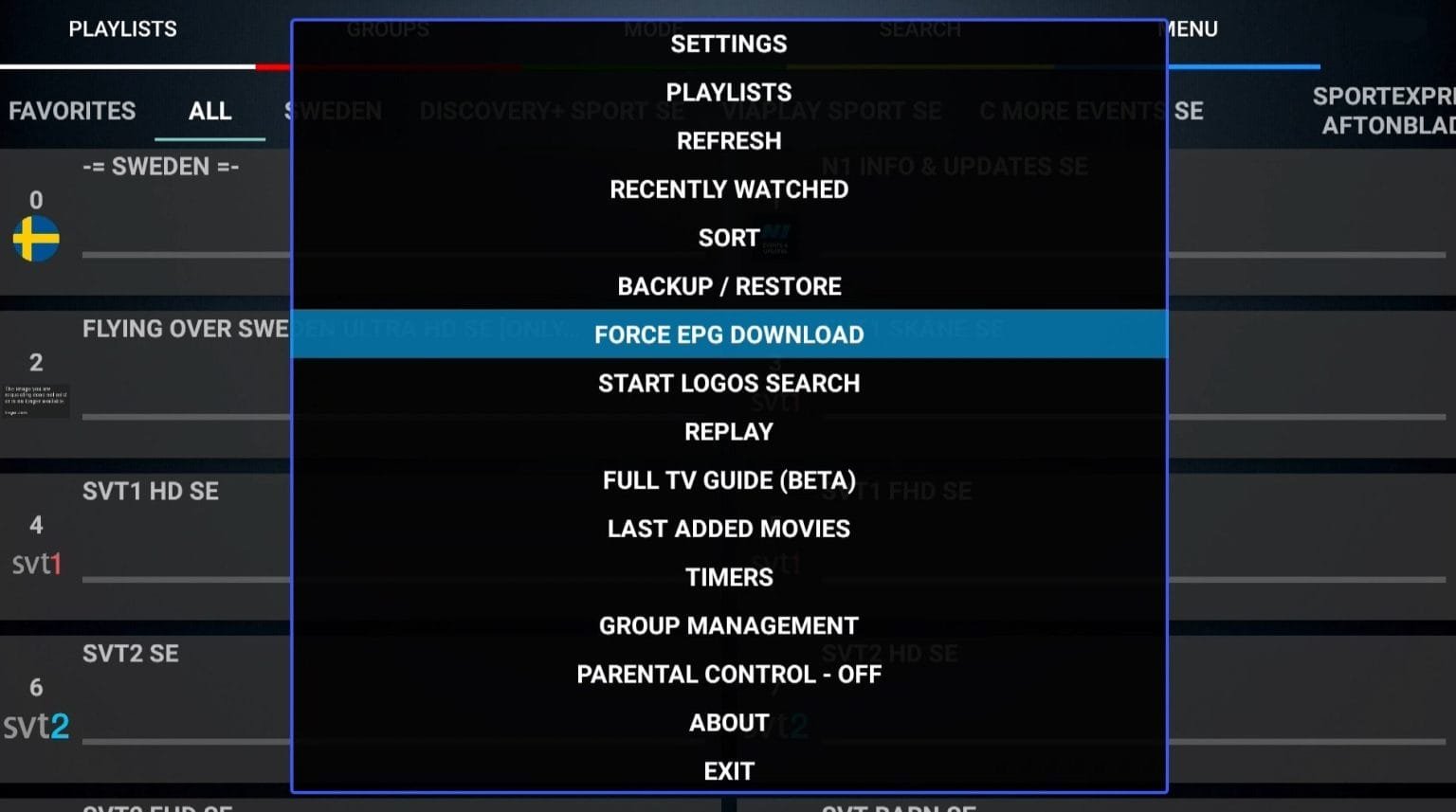
Käytä sovelluksen EPG-päivitystä tai Force EPG Download -toimintoa, jos se näkyy käyttämässäsi versiossa.
IPTV Extreme Portalissa voidaan lisätä EPG Provider MAC-osoitteen avulla. TV Guiden lähteen tulee olla tuetussa XMLTV-muodossa.
Käytä alkuperäisen kehittäjän Google Play -listausta tai IPTV Extremen omaa verkkosivustoa. Älä lataa samannimistä sovellusta tarkistamatta kehittäjää.
Alkuperäinen Pro-versio Google Playssa. Kehittäjä: Paolo Turatti.
Alkuperäinen perusversio samalta kehittäjältä.
Virallinen playlistien, Xtream Codesin, MAG/Stalkerin ja EPG-lähteiden hallintasivu.
Selvitä ensin, onko ongelma MAC-osoitteessa, playlistissa, palvelutiedoissa, EPG:ssä vai verkkoyhteydessä.
Tarkista, että portalissa käytetty MAC-osoite on täsmälleen sama kuin sovelluksessa näkyvä osoite. Päivitä sovellus sen jälkeen.
Tarkista server URL, protokolla, portti, käyttäjänimi ja salasana merkki merkiltä.
Varmista, että linkki on kokonainen eikä siitä puutu yhtään merkkiä alusta tai lopusta.
Tarkista aikavyöhyke, EPG-lähde ja suorita ohjelmaoppaan päivitys.
Varmista ensin, että Android-laitteen aika ja aikavyöhyke ovat oikein. Tarkista vasta sen jälkeen mahdollinen EPG offset.
Testaa verkkoyhteys, käynnistä laite ja reititin uudelleen ja testaa toinen lähde. Ethernet voi auttaa yhteensopivissa TV-laitteissa.
Jos muut lähteet toimivat normaalisti, älä poista heti koko playlistia. Testaa ensin muutama muu kohde.
Tarkista Google Playsta sovelluksen package ja kehittäjä. Tässä oppaassa käsitellään Paolo Turattin IPTV Extreme -sovellusta.
IPTV Extreme on Androidille tarkoitettu mediasoitin ja playlist-manageri. Se ei sisällä omia kanavia tai IPTV-tilausta. Käyttäjä lisää oman yhteensopivan playlistinsa.
Alkuperäisellä kehittäjällä Paolo Turattilla on Google Playssa sekä IPTV Extreme että IPTV Extreme Pro. Pro on erillinen maksullinen versio. Tarkista nykyinen hinta ja ominaisuudet suoraan Google Playsta.
Kyllä, IPTV Extreme tukee Android-laitteita ja sovelluksen ominaisuuksiin kuuluu myös kaukosäätimen tuki. Saatavuus kannattaa tarkistaa oman laitteen Google Play -kaupasta.
Ei automaattisesti. Samsung Tizen ja LG webOS eivät ole Android TV:tä. Jos televisio ei käytä Android TV:tä tai Google TV:tä, Android-versiota ei voi olettaa siihen yhteensopivaksi.
Tässä oppaassa käsitelty alkuperäinen IPTV Extreme on Android-sovellus. Apple TV:lle, iPhonelle ja iPadille kannattaa valita kyseiselle Apple-alustalle suunniteltu soitin.
Voit lisätä M3U-playlistin IPTV Extreme Portalissa käyttämällä sovelluksessa näkyvää MAC-osoitetta, playlistin nimeä ja koko M3U-linkkiä. Tallenna lista ja päivitä sovellus sen jälkeen.
Kyllä. IPTV Extremen nykyinen virallinen portal tarjoaa Xtream Codes Playlist -toiminnon version 107 ja sitä uudempien sovellusversioiden kanssa. Tarvitset MAC-osoitteen, server URL:n, käyttäjänimen ja salasanan.
Kyllä. IPTV Extremen nykyinen portal tarjoaa MAG/Stalker playlistin lisäämisen version 109 ja sitä uudempien sovellusversioiden kanssa.
Tarkista ensin laitteen päivämäärä ja aikavyöhyke. Päivitä sitten EPG. Jos käytät erillistä XMLTV-lähdettä, varmista, että EPG-linkki on oikein.
Tarkista Google Play -listauksesta kehittäjä. Tässä oppaassa käsitellyn alkuperäisen IPTV Extreme Pron kehittäjä on Paolo Turatti.