1
Avaa sovellus ja valitse oikea kirjautumistapa
Käynnistä Perfect IPTV ja valitse Xtream Codes API, jos olet saanut palvelinosoitteen, käyttäjänimen ja salasanan. Jos käytössäsi on M3U-linkki, käytä vastaavaa M3U-vaihtoehtoa.

Tältä sivulta löydät selkeät Perfect IPTV -ohjeet Apple TV:lle, Smart TV:lle, Nvidia Shieldille, Android Boxille, mobiilille, tabletille, Xiaomi Mi -laitteille ja Formuler-bokseille. Valitse oma laitteesi ja seuraa asennus vaihe vaiheelta.
Jokaiselle laitteelle on oma selkeä asennuspolku. Valitse oma laitteesi alta ja aloita vaiheesta 1.
Perfect IPTV on sovellus, jonka avulla voit ladata oman IPTV-soittolistasi ja katsoa sisältöä useilla eri laitteilla. Sovellus on saatavilla useille alustoille, ja sen käyttöönotto onnistuu yleensä muutamassa minuutissa.
Perfect IPTV tukee yleisesti M3U-linkkiä ja Xtream Codes API -kirjautumista. Jos sinulla on palvelinosoite, käyttäjänimi ja salasana, suosittelemme yleensä Xtream-tapaa, koska se on monelle käyttäjälle selkeä ja käytännöllinen.
Sovellus itsessään ei sisällä kanavia tai IPTV-tilausta. Käytät siinä omia asianmukaisesti hankittuja palvelutietojasi tai soittolistojasi.
Apple TV:llä Perfect IPTV:n käyttöönotto onnistuu nopeasti. Alla on selkeä 5-vaiheinen asennusopas.
Käynnistä Perfect IPTV ja valitse Xtream Codes API, jos olet saanut palvelinosoitteen, käyttäjänimen ja salasanan. Jos käytössäsi on M3U-linkki, käytä vastaavaa M3U-vaihtoehtoa.
Napauta plus-merkkiä tai valitse Lisää soittolista. Syötä tämän jälkeen kaikki saamasi tiedot täsmälleen oikeisiin kenttiin.

Kun uusi luettelo on tallennettu, napauta sitä avataksesi sen. Esimerkissämme listan nimi on CHANNELS.
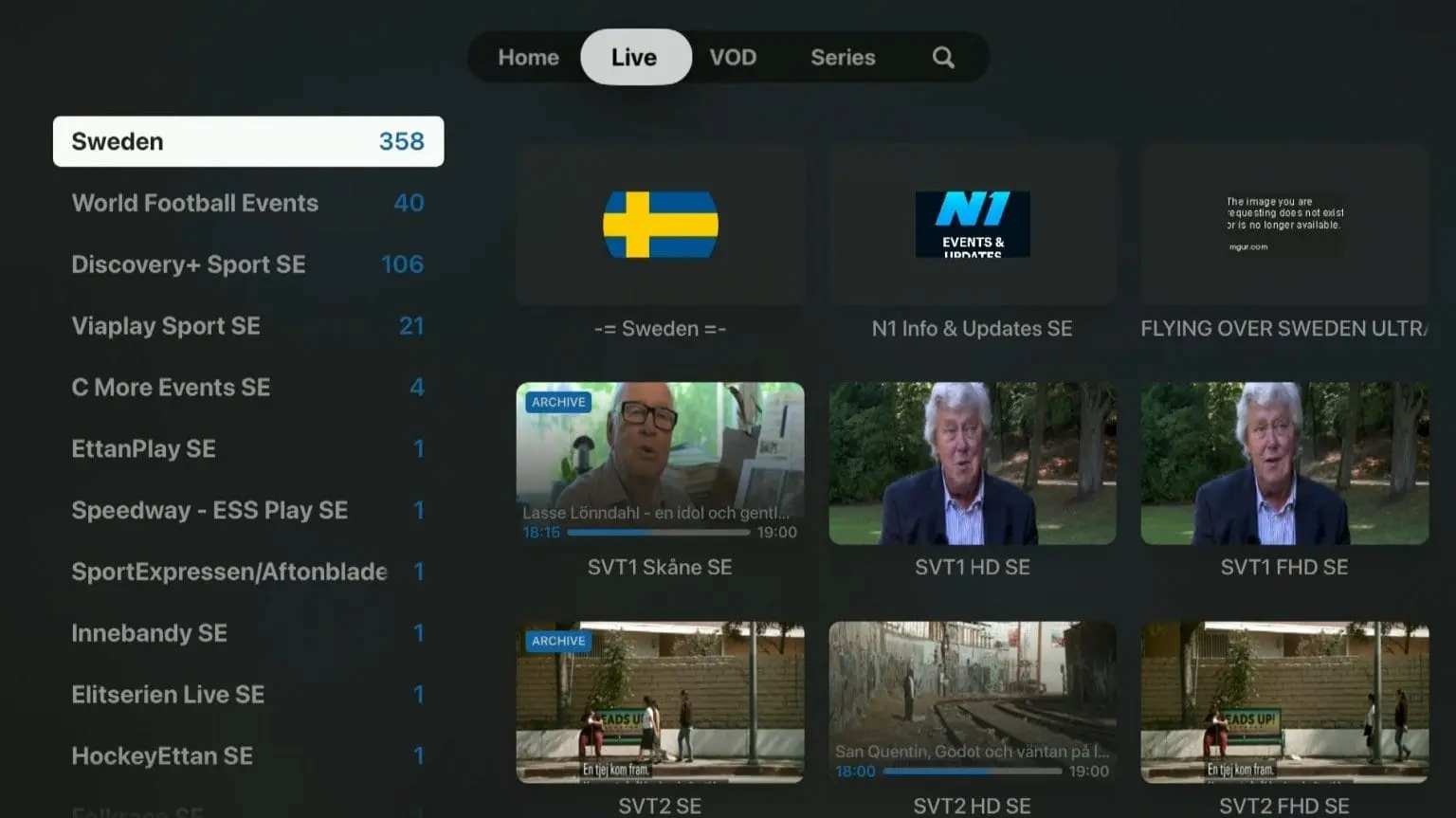
Ensimmäisellä käynnistyskerralla kanavat, ryhmät ja mahdollinen EPG voivat latautua hetken aikaa. Anna sovelluksen tehdä tämä loppuun ennen kuin testaat käyttöä.
Avaa muutama kanava ja varmista, että kuva, ääni ja mahdollinen EPG toimivat. Jos yksi yksittäinen kanava ei toimi, se ei välttämättä tarkoita, että koko asennus on pielessä.
Perfect IPTV voi toimia hyvin Smart TV:llä, erityisesti Android-pohjaisissa televisioissa tai yhteensopivissa laitteissa.
Avaa television sovelluskauppa tai yhteensopiva latauslähde ja asenna Perfect IPTV. Android TV- tai Google TV -pohjaisissa malleissa tämä onnistuu useimmiten helposti.

Käynnistä sovellus ja valitse Add playlist. Joissakin versioissa näet myös painikkeen tai tekstin Go here alareunassa.
Jos olet saanut palvelinosoitteen, käyttäjänimen ja salasanan, valitse Xtream Codes API. Jos käytössäsi on M3U-linkki, valitse M3U-vaihtoehto.
Täytä playlistin nimi, käyttäjänimi, salasana ja server / portal URL. Yksi virhe merkissä voi estää kirjautumisen.
Tallenna uusi lista, anna sisällön latautua ja testaa muutama kanava. Tarkista samalla kuva, ääni ja EPG.
Nvidia Shield on Android TV -laite, joten asennus muistuttaa paljon Smart TV- ja Android Box -asennusta.
Hae Perfect IPTV Nvidia Shieldin Play Storesta ja asenna sovellus.
Avaa sovellus ja siirry uuden playlistin lisäämiseen.
Valitse Xtream Codes API, jos käytät käyttäjänimeä, salasanaa ja server-osoitetta. Muussa tapauksessa käytä M3U-vaihtoehtoa.
Täytä kaikki tiedot huolellisesti ja anna playlistille oma nimi.
Tallenna uusi lista ja testaa useampi kanava. Jos toisto pätkii, tarkista verkko tai kokeile Ethernet-yhteyttä.
Android-boksissa käyttöönotto on yleensä nopea. Useimmiten riittää, että asennat sovelluksen Play Storesta ja lisäät omat tietosi.
Avaa laitteen Play Store ja etsi Perfect IPTV. Asenna sovellus ja avaa se.
Valitse Add playlist tai vastaava painike.
Käytä Xtream Codes API -tapaa, jos olet saanut käyttäjänimen, salasanan ja server-osoitteen. M3U:ta käytetään silloin, kun sinulla on suora soittolistalinkki.
Lisää palvelutiedot kenttiin täsmälleen oikeassa muodossa.
Tallenna uusi lista, odota sisällön lataus ja testaa muutama kanava.
Perfect IPTV toimii myös mobiilissa. Asennus iPhonelle ja Android-puhelimelle on helppo, kun kaikki palvelutiedot ovat valmiina.
Lataa Perfect IPTV App Storesta tai Play Storesta riippuen siitä, käytätkö iPhonea vai Android-puhelinta.
Jos ruotsinkielinen käyttöliittymä ei ole käytettävissä, voit valita English.
Valitse playlistin lisääminen ja päätä käytätkö Xtream Codes API:ta vai M3U-linkkiä.
Täytä palvelinosoite, käyttäjänimi, salasana tai M3U-linkki.
Kun tiedot on tallennettu, avaa lista ja testaa kanavia. Mobiilissa kannattaa varmistaa myös, että verkkoyhteys on vakaa.
iPadilla ja Android-tableteilla käyttöönotto on samankaltainen kuin mobiilissa, mutta suurempi näyttö tekee navigoinnista vielä helpompaa.
Lataa sovellus App Storesta tai Play Storesta tabletin käyttöjärjestelmän mukaan.
Jos haluamasi kieli ei ole saatavilla, valitse English ja jatka asetuksiin.
Käytä Xtream Codes API:ta, jos sinulla on palvelinosoite, käyttäjänimi ja salasana. Käytä M3U-vaihtoehtoa, jos sinulla on suora soittolista.
Täytä kaikki kentät täsmälleen ja tallenna uusi luettelo.
Kun lista on lisätty, avaa se ja tarkista kanavat, ääni, kuva ja mahdollinen ohjelmaopas.
Xiaomi Mi -laitteissa Perfect IPTV voidaan yleensä asentaa helposti Play Storesta. Mi Stick ja Mi Box toimivat hyvin, kun verkko ja laite ovat kunnossa.
Hae Perfect IPTV ja asenna sovellus Xiaomi Mi Boxiin tai Mi Stickiin.
Avaa sovellus ja siirry uuden playlistin lisäämiseen.
Valitse saamiesi palvelutietojen mukaan joko Xtream Codes API tai M3U-linkki.
Täytä server / portal URL, käyttäjänimi, salasana ja playlistin nimi.
Tallenna lista ja testaa muutama kanava. Jos toisto ei ole vakaa, tarkista Wi‑Fi-signaali ja laitteen suorituskyky.
Formuler-bokseissa Perfect IPTV voi toimia hyvin, mutta eri mallit ja järjestelmäversiot voivat vaikuttaa siihen, miten sovellus asennetaan ja käytetään.
Varmista ensin, että oma Formuler-mallisi tukee Perfect IPTV:n asennusta virallisesta lähteestä tai sovelluskaupasta.
Asenna Perfect IPTV laitteeseen ja avaa se ensimmäisen kerran.
Valitse Add playlist ja sitten sopiva kirjautumistapa Xtreamin tai M3U:n kautta.
Lisää palvelinosoite, käyttäjänimi, salasana ja oman listan nimi.
Tallenna playlist, anna sisällön latautua ja testaa kanavat sekä EPG. Jos käytät Formulerin omaa IPTV-ympäristöä, varmista että sovellus toimii oikein rinnakkain muiden asetusten kanssa.
Lataa sovellus aina luotettavasta lähteestä. Useimmilla käyttäjillä turvallisin tapa on käyttää App Storea tai Play Storea.
Hae Perfect IPTV Apple App Storesta ja tarkista sovelluksen tiedot ennen lataamista.
Android-laitteilla sovellus löytyy yleensä Play Storesta tai laitekohtaisesta virallisesta kaupasta.
Käytä laitteen virallista sovelluskauppaa tai muuta luotettavaa lähdettä.
Perfect IPTV:n yleisimmät tavat lisätä sisältöä ovat M3U-linkki ja Xtream Codes API. Valitse aina se vaihtoehto, joka vastaa sinulle annettuja palvelutietoja.
Lisää suora M3U-soittolistalinkki sellaisenaan. Tarkista, että linkki on täydellinen eikä siitä puutu alusta tai lopusta merkkejä.
Lisää palvelinosoite, käyttäjänimi ja salasana omiin kenttiinsä. Tämä on monelle käyttäjälle helpoin tapa aloittaa.
Kun playlist on lisätty, sovellus saattaa käyttää hetken kanavien ja ohjelmaoppaan lataamiseen. Anna latauksen valmistua rauhassa.
Jos sovellus ei toimi oikein, käy alla olevat kohdat läpi yksi kerrallaan. Usein ongelma löytyy kirjautumistiedoista, verkkoyhteydestä tai playlistin muodosta.
Tarkista server URL, käyttäjänimi ja salasana merkki merkiltä. Yksi väärä merkki riittää estämään kirjautumisen.
Varmista, että käytössäsi on oikea M3U-linkki tai oikea Xtream-kirjautumistapa. Tarkista myös internetyhteys.
Anna ohjelmaoppaalle hieman aikaa latautua. Tarkista lisäksi laitteen päivämäärä ja aikavyöhyke.
Testaa toinen kanava ja tarkista Wi‑Fi tai kaapeliyhteys. Jos vain yksi kanava pätkii, ongelma ei välttämättä ole itse sovelluksessa.
Sulje taustasovellukset, käynnistä laite uudelleen ja varmista, että tallennustilaa on riittävästi vapaana.
Testaa useampi kanava ja tarkista laitteen omat ääni- ja näyttöasetukset. Jos vain yksi lähde ei toimi, vika voi olla siinä yksittäisessä streamissä.
Perfect IPTV on sovellus, jolla voit ladata oman IPTV-soittolistasi ja käyttää sitä useilla laitteilla. Sovellus ei itsessään sisällä kanavia tai tilausta.
Perfect IPTV voi toimia muun muassa Apple TV:llä, Smart TV:llä, Nvidia Shieldillä, Android-bokseilla, mobiililaitteilla, tableteilla, Xiaomi Mi -laitteilla ja joillakin Formuler-malleilla.
Asenna sovellus Apple TV:hen, valitse Xtream Codes API tai M3U, lisää palvelutiedot ja tallenna uusi lista. Tämän jälkeen avaa luettelo ja testaa kanavat.
Kyllä. Perfect IPTV tukee M3U-linkkejä. Lisää linkki kokonaisena oikeaan kenttään.
Kyllä. Jos sinulla on server-osoite, käyttäjänimi ja salasana, voit käyttää Xtream Codes API -kirjautumista.
Yleisin syy on väärä osoite, käyttäjänimi tai salasana. Tarkista kaikki tiedot huolellisesti, myös protokolla ja mahdollinen portti.
EPG voi latautua viiveellä. Tarkista myös laitteen aika-asetukset ja päivitä lista tarvittaessa uudelleen.
Käytä App Storea, Play Storea tai muuta luotettavaa virallista lähdettä. Vältä epävarmoja lataussivustoja.