Avaa App Store Apple TV:ssä
Käynnistä Apple TV ja avaa App Store. Valitse haku ja kirjoita IPTVX.
Valitse oma laitteesi ja seuraa jokaista vaihetta järjestyksessä. Tällä sivulla on erillinen IPTVX-asennus Apple TV:lle, iPhonelle ja iPadille.
Jokaisella laitteella on alla oma erillinen asennusohje. Aloita oman laitteesi vaiheesta 1 ja etene järjestyksessä.
Seuraa nämä vaiheet järjestyksessä. Jos sinulla on Xtream API -tiedot, käytä Xtream-vaihtoehtoa. Jos olet saanut M3U-linkin, valitse M3U.
Käynnistä Apple TV ja avaa App Store. Valitse haku ja kirjoita IPTVX.
Valitse Get / Hae tai asennuspainike. Odota asennuksen valmistumista ja avaa IPTVX.
Ensimmäinen käynnistys voi näyttää aloitusnäkymän tai sovelluskohtaisia valintoja. Jatka siihen asti, että pääset playlistin lisäämiseen.
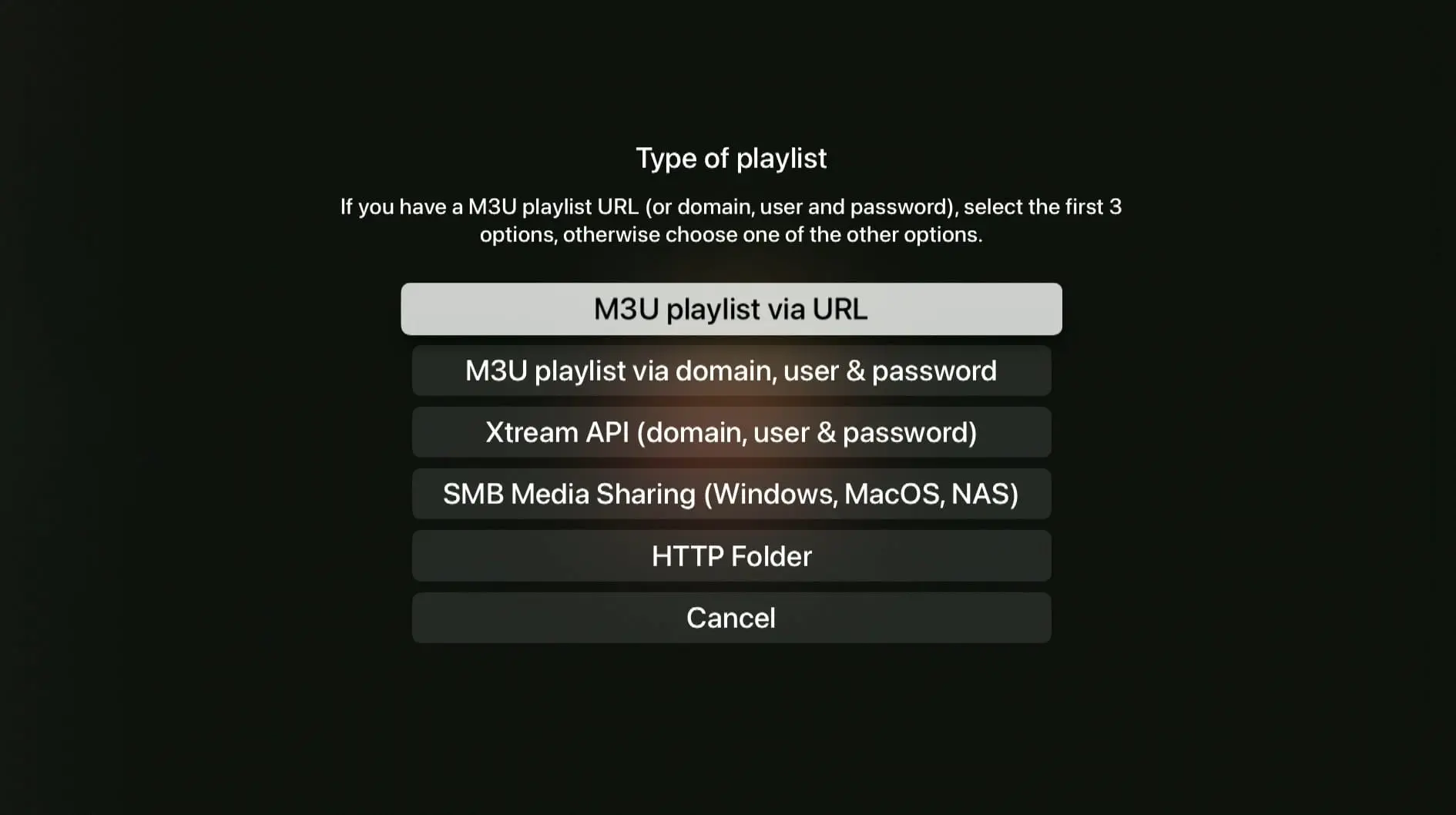
Valitse sovelluksesta uuden playlistin lisääminen. Sen jälkeen valitse palvelusi käyttämä kirjautumistapa.
Jos olet saanut palvelinosoitteen, käyttäjänimen ja salasanan, valitse Xtream API.
Tarkista kaikki kentät vielä kerran ja paina Save / Tallenna.
IPTVX alkaa käsitellä playlistia. Suuren playlistin, metadatan ja EPG:n ensimmäinen lataus voi kestää hetken.
Avaa juuri lisäämäsi playlist. Valitse muutama käytettävissä oleva lähde ja tarkista kuva sekä ääni.
iPhone-asennus tehdään suoraan App Storesta. Sen jälkeen lisäät oman playlistin IPTVX:n sisältä.
Avaa App Store ja kirjoita hakukenttään IPTVX.
Paina Hae / Get ja odota asennuksen valmistumista. Avaa IPTVX sen jälkeen.
Etsi IPTVX:n aloitusnäkymästä Add Playlist tai vastaava uuden lähteen lisäämisen toiminto.
iPhone-version valikko voi näyttää hieman erilaiselta kuin Apple TV -versio, mutta perusvaiheet ovat samat.
Valitse kirjautumistapa sen mukaan, millaiset tiedot olet saanut.
Jos käytät Xtream API:a, täytä nimi, server URL, käyttäjänimi ja salasana. Paina sitten Save / Tallenna.
Avaa lisäämäsi playlist iPhonessa ja anna IPTVX:n ladata kategoriat sekä mahdollinen EPG.
iPadissa asennus on hyvin samanlainen kuin iPhonessa, mutta suurempi näyttö tekee playlistien ja EPG:n selaamisesta helpompaa.
Avaa App Store, käytä hakua ja kirjoita IPTVX.
Valitse oikea IPTVX-sovellus ja paina Hae / Get. Kun asennus on valmis, avaa sovellus.
Aloita uuden palvelulähteen lisääminen valitsemalla Add Playlist tai vastaava toiminto.
Jos sinulla on palvelinosoite, käyttäjänimi ja salasana, valitse Xtream API. Jos olet saanut M3U-linkin, valitse M3U/M3U8.
Lisää tiedot tarkasti ja tallenna.
Avaa playlist ja odota, että käytettävissä olevat kategoriat ja ohjelmaopastiedot latautuvat.
Apple TV:llä, iPhonella ja iPadilla käytä App Storea. Tarkista sovelluksen nimi ja kehittäjä ennen asennusta.
Selvitä ensin, missä vaiheessa ongelma alkaa. Näin vältyt tarpeettomalta sovelluksen uudelleenasentamiselta.
Tarkista URL, portti, käyttäjänimi ja salasana. Poista ylimääräiset välilyönnit.
Tarkista verkkoyhteys ja palvelulähteen toiminta. Sulje IPTVX kokonaan ja avaa uudelleen.
Tarkista aikavyöhyke, playlistin päivitys ja mahdollinen erillinen EPG URL.
Testaa verkkoyhteys. Ethernet voi vähentää Wi-Fi-häiriöitä, jos Apple TV -mallisi tukee verkkokaapelia.
Videosisältö voi käyttää runsaasti dataa. Käytä Wi-Fiä, jos haluat vähentää mobiilidatan käyttöä.
Jos muut lähteet toimivat normaalisti, ongelma voi olla yksittäisessä lähteessä eikä IPTVX-sovelluksessa.
Kyllä. IPTVX on saatavilla Apple TV:lle. Tarkista aina nykyiset tvOS-vaatimukset App Storesta ennen asennusta.
Kyllä. IPTVX on saatavilla iPhonelle. Asennus tapahtuu App Storesta ja playlist lisätään sovelluksen sisältä.
Kyllä. IPTVX on saatavilla iPadille. Käyttöönotto on hyvin samanlainen kuin iPhonessa, vaikka käyttöliittymän koko ja valikkojen sijainti voivat erota.
Tavallisesti tarvitset palvelinosoitteen, käyttäjänimen ja salasanan. Syötä tiedot täsmälleen saamassasi muodossa, mukaan lukien mahdollinen portti.
Kyllä. IPTVX tukee M3U- ja M3U8-lähteitä. Lisää linkki kokonaisena muuttamatta sen rakennetta.
Tarkista laitteen aikavyöhyke, playlistin päivitys ja palvelulähteen EPG-tiedot. IPTVX tukee automaattista EPG:tä sekä erillistä EPG URL -osoitetta.
Ei. IPTVX on mediasoitin. Käyttäjä lisää itse oman asianmukaisesti hankitun sisältö- tai palvelulähteensä.
Kerro WhatsAppissa laitteesi: Apple TV, iPhone tai iPad, sekä vaiheen numero, jossa ongelma tulee vastaan.
WhatsApp us