GSE SMART IPTV PRO
Tämän sivun pääohje. Tarkista sovelluskaupassa, että toimittaja tai kehittäjä vastaa GSE TECHNOLOGY LTD / droidvisionia.
Valitse oma laitteesi ja seuraa GSE SMART IPTV PRO -asennusta järjestyksessä. Ohjeet kattavat Apple TV:n, Android TV:n, Nvidia Shieldin, Android Boxin, Xiaomi Mi -laitteet, Formulerin, mobiilin ja tabletin sekä Xtream Codes API:n, M3U:n, EPG:n ja tekstitykset.
Jokaisella laitteella on alla oma vaiheittainen asennuspolku. Valitse oma laitteesi ja aloita vaiheesta 1.
Sovelluskaupoissa on useita GSE-nimisiä IPTV-soittimia. Tämän sivun pääohje koskee GSE SMART IPTV PRO -tuoteperhettä, jonka virallinen toimittaja on GSE TECHNOLOGY LTD / droidvision.
Tämän sivun pääohje. Tarkista sovelluskaupassa, että toimittaja tai kehittäjä vastaa GSE TECHNOLOGY LTD / droidvisionia.
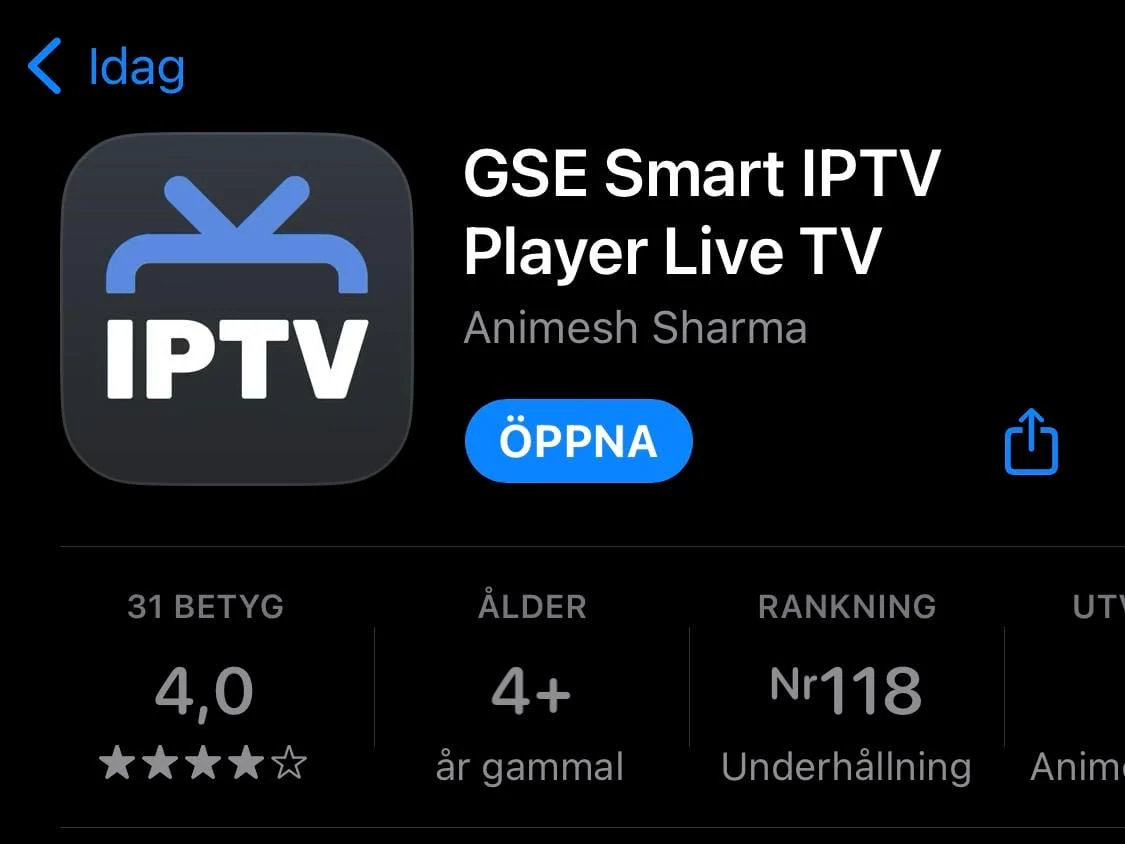
Samanlaisella nimellä on myös muiden kehittäjien sovelluksia. Älä oleta niiden käyttävän samoja valikoita, hintoja, ominaisuuksia tai kirjautumisvaiheita.
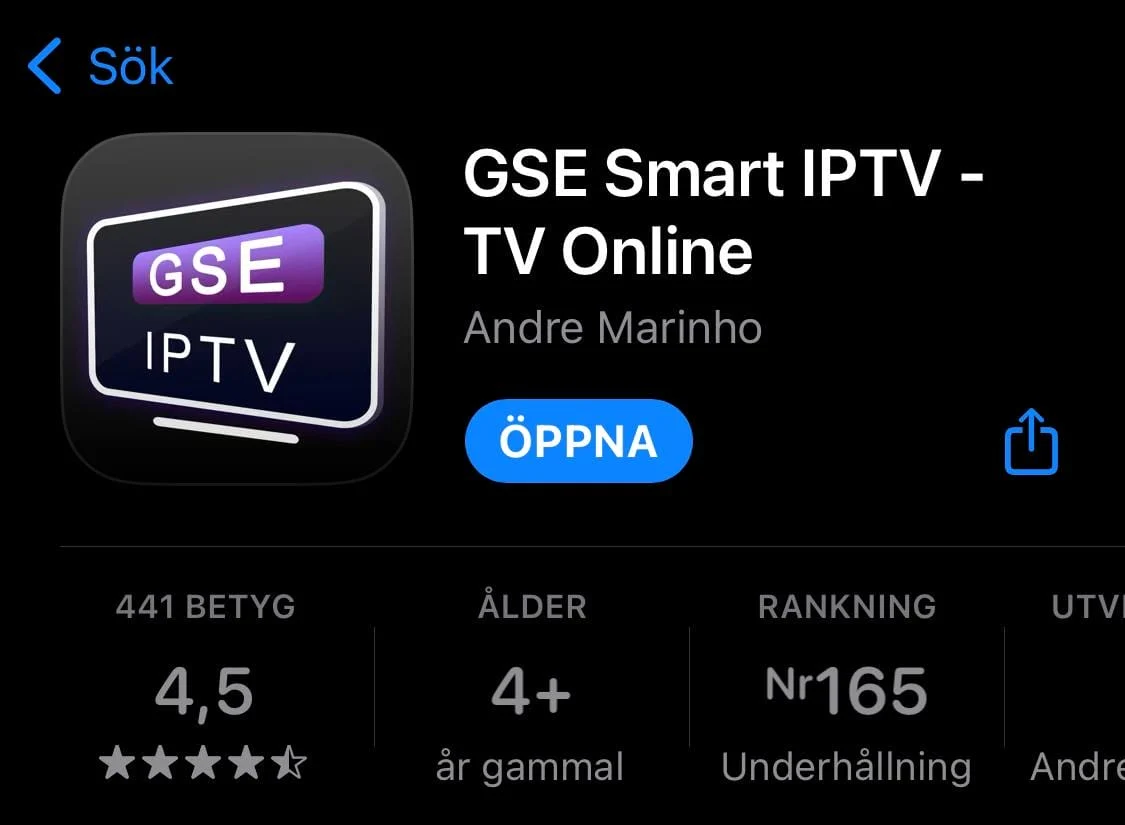
Vanhoissa oppaissa näkyvät GSE Online- ja muut nimet eivät välttämättä vastaa nykyistä virallista tuotevalikoimaa. Tarkista aina nykyinen kehittäjä ennen asentamista.
GSE SMART IPTV PRO on mediasoitin, johon käyttäjä lisää oman playlistin tai muun tuetun mediasisällön lähteen. Se ei itsessään sisällä IPTV-tilausta tai valmiita kanavia.
GSE SMART IPTV tukee muun muassa Xtream Codes API:a, M3U-playlistejä, XMLTV EPG:tä sekä upotettuja ja ulkoisia tekstityksiä.
Xtream Codes API on käytännöllinen silloin, kun olet saanut server-osoitteen, käyttäjänimen ja salasanan. M3U sopii tilanteeseen, jossa olet saanut suoran playlist-linkin.
Apple TV:lle on oma GSE SMART IPTV PRO -sovellus. Seuraa nämä vaiheet järjestyksessä ja varmista App Storessa oikea toimittaja ennen ostamista.
Avaa Apple TV:n App Store ja hae nimellä GSE SMART IPTV PRO . Tarkista ennen ostamista tai asentamista, että sovelluksen toimittaja on GSE TECHNOLOGY LTD / droidvision.

Käynnistä sovellus. Jos olet saanut server-osoitteen, käyttäjänimen ja salasanan, avaa Xtream Codes API . Jos sinulla on M3U-linkki, käytä M3U- tai Remote Playlist -vaihtoehtoa.
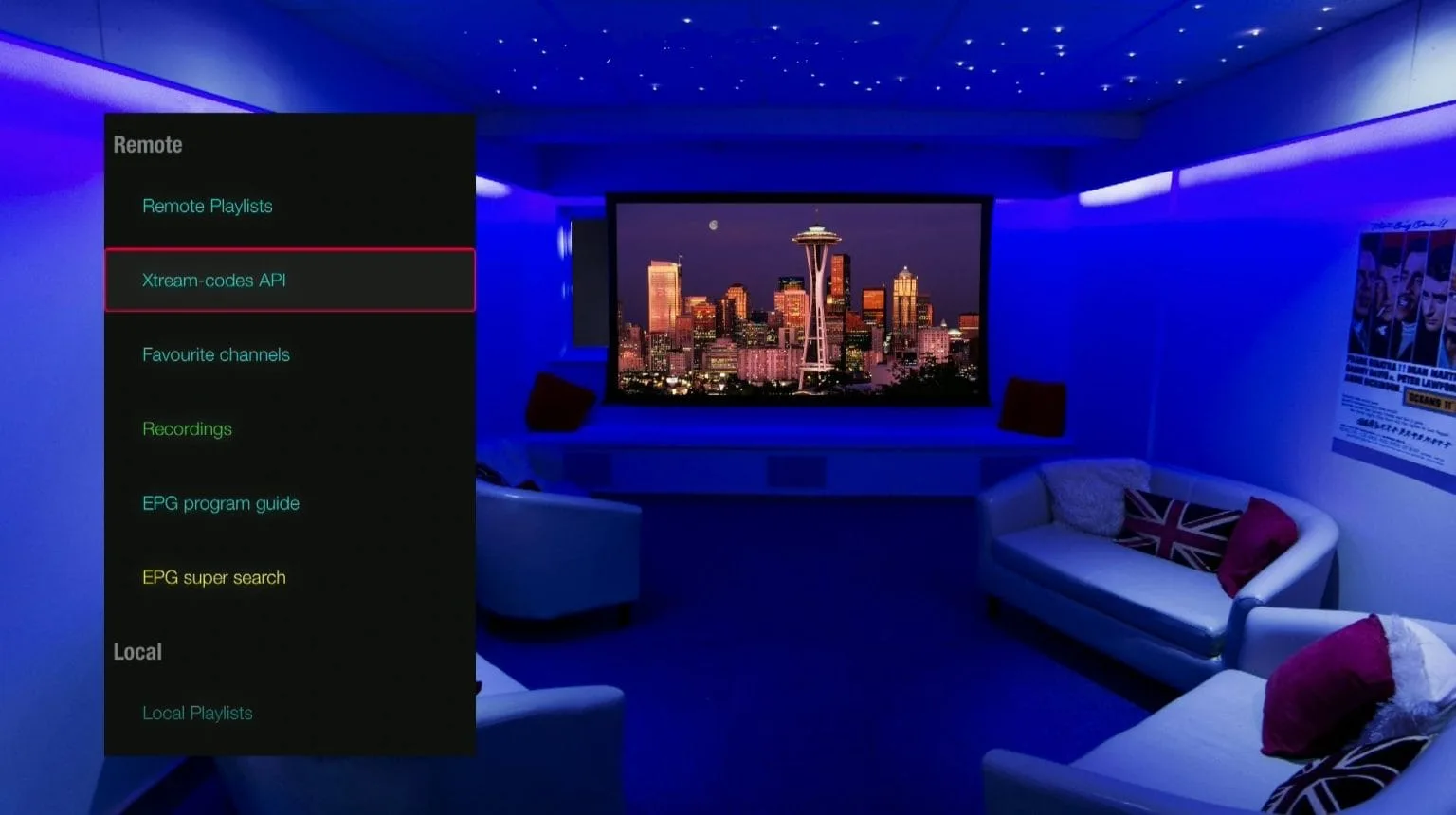
Valitse plus-merkki tai uuden listan lisääminen. Täytä saamasi tiedot täsmälleen. Älä muuta server-osoitteen protokollaa, porttia tai kirjautumistietoja.
Kun tiedot on tallennettu, napauta juuri luomaasi listaa. Anna sovelluksen ladata ryhmät, mahdollinen VOD ja EPG loppuun.

Avaa jokin käytettävissä oleva ryhmä ja testaa useampi lähde. Tarkista kuva, ääni ja ohjelmaopas. Jos vain yksi lähde ei avaudu, koko sovellus ei välttämättä ole ongelman syy.
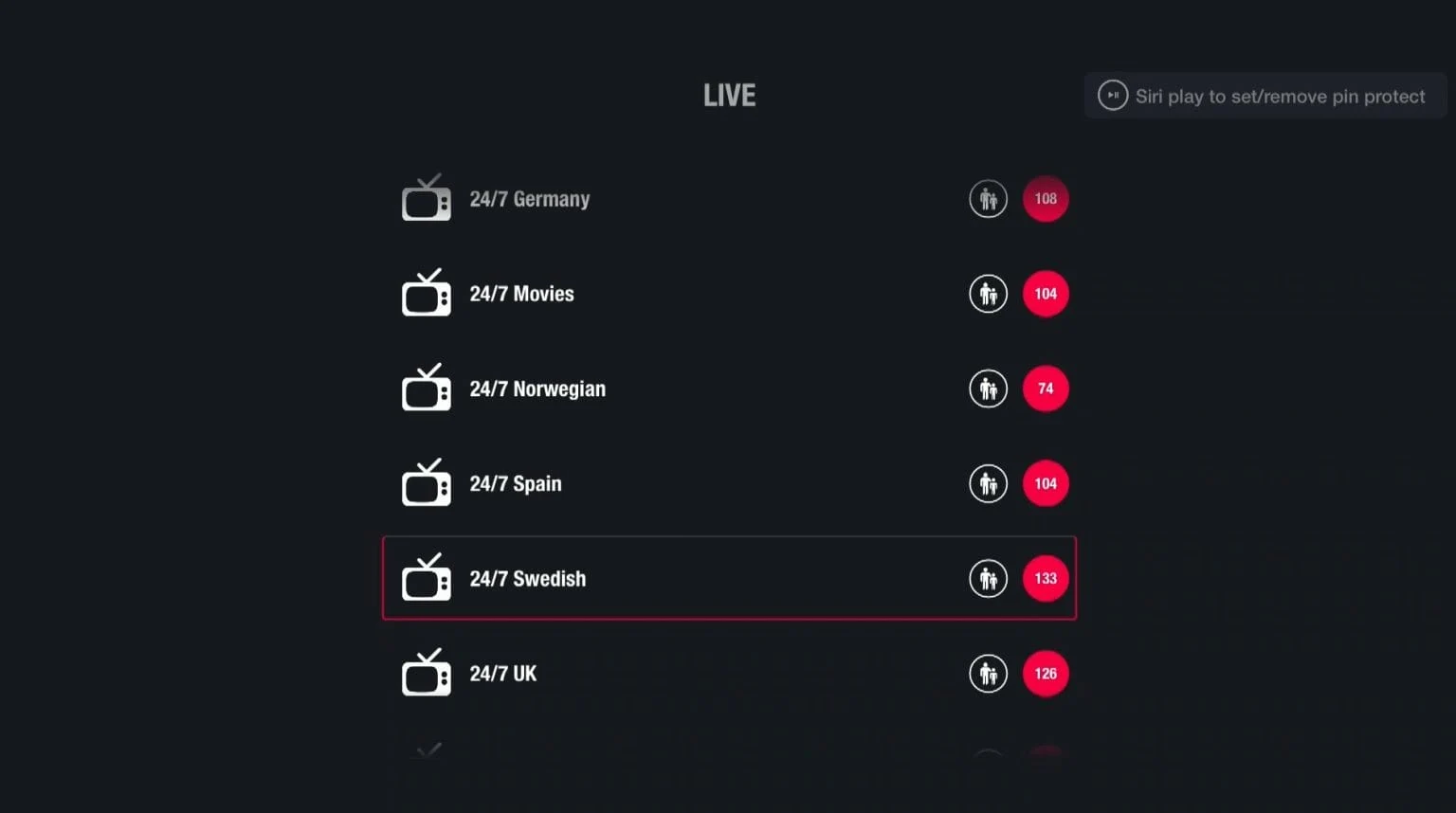
Toiston aikana avaa playerin asetukset ja tarkista käytettävissä olevat ääni- ja tekstitysraidat. GSE SMART IPTV PRO tukee sekä upotettuja että ulkoisia tekstityksiä, mutta tekstityksen saatavuus riippuu käytetystä lähteestä.
Tässä ohjeessa Smart TV tarkoittaa Android TV- tai Google TV -pohjaista televisiota. Samsungin Tizen ja LG:n webOS eivät ole Android TV -järjestelmiä, joten sovelluksen saatavuutta ei pidä automaattisesti olettaa niiden omissa sovelluskaupoissa.
Avaa TV:n asetukset tai sovelluskauppa ja varmista, käyttääkö televisio Android TV:tä tai Google TV:tä. Jos käytössä on Samsung Tizen, LG webOS tai muu järjestelmä, käytä vain sen omassa kaupassa saatavilla olevaa yhteensopivaa sovellusta.
Avaa Google Play Store ja hae GSE SMART IPTV tai GSE SMART IPTV PRO. Tarkista kehittäjä ennen asennusta.
Jos sinulla on server-osoite, käyttäjänimi ja salasana, valitse Xtream Codes API. Jos olet saanut suoran playlist-linkin, käytä M3U- tai Remote Playlist -vaihtoehtoa.
Ensimmäinen synkronointi voi kestää hetken. Odota, että ryhmät ja ohjelmaopas latautuvat ennen kuin muutat asetuksia.
Avaa muutama eri lähde ja tarkista kuva, ääni, EPG ja kaukosäätimen toiminta. Jos suorituskyky on heikko, käynnistä TV uudelleen ja vapauta tarvittaessa tallennustilaa.
Nvidia Shield käyttää Android TV:tä, joten käyttöönotto etenee Play Storen ja playlistin lisäämisen kautta.
Hae GSE SMART IPTV PRO ja tarkista kehittäjä ennen asennusta.
Avaa GSE ja siirry playlistin tai Xtream Codes API -käyttäjän lisäämiseen.
Käytä server + username + password -tapaa vain, jos sinulla on nämä tiedot. M3U-linkillä käytä M3U/Remote Playlist -vaihtoehtoa.
Anna ensimmäisen latauksen valmistua. EPG voi tulla Xtream-lähteen mukana tai erillisestä XMLTV/EPG-lähteestä.
Testaa useampi lähde. Jos Wi-Fi-yhteys on epävakaa, Ethernet voi olla parempi vaihtoehto Shieldissä.
Android-boksissa käytä ensisijaisesti Google Playta tai laitteen muuta virallista sovelluskauppaa.
Etsi GSE SMART IPTV PRO ja tarkista kehittäjä. Vältä satunnaisia APK-latauksia tuntemattomilta sivuilta.
Käynnistä GSE ja siirry Remote Playlists- tai Xtream Codes API -osioon.
Xtream Codes API: server-osoite + käyttäjänimi + salasana. M3U: suora playlist-linkki.
Avaa uusi lista ja anna ryhmien sekä EPG:n synkronoitua.
Jos lista on suuri ja laite hidas, sulje tarpeettomat sovellukset ja varmista, että vapaata tallennustilaa on riittävästi.
Xiaomi Mi Box- ja TV Stick -laitteissa asennus muistuttaa muuta Android TV -asennusta.
Hae GSE SMART IPTV PRO ja varmista oikea sovellus.
Asenna ja käynnistä GSE Android TV / Google TV -ympäristössä.
Valitse saamiasi tietoja vastaava kirjautumistapa.
Anna playlistin ja ohjelmaoppaan latautua kokonaan.
Mi Stickissä Wi-Fi-signaali ja laitteen kuormitus voivat vaikuttaa käyttöön. Testaa useampi lähde ja käynnistä laite uudelleen, jos sovellus tuntuu hitaalta.
Formuler-laitteiden sovellustuki riippuu mallista. Käytä GSE:tä vain, jos oma laitteesi tukee sitä virallisesta sovelluskaupasta tai Play Storesta.
Formuler-laitteet käyttävät mallista riippuen Android-pohjaista ympäristöä. Asenna GSE vain, jos oma mallisi tukee sitä.
Jos Play Store on käytettävissä, hae GSE SMART IPTV PRO ja tarkista kehittäjä.
Valitse Xtream Codes API tai M3U palvelutietojesi perusteella.
Anna ryhmien ja EPG:n latautua ennen toiston testaamista.
Tarkista, että valikot, toisto ja ohjelmaopas toimivat normaalisti. Jos GSE ei tunnu luontevalta Formulerissa, valmistajan oma MYTVOnline voi olla laitekohtaisesti parempi vaihtoehto.
Mobiilissa varmista erityisen huolellisesti sovelluksen kehittäjä, koska GSE-nimellä löytyy useita eri tuotteita.
iPhonessa hae GSE SMART IPTV PRO App Storesta. Androidissa hae GSE SMART IPTV tai GSE SMART IPTV PRO Play Storesta. Tarkista kehittäjä ennen asennusta.
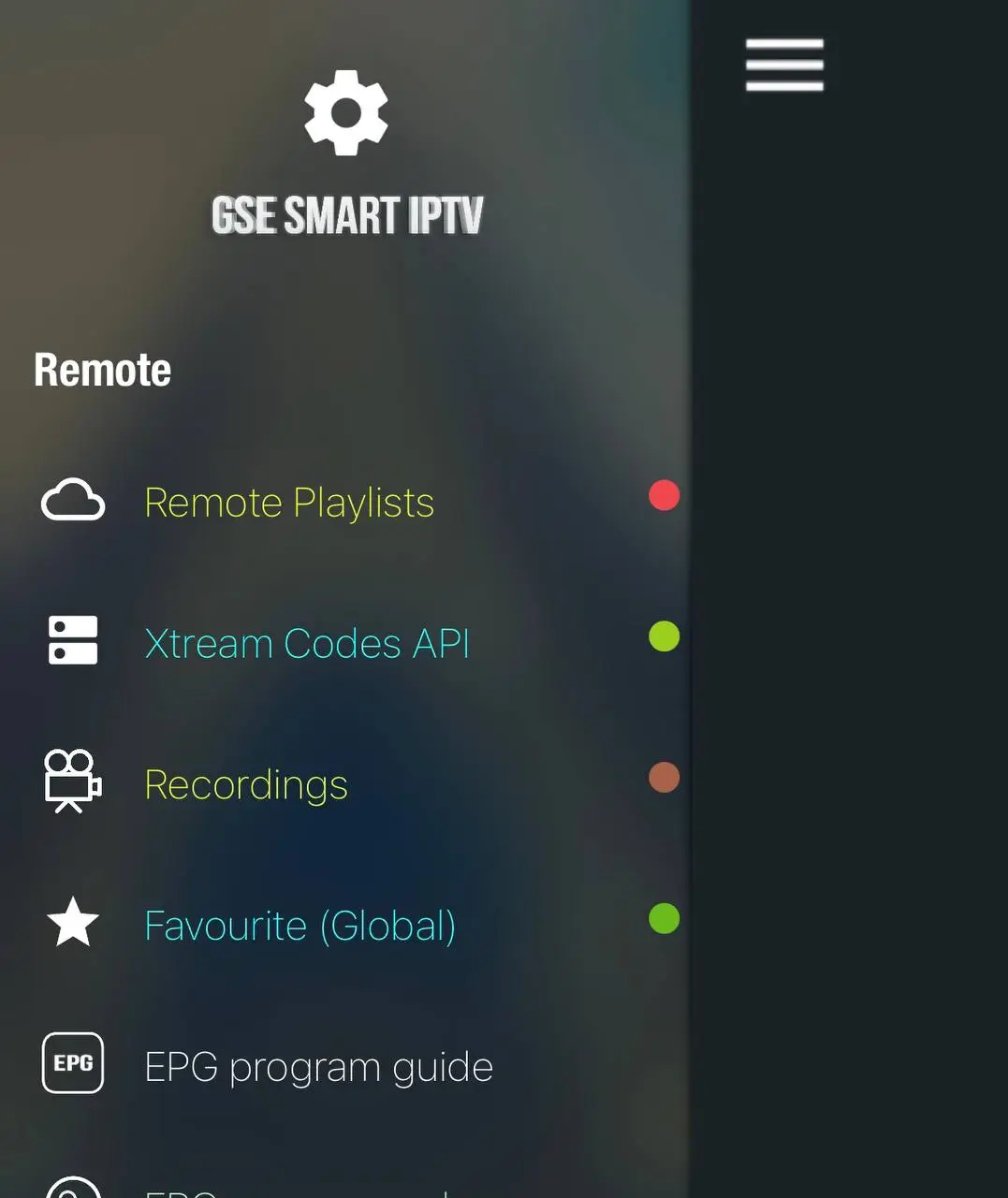
Avaa sovellus ja siirry Xtream Codes API-, Remote Playlist- tai M3U-osioon.
Valitse server + username + password -kirjautuminen tai M3U-linkki saamiesi tietojen perusteella.
Odota, että ryhmät, metadata ja mahdollinen EPG synkronoituvat.
Video voi käyttää paljon mobiilidataa. Testaa toisto Wi-Fi-yhteydellä, jos mobiiliverkko on epävakaa.
Tabletissa asennus etenee samalla periaatteella kuin puhelimessa, mutta suurempi näyttö helpottaa playlistin ja EPG:n selaamista.
iPadissa käytä App Storea. Android-tabletissa käytä Play Storea. Tarkista kehittäjä ennen asentamista.
Siirry Remote Playlist- tai Xtream Codes API -osioon.
Käytä saamiasi palvelutietoja vastaavaa menetelmää.
Odota ensimmäisen synkronoinnin valmistumista ennen selaamista.
Avaa ohjelmaopas sekä playerin ääni- ja tekstitysasetukset. Tekstitysvaihtoehdot näkyvät vain, jos lähde tarjoaa niitä.
Käytä GSE:n virallista sivustoa tai sovelluskaupan varmennettua listausta. Vältä satunnaisia APK-sivuja ja kloonisovelluksia.
Virallinen sivusto listaa muun muassa iOS-, Apple TV-, Android- ja macOS-versiot.
GSE TECHNOLOGY LTD / droidvisionin Android-versio.
GSE SMART IPTV PRO samalta viralliselta kehittäjältä.
GSE SMART IPTV PRO App Storessa. Tarkista toimittaja ennen asentamista.
Apple TV:llä käytetään omaa tvOS-versiota.
Jos kehittäjä ei ole GSE TECHNOLOGY LTD / droidvision, kyseessä voi olla eri GSE-niminen sovellus, johon nämä ohjeet eivät päde.
GSE SMART IPTV PRO tukee ohjelmaopasta ja useita tekstitysmuotoja, mutta lopullinen saatavuus riippuu playlistista ja toistettavasta lähteestä.
GSE tukee XMLTV-pohjaisia ohjelmaopaslähteitä. Jos käytät erillistä EPG URL:ia, lisää osoite täsmälleen oikein.
Xtream Codes API voi tuoda playlistin lisäksi EPG- ja sisältötietoja, jos palvelulähde toimittaa ne.
PRO-versio tukee upotettuja tekstityksiä sekä ulkoisia SRT-tekstityksiä. Jos tekstitysraitaa ei ole lähteessä, sovellus ei voi aina näyttää sitä.
Rajaa ongelma ensin. Onko vika kirjautumisessa, playlistissa, EPG:ssä, toistossa vai siinä, että olet asentanut eri kehittäjän GSE-sovelluksen?
Tarkista server URL, protokolla, mahdollinen portti, käyttäjänimi ja salasana merkki merkiltä.
Varmista, että M3U-linkki on kokonainen eikä sen alusta tai lopusta puutu merkkejä.
Päivitä lista, tarkista aikavyöhyke ja varmista, että playlist tai erillinen XMLTV-lähde toimittaa EPG:n.
Avaa playerin tekstitysvalikko. Jos vaihtoehtoa ei näy, kyseinen lähde ei välttämättä sisällä tuettua tekstitysraitaa.
Tarkista kehittäjä. Sovelluskaupoissa on GSE-nimisiä player-sovelluksia, jotka eivät ole GSE TECHNOLOGY LTD / droidvisionin tuote.
Testaa toinen lähde ja verkkoyhteys. Käynnistä reititin ja laite uudelleen sekä kokeile Ethernetiä, jos laite tukee sitä.
Jos muut lähteet toimivat normaalisti, koko GSE-asennus ei välttämättä ole ongelman syy.
Päivitä sovellus virallisesta kaupasta, käynnistä laite uudelleen ja vapauta tallennustilaa tarvittaessa.
GSE SMART IPTV PRO on mediasoitin, johon käyttäjä lisää oman playlistin tai muun tuetun mediasisällön lähteen. Sovellus ei itsessään sisällä IPTV-tilausta tai valmiita kanavia.
Ei välttämättä. Sovelluskaupoissa on useita GSE-nimisiä IPTV-soittimia eri kehittäjiltä. Jos haluat tässä oppaassa käsitellyn GSE SMART IPTV PRO -sovelluksen, tarkista kehittäjä GSE TECHNOLOGY LTD / droidvision.
Kyllä. GSE SMART IPTV tukee Xtream Codes API:a. Käytä server-osoitetta, käyttäjänimeä ja salasanaa vain silloin, kun oma palvelulähteesi on toimittanut nämä tiedot.
Kyllä. GSE SMART IPTV tukee M3U-playlistejä. Lisää oma linkki kokonaisena muuttamatta sen rakennetta.
Kyllä. GSE SMART IPTV PRO:sta on erillinen Apple TV -versio. Tarkista nykyinen tvOS-vaatimus sekä toimittaja App Storesta ennen ostoa.
Android-versio toimii yhteensopivissa Android-laitteissa. Samsungin Tizen tai LG:n webOS ei kuitenkaan ole Android TV, joten saatavuutta niiden sovelluskaupoissa ei pidä automaattisesti olettaa.
Tarkista laitteen aika ja aikavyöhyke, päivitä playlist ja varmista, että käytetty lähde toimittaa EPG:n. GSE tukee XMLTV-muotoisia EPG-lähteitä.
Kyllä. GSE SMART IPTV PRO tukee upotettuja ja ulkoisia SRT-tekstityksiä. Se, näkyykö tekstitystä käytännössä, riippuu toistettavasta lähteestä.