DuplexPlay asennusopas

Duplex IPTV Ohjeet – DuplexPlay vaihe vaiheelta

Näillä Duplex IPTV -ohjeilla opit käyttämään DuplexPlay-soitinta Smart TV:llä, Android TV:llä, Nvidia Shieldillä, Android Boxilla, Xiaomi-laitteella, Formulerilla ja yhteensopivalla Windows-laitteella. Näytämme myös, miten Device ID, Device Key ja M3U-playlist toimivat yhdessä.

!
Huomio: DuplexPlay on nykyään legacy-sovellus

Vanha DuplexPlay-asennus käytti osoitetta edit.duplexplay.com. Jos sinulla on DuplexPlay jo asennettuna, voit käyttää tämän sivun vaiheita käyttöliittymän ymmärtämiseen. Jos asennat sovelluksen uutena, käytä vain oman laitteesi virallista sovelluskauppaa. Älä asenna samannimistä epävirallista APK:ta tai “guide”-sovellusta.

Perusteet

Mikä DuplexPlay on?

DuplexPlay tunnetaan myös nimillä Duplex IPTV ja Duplex Play. Se on mediasoitin, johon käyttäjä lisää oman playlistinsa.

Sovellus ei itsessään sisällä TV-kanavia, elokuvia, sarjoja tai IPTV-tilausta.

DuplexPlayn tunnetuin käyttötapa perustuu Device ID - ja Device Key -tunnuksiin. Sovellus näyttää nämä tiedot, ja playlist yhdistetään laitteeseen selainpohjaisessa hallinnassa.

Vanhemmassa DuplexPlay-versiossa playlist lisättiin tavallisesti M3U-linkillä. Joissain versioissa ja myöhemmissä käyttöliittymissä on käytetty myös Xtream-tyyppisiä kirjautumistietoja.

Nykyinen tilanne: vanha edit.duplexplay.com -osoite ei tällä hetkellä toimi luotettavana aktiivisena asennusportaalina. Jos DuplexPlay-sovelluksesi näyttää ruudulla jonkin nykyisen hallintaosoitteen, käytä ensisijaisesti juuri sitä osoitetta.
Pääohje

DuplexPlay playlist – vaihe vaiheelta

Tämä osio näyttää alkuperäisen DuplexPlayn tunnetun Device ID / Device Key -asennusprosessin. Käytä hallintaportaalina vain sitä osoitetta, jonka oma sovelluksesi tällä hetkellä näyttää.

6 vaihetta
1

Käynnistä DuplexPlay

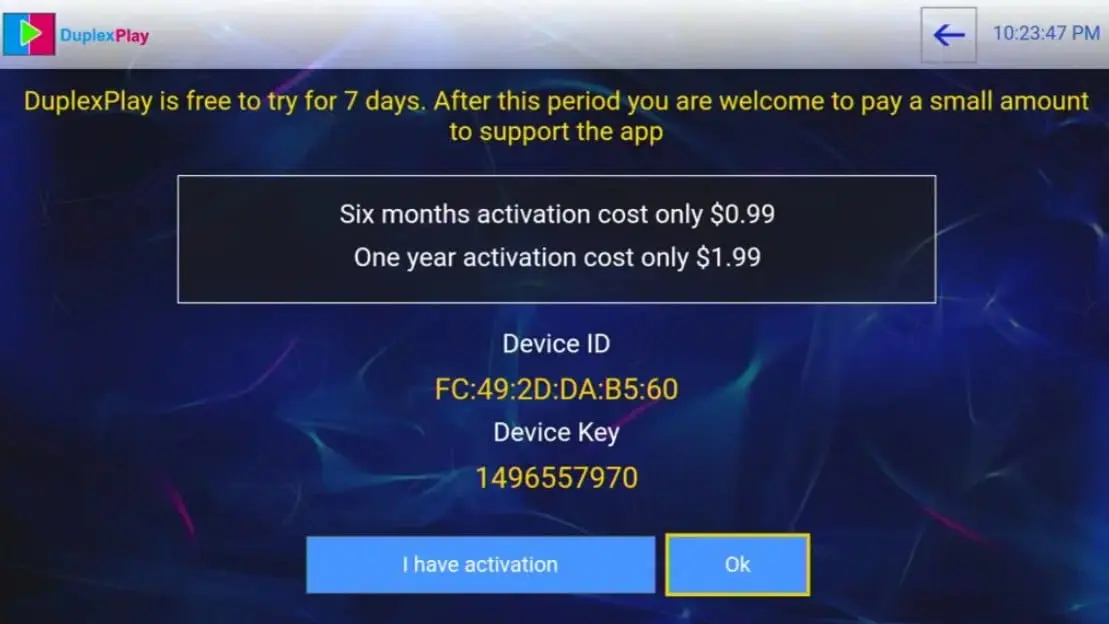
Avaa DuplexPlay televisiossa tai muussa laitteessa. Etsi aloitusnäytöltä Device ID ja Device Key .

Duplex IPTV DuplexPlay vaihe 1 Device ID ja Device Key
Vaihe 1: kirjoita Device ID ja Device Key talteen.
Device ID ja Device Key ovat sovelluksen laitetunnuksia. Älä julkaise niitä avoimesti verkossa.
2

Avaa sovelluksen ilmoittama hallintasivu

Alkuperäinen DuplexPlay käytti aiemmin osoitetta edit.duplexplay.com . Jos oma sovelluksesi näyttää tämän tai jonkin muun URL-osoitteen, tarkista osoite suoraan laitteen ruudulta.

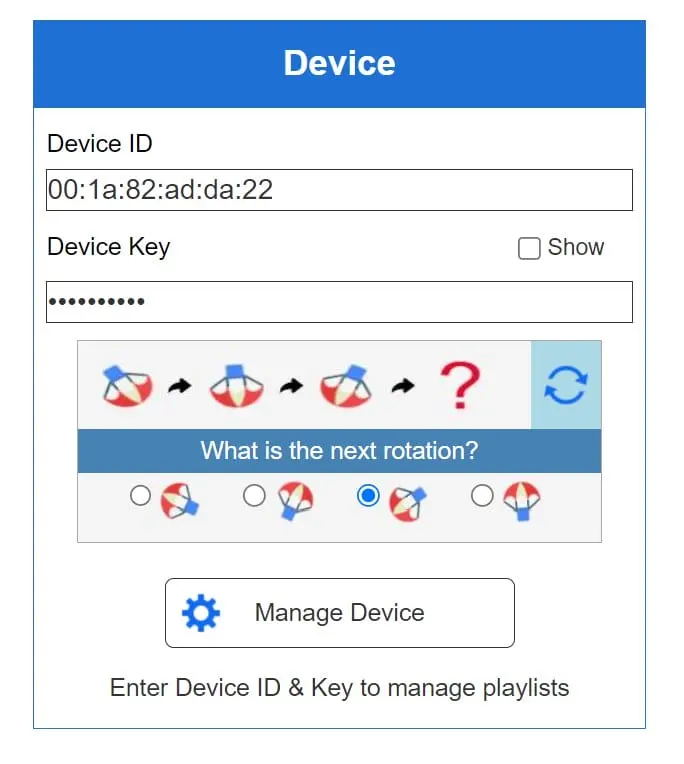
DuplexPlay vaihe 2 Device ID ja Device Key hallintasivulla
Vaihe 2: Device ID ja Device Key syötettiin hallintasivulle.
Älä syötä tietoja tuntemattomaan DuplexPlay-sivustoon. Jos vanha edit.duplexplay.com ei avaudu, älä etsi satunnaista “replacement portal” -sivua ja syötä sinne tunnuksia.
3

Avaa laitteen playlist-hallinta

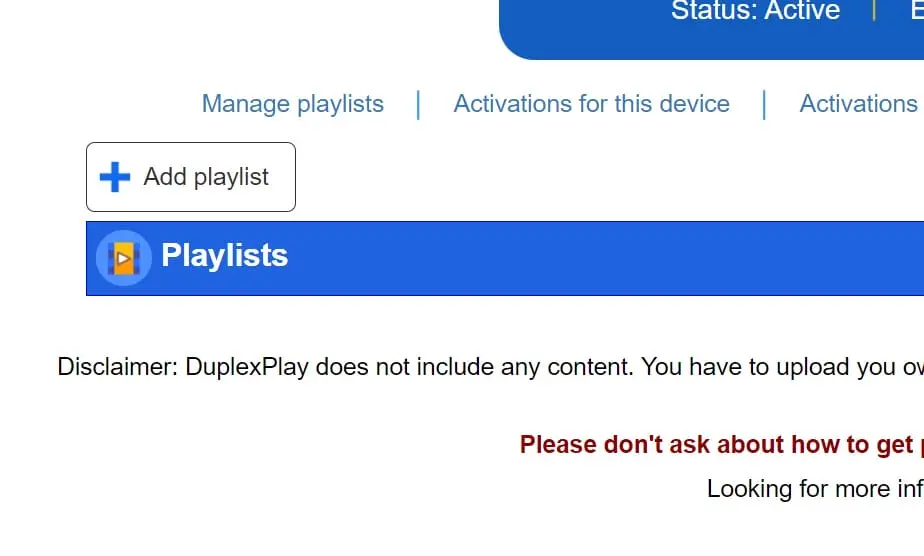
Kun Device ID ja Device Key on hyväksytty, avaa Manage Device tai vastaava laitteen hallintanäkymä.

Valitse sen jälkeen Add Playlist tai vastaava toiminto.

DuplexPlay vaihe 3 Add Playlist
Vaihe 3: avaa playlistin lisääminen.
4

Anna playlistille nimi

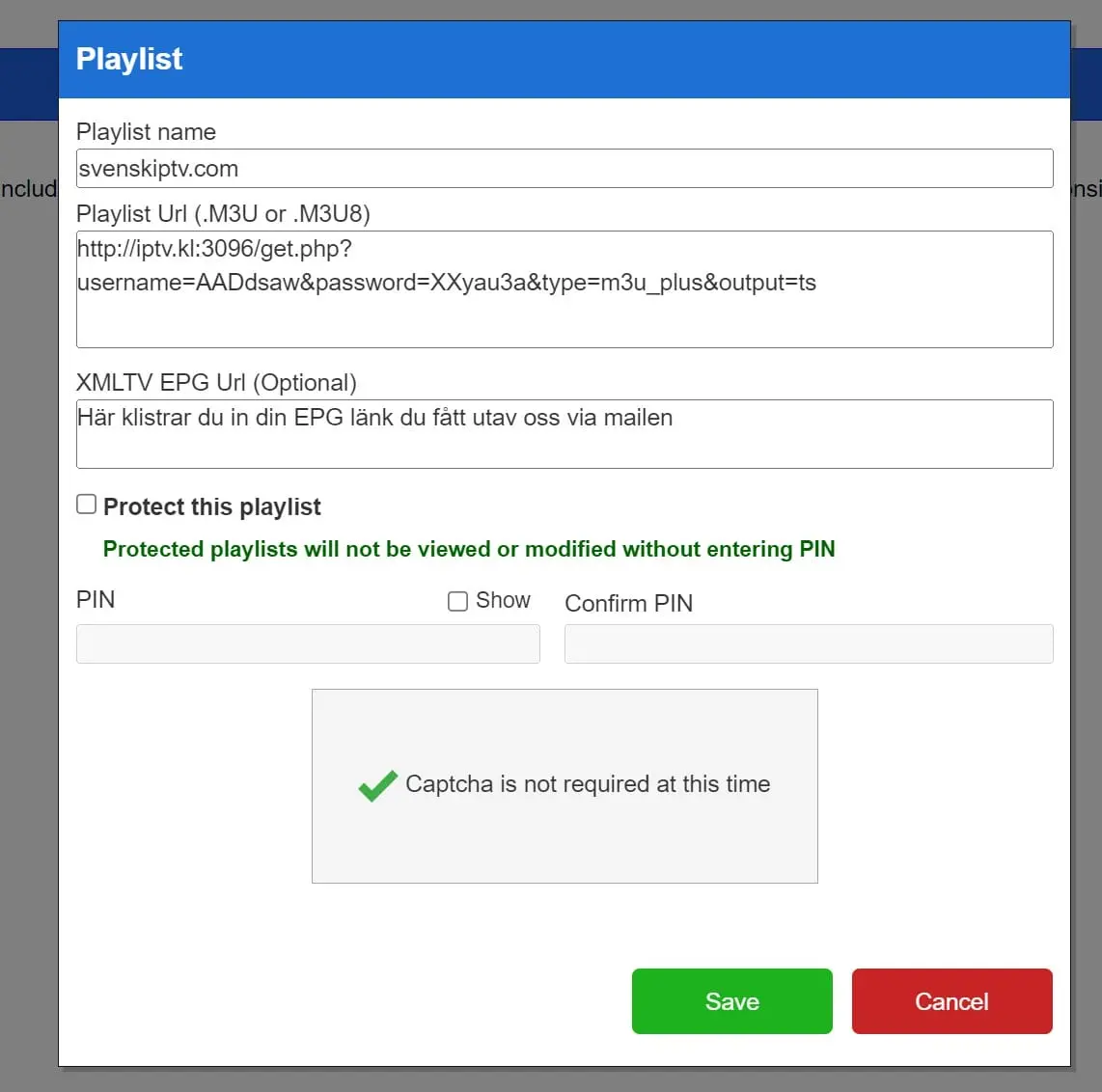
Kirjoita Playlist Name -kenttään oma tunnistettava nimi. Esimerkiksi Kodin TV .

Sinun ei tarvitse käyttää palveluntarjoajan domain-nimeä playlistin nimenä. Anna listalle nimi, jonka tunnistat itse helposti.
5

Lisää M3U-linkki

Liitä koko M3U-linkki Playlist URL -kenttään. Älä muuta URL:n rakennetta, parametreja tai käyttäjätietoja käsin.

Playlist Name Esimerkiksi Kodin TV.
Playlist URL Liitä koko M3U-linkki.
EPG URL Jos käytössä oleva DuplexPlay-versio tarjoaa erillisen EPG-kentän.
Device Playlist yhdistetään kyseiseen Device ID:hen.
DuplexPlay vaihe 4 M3U playlist URL
Vaihe 4: lisää playlistin nimi ja koko M3U URL.
6

Tallenna ja päivitä DuplexPlay

Tallenna playlist. Palaa tämän jälkeen DuplexPlay-sovellukseen. Käytä Refresh -toimintoa, jos se näkyy, tai sulje sovellus ja avaa se uudelleen.

Kun playlist on latautunut, tarkista ryhmät, muutama lähde, ääni ja mahdollinen EPG.

Smart TV

Duplex IPTV Smart TV:lle – vaihe vaiheelta

DuplexPlay tunnettiin erityisesti Samsung- ja LG Smart TV -soittimena. Jos sovellus on jo asennettuna televisioosi, voit käyttää alla olevaa perusprosessia.

6 vaihetta
1

Tarkista löytyykö DuplexPlay jo TV:stä

Tarkista ensin television Asennetut sovellukset tai Apps-valikko. Jos DuplexPlay on jo laitteessa, avaa se.

Jos DuplexPlay ei enää löydy television virallisesta kaupasta, älä asenna satunnaista USB-pakettia tai epävirallista tiedostoa tuntemattomalta sivulta.
2

Kirjoita Device ID ja Device Key

Avaa sovelluksen playlist- tai activation-näkymä ja kirjoita Device ID sekä Device Key talteen.

3

Tarkista ruudulla näkyvä hallintaosoite

Käytä puhelinta tai tietokonetta. Avaa vain se verkkotunnus, jonka sovellus itse näyttää.

4

Lisää laitetiedot

Syötä Device ID ja Device Key täsmälleen. Varmista, ettei alkuun tai loppuun tule välilyöntejä.

5

Lisää oma M3U-playlist

Valitse Add Playlist, nimeä lista ja lisää koko M3U-linkki.

6

Päivitä TV-sovellus

Palaa televisioon, käytä Refresh-toimintoa tai käynnistä DuplexPlay uudelleen. Tarkista playlist ja EPG.

Nvidia Shield

DuplexPlay Nvidia Shieldille – vaihe vaiheelta

Nvidia Shield käyttää Android TV:tä. DuplexPlayn saatavuus voi kuitenkin olla nykyään rajallinen, joten käytä vain virallista sovelluskauppaa.

6 vaihetta
1

Tarkista sovelluksen saatavuus

Avaa Nvidia Shieldin Google Play Store ja tarkista, löytyykö alkuperäinen DuplexPlay laitteellesi.

2

Avaa sovellus

Jos DuplexPlay on jo asennettu, käynnistä se ja kirjoita Device ID sekä Device Key talteen.

3

Avaa sovelluksen ilmoittama portal

Käytä selainta toisella laitteella ja avaa vain DuplexPlayn ruudulla näkyvä hallintaosoite.

4

Syötä Device ID ja Device Key

Täytä molemmat täsmälleen ja avaa laitteen playlist-hallinta.

5

Lisää playlist

Anna listalle nimi ja lisää koko M3U URL.

6

Päivitä Shield

Palaa sovellukseen, valitse Refresh tai käynnistä DuplexPlay uudelleen.

Android Box

Duplex IPTV Android Boxille – vaihe vaiheelta

Android Boxissa prosessi on samanlainen kuin Nvidia Shieldissä. Tärkeintä on välttää epävirallisia DuplexPlay APK -tiedostoja.

6 vaihetta
1

Tarkista onko DuplexPlay jo asennettu

Avaa sovellusvalikko. Jos DuplexPlay on jo käytössä, jatka seuraavaan vaiheeseen.

2

Avaa DuplexPlay

Etsi Device ID ja Device Key ja kirjoita ne tarkasti talteen.

3

Avaa laitteen hallinta selaimessa

Avaa DuplexPlayn itsensä näyttämä hallintaosoite. Jos osoite ei enää toimi, älä syötä tunnuksia epäviralliseen korvaavaan sivuun.

4

Lisää playlist

Device ID Kopioi sovelluksesta.
Device Key Kopioi täsmälleen.
Playlist Name Anna oma nimi.
M3U URL Liitä koko playlist-linkki.
5

Tallenna playlist

Tallenna muutokset hallintasivulla ja odota vahvistusta.

6

Päivitä Android Box

Avaa DuplexPlay uudelleen ja tarkista, että uusi lista näkyy. Testaa tämän jälkeen muutama lähde.

Xiaomi Mi

DuplexPlay Xiaomi Mi Boxille / Mi Stickille

Xiaomi Mi Box ja useat Mi TV Stick -mallit käyttävät Android TV- tai Google TV -ympäristöä. Vanha DuplexPlay voi toimia, jos se on jo asennettuna.

6 vaihetta
1

Tarkista sovellusvalikko

Katso onko DuplexPlay jo asennettu Xiaomi-laitteeseen.

2

Avaa sovellus

Kirjoita Device ID ja Device Key talteen.

3

Avaa playlist-hallinta

Käytä DuplexPlayn ruudulla näkyvää hallintaosoitetta.

4

Lisää M3U

Syötä Device ID, Device Key, playlistin nimi ja koko M3U URL.

5

Tallenna

Tallenna playlist ja palaa Xiaomi-laitteeseen.

6

Päivitä ja testaa

Käynnistä DuplexPlay uudelleen. Jos Mi Stick tuntuu hitaalta, käynnistä laite uudelleen ja tarkista Wi-Fi.

Fire TV / Fire Stick

Duplex IPTV Fire Stickille – vaihe vaiheelta

DuplexPlayta on käytetty myös Fire TV -laitteilla, mutta nykyistä virallista saatavuutta ei pidä olettaa. Käytä vain Amazonin omaa sovelluskauppaa tai jo asennettua sovellusta.

6 vaihetta
1

Tarkista onko sovellus jo asennettu

Avaa Fire TV:n sovellukset ja etsi DuplexPlay.

2

Avaa sovellus

Kirjoita Device ID ja Device Key talteen.

3

Avaa hallintasivu

Käytä vain DuplexPlayn ruudulla ilmoittamaa URL:ia.

4

Lisää playlist

Syötä laitetunnukset ja lisää oma M3U-linkki.

5

Tallenna

Vahvista playlist hallintasivulla.

6

Palaa Fire TV:hen

Päivitä DuplexPlay ja tarkista, että playlist latautuu.

Formuler

DuplexPlay Formuler-boksille – vaihe vaiheelta

Jos DuplexPlay on jo asennettuna yhteensopivaan Formuler-malliin, sen käyttöönotto seuraa samaa Device ID / Device Key -prosessia.

6 vaihetta
1

Tarkista Formuler-malli

Tarkista, että DuplexPlay on jo käytettävissä laitteellasi.

2

Avaa DuplexPlay

Kirjoita Device ID ja Device Key talteen.

3

Avaa hallintaportaali

Käytä vain sovelluksen itsensä ilmoittamaa URL:ia.

4

Lisää playlist

Syötä laitetunnukset, playlistin nimi ja M3U URL.

5

Tallenna ja päivitä

Tallenna lista ja päivitä DuplexPlay.

6

Vertaa MYTVOnlineen tarvittaessa

Formuler-laitteissa on valmistajan oma MYTVOnline-ratkaisu. Jos DuplexPlay ei enää ole käytännöllinen, laitteen oma soitin voi olla helpompi vaihtoehto.

Windows

DuplexPlay Windowsilla – legacy-ohje

DuplexPlaysta oli aiemmin Windows-versioita koskevia asennusohjeita. Nykyistä virallista Microsoft Store -listausta ei kuitenkaan pidä olettaa saatavilla olevaksi.

5 vaihetta
1

Tarkista onko DuplexPlay jo asennettuna

Jos käytit DuplexPlayta Windowsissa aiemmin, tarkista onko sovellus edelleen tietokoneessasi.

Älä lataa vanhaa DuplexPlay EXE- tai MSIX-tiedostoa epäviralliselta lataussivustolta.
2

Avaa sovellus

Jos vanha asennus toimii edelleen, avaa DuplexPlay ja tarkista Device ID ja Device Key.

3

Tarkista playlist-hallinta

Käytä vain sovelluksen ilmoittamaa hallintaosoitetta, jos se vielä toimii.

4

Lisää M3U

Lisää playlist kuten TV-versiossa: nimi + koko M3U URL.

5

Päivitä ja testaa

Avaa playlist ja testaa muutama lähde. Jos vanha DuplexPlay ei enää toimi, käytä nykyistä tuettua mediasoitinta sen sijaan.

Lataaminen

Mistä DuplexPlay kannattaa ladata?

DuplexPlayn kohdalla tärkein sääntö on nykyään lähteen tarkistaminen. Sovelluksen nimellä löytyy useita epävirallisia oppaita, klooneja ja lataussivustoja.

1. Tarkista oma TV-kauppa

Samsungissa, LG:ssä, Android TV:ssä tai muulla alustalla käytä ensisijaisesti laitteen omaa virallista sovelluskauppaa.

2. Vältä “Guide”-sovelluksia

Google Playssa on nykyään sovelluksia, jotka käyttävät DuplexPlay-nimeä mutta ilmoittavat itse, etteivät ne ole alkuperäisen DuplexPlayn virallinen sovellus.

3. Vältä satunnaisia APK-tiedostoja

Älä asenna tuntemattomalta verkkosivulta ladattua APK:ta vain siksi, että tiedoston nimessä lukee DuplexPlay.

Jos DuplexPlay ei ole enää saatavilla laitteesi virallisessa kaupassa, on yleensä parempi käyttää aktiivisesti ylläpidettyä vaihtoehtoista soitinta kuin etsiä vanhaa asennustiedostoa epävirallisesta lähteestä.
Laitetunnukset

Mitä Device ID ja Device Key tarkoittavat?

DuplexPlayn tunnetuin ominaisuus on playlistin liittäminen laitteeseen näiden kahden tunnisteen avulla.

Device ID

Device ID tunnistaa DuplexPlay-asennuksesi playlistin hallintapalvelussa.

Device Key

Device Key toimii lisätunnisteena ja auttaa estämään toisen laitteen vahingossa tapahtuvan hallinnan.

Playlist

Kun laite on tunnistettu, siihen voidaan yhdistää oma M3U-playlist hallintanäkymässä.

Ohjelmaopas

Duplex IPTV EPG – jos ohjelmaopas ei näy

DuplexPlayn EPG riippuu playlistista ja käytettävissä olevista ohjelmaopastiedoista.

Tarkista aika

Varmista, että television päivämäärä, kellonaika ja aikavyöhyke ovat oikein.

Päivitä playlist

Käytä Refresh-toimintoa tai käynnistä DuplexPlay uudelleen, jotta ohjelmaopastiedot ladataan uudelleen.

Tarkista EPG-lähde

Jos playlist ei sisällä EPG-yhteyttä, vanha DuplexPlay-versio voi vaatia erillisen XMLTV-linkin.

Tekstitykset

DuplexPlay tekstitykset

Tekstitysten näkyminen riippuu sovellusversiosta, laitteen playerista sekä siitä, sisältääkö toistettava lähde tuetun tekstitysraidan.

Avaa toistovalikko

Käynnistä video ja avaa audio- tai subtitle-valikko kaukosäätimellä.

Tarkista raidat

Jos tekstitysvaihtoehtoa ei näy, kyseinen lähde ei välttämättä sisällä tekstitysraitaa.

Testaa toinen lähde

Jos tekstitys toimii toisessa sisällössä, koko DuplexPlay-asennus ei todennäköisesti ole ongelman syy.

Ongelmanratkaisu

Duplex IPTV ei toimi – tarkista nämä

Koska DuplexPlay on vanhempi sovellus, ongelma voi liittyä sekä playlistiin että itse sovelluksen vanhaan verkkopalveluun.

edit.duplexplay.com ei avaudu

Vanha portal ei tällä hetkellä näytä toimivan normaalisti. Älä syötä Device ID:tä, Device Keytä tai playlistia satunnaiseen korvaavaan sivuun.

DuplexPlay ei löydy sovelluskaupasta

Alkuperäisen sovelluksen saatavuus on muuttunut vuosien aikana. Jos sitä ei ole virallisessa kaupassa, käytä mieluummin muuta aktiivista soitinta.

Device ID ei kelpaa

Tarkista jokainen merkki. Käytä nimenomaan DuplexPlay-sovelluksen näyttämää Device ID:tä.

Device Key ei kelpaa

Tarkista kirjainkoko, numerot ja mahdolliset erikoismerkit. Varmista myös, että käytät oikeaa hallintapalvelua.

Playlist ei ilmesty

Tarkista, että playlist tallennettiin oikealle Device ID:lle. Käytä sen jälkeen Refresh-toimintoa.

M3U-linkki ei toimi

Tarkista, ettei URL:sta puutu merkkejä ja ettei linkin parametreja ole muokattu.

EPG ei näy

Tarkista kellonaika, aikavyöhyke, playlist ja mahdollinen erillinen XMLTV-lähde.

Google Playssa näkyy DuplexPlay-sovellus

Tarkista kehittäjä ja sovelluksen kuvaus. Osa nykyisistä DuplexPlay-nimisistä tuloksista on vain epävirallisia opas- tai hints-sovelluksia.

Turvallisuus: älä julkaise Device ID:tä, Device Keytä, M3U-linkkiä, käyttäjänimeä tai salasanaa julkisesti. Älä myöskään lähetä maksukortin numeroa, turvakoodia, verkkopankkitunnuksia tai kertakäyttöisiä koodeja viestillä.
Usein kysyttyä

Duplex IPTV Ohjeet – UKK

Mikä DuplexPlay on?

DuplexPlay on mediasoitin, johon käyttäjä lisää oman playlistinsa. Sovellus tunnetaan myös nimillä Duplex IPTV ja Duplex Play. Se ei itsessään sisällä IPTV-tilausta tai valmiita kanavia.

Miten Duplex IPTV asennetaan Smart TV:hen?

Jos DuplexPlay on saatavilla tai jo asennettuna, avaa sovellus ja kirjoita Device ID sekä Device Key talteen. Lisää tämän jälkeen playlist sovelluksen ilmoittamassa hallintapalvelussa ja päivitä sovellus.

Mikä DuplexPlay Device ID on?

Device ID on DuplexPlay-sovelluksen näyttämä tunniste, jolla playlist voidaan yhdistää juuri kyseiseen sovellusasennukseen.

Mikä DuplexPlay Device Key on?

Device Key on DuplexPlayn toinen laitetunniste, jota käytetään Device ID:n kanssa playlistin hallinnassa.

Toimiiko edit.duplexplay.com edelleen?

Vanha edit.duplexplay.com tunnetaan alkuperäisen DuplexPlayn playlist-portaalina, mutta se ei tällä hetkellä näytä toimivan normaalina aktiivisena hallintasivuna. Jos sovelluksesi näyttää jonkin nykyisen hallintaosoitteen, käytä vain sitä.

Tukeeko DuplexPlay M3U-linkkiä?

Kyllä. Alkuperäisen DuplexPlayn tunnettu playlist-asennus perustuu M3U-linkin lisäämiseen laitekohtaisen hallintanäkymän kautta.

Toimiiko DuplexPlay Samsung TV:ssä?

DuplexPlay tunnettiin erityisesti Samsung- ja LG Smart TV -sovelluksena. Nykyinen saatavuus kannattaa kuitenkin tarkistaa aina oman TV-mallin virallisesta sovelluskaupasta.

Toimiiko DuplexPlay LG TV:ssä?

DuplexPlayta käytettiin LG Smart TV -laitteilla. Jos sovellus on jo asennettuna, Device ID / Device Key -ohje voi edelleen olla hyödyllinen. Uuden asennuksen saatavuus kannattaa tarkistaa LG:n omasta sovelluskaupasta.

Miksi DuplexPlay playlist ei näy?

Tarkista, että Device ID ja Device Key ovat oikein ja että playlist on yhdistetty juuri kyseiseen laitteeseen. Käytä sen jälkeen Refresh-toimintoa tai käynnistä sovellus uudelleen.

Miksi DuplexPlay EPG ei näy?

Tarkista laitteen kellonaika ja aikavyöhyke, päivitä playlist ja varmista, että playlist tai erillinen XMLTV-lähde sisältää EPG-tiedot.