1
Asenna ja avaa IPTV Pro
Asenna IPTV Pro Google Play Storesta. Avaa sovellus asennuksen jälkeen.
Näillä IPTV Pro -ohjeilla asennat sovelluksen Android TV:lle, Nvidia Shieldille, Android Boxille, Xiaomi Mi -laitteelle, yhteensopivalle Formulerille, Android-puhelimelle tai Android-tabletille. Näytämme vaihe vaiheelta, miten M3U-playlist lisätään, miten EPG tarkistetaan ja mitä tehdä, jos IPTV Pro ei lataa listaa.
IPTV Pro on Android-sovellus. Valitse oma laitteesi alta ja seuraa kyseisen laitteen ohjeita vaiheesta 1 alkaen.
IPTV Pro on Alexandr Sofronovin Androidille kehittämä mediasoitin, johon käyttäjä lisää oman playlistinsa.
Sovellus ei itsessään sisällä TV-kanavia, elokuvia, sarjoja, IPTV-tilausta tai valmiita suoratoistolinkkejä.
IPTV Pro tukee M3U- ja XSPF-playlistejä sekä XMLTV- ja JTV-muotoista EPG:tä. Sovelluksessa voidaan käyttää sisäistä tai ulkoista videosoitinta.
Pro-versio on saman kehittäjän IPTV-sovelluksen maksullinen versio. Sen lisäominaisuuksia ovat mainokseton käyttö, sovelluksen käynnistys laitteen käynnistyessä, viimeksi katsotun lähteen automaattinen toisto ja pidempi playlist-historia.
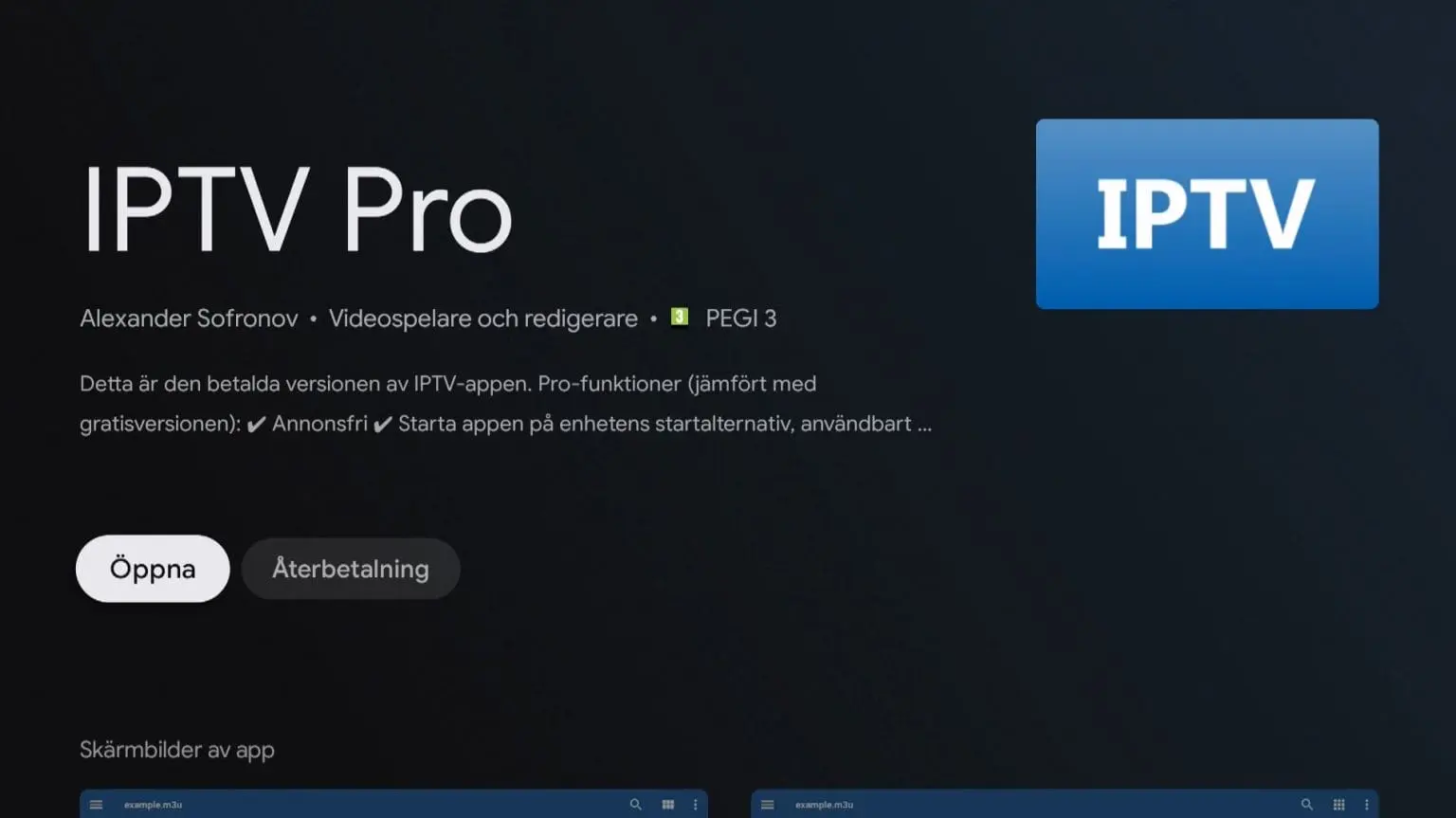
Google Playssa on useita lähes samalla nimellä julkaistuja IPTV-soittimia. Tämän oppaan sovellus on nimenomaan IPTV Pro by Alexandr Sofronov.
IPTV Pro:n käyttöönotto on yksinkertainen. Lisää playlist suoraan sovelluksessa, anna sille nimi ja liitä koko M3U URL.
Asenna IPTV Pro Google Play Storesta. Avaa sovellus asennuksen jälkeen.
Etsi sovelluksen yläkulmasta +-painike tai playlistin lisäämistoiminto.
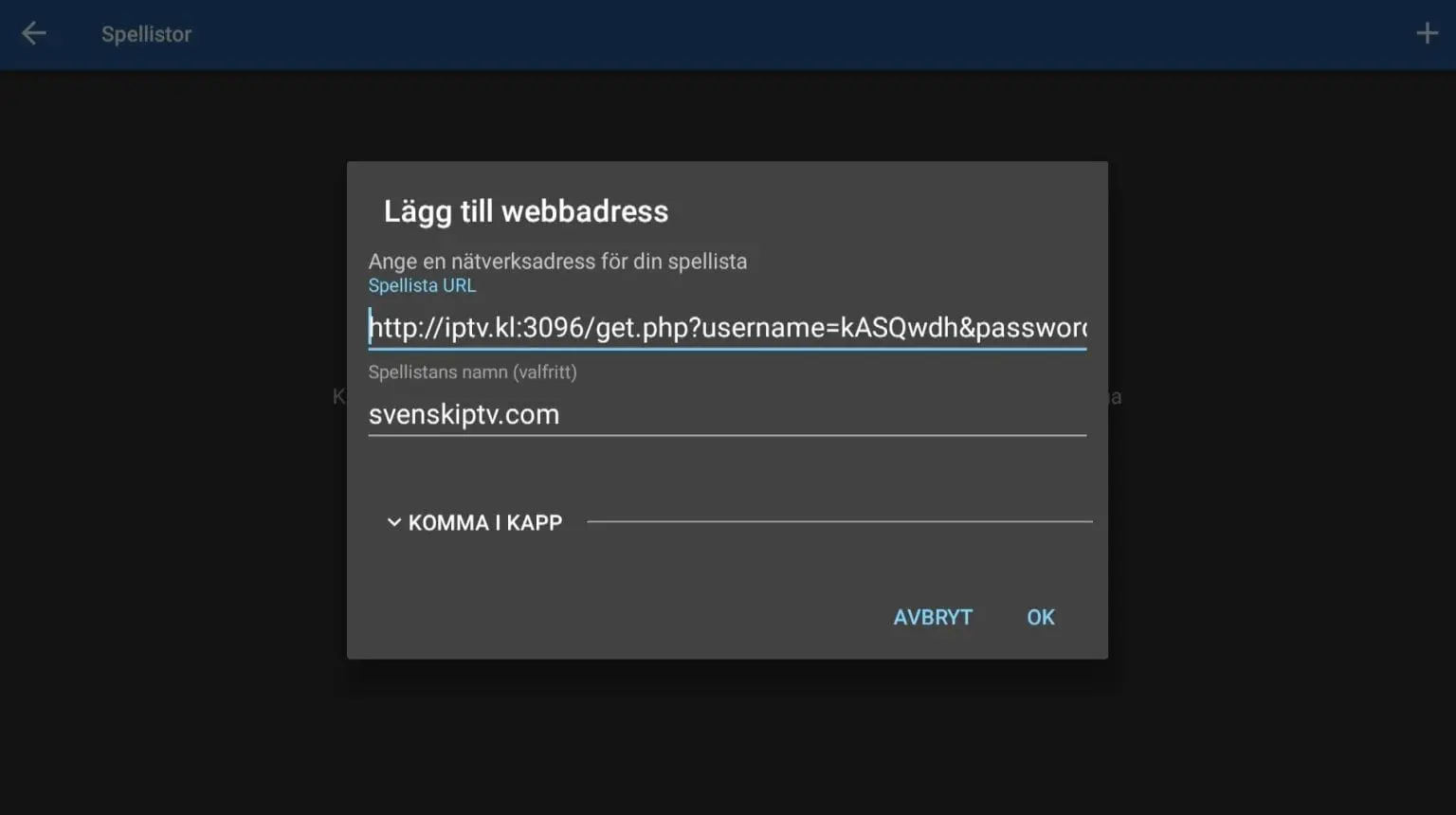
Valitse vaihtoehto, jolla playlist lisätään verkko-osoitteesta.
Käytä koko M3U-linkkiä juuri siinä muodossa, jossa olet sen saanut.
Tarkista, että URL on kokonainen eikä sen alusta tai lopusta puutu merkkejä.
Paina Save, OK tai sovellusversion vastaavaa tallennuspainiketta.
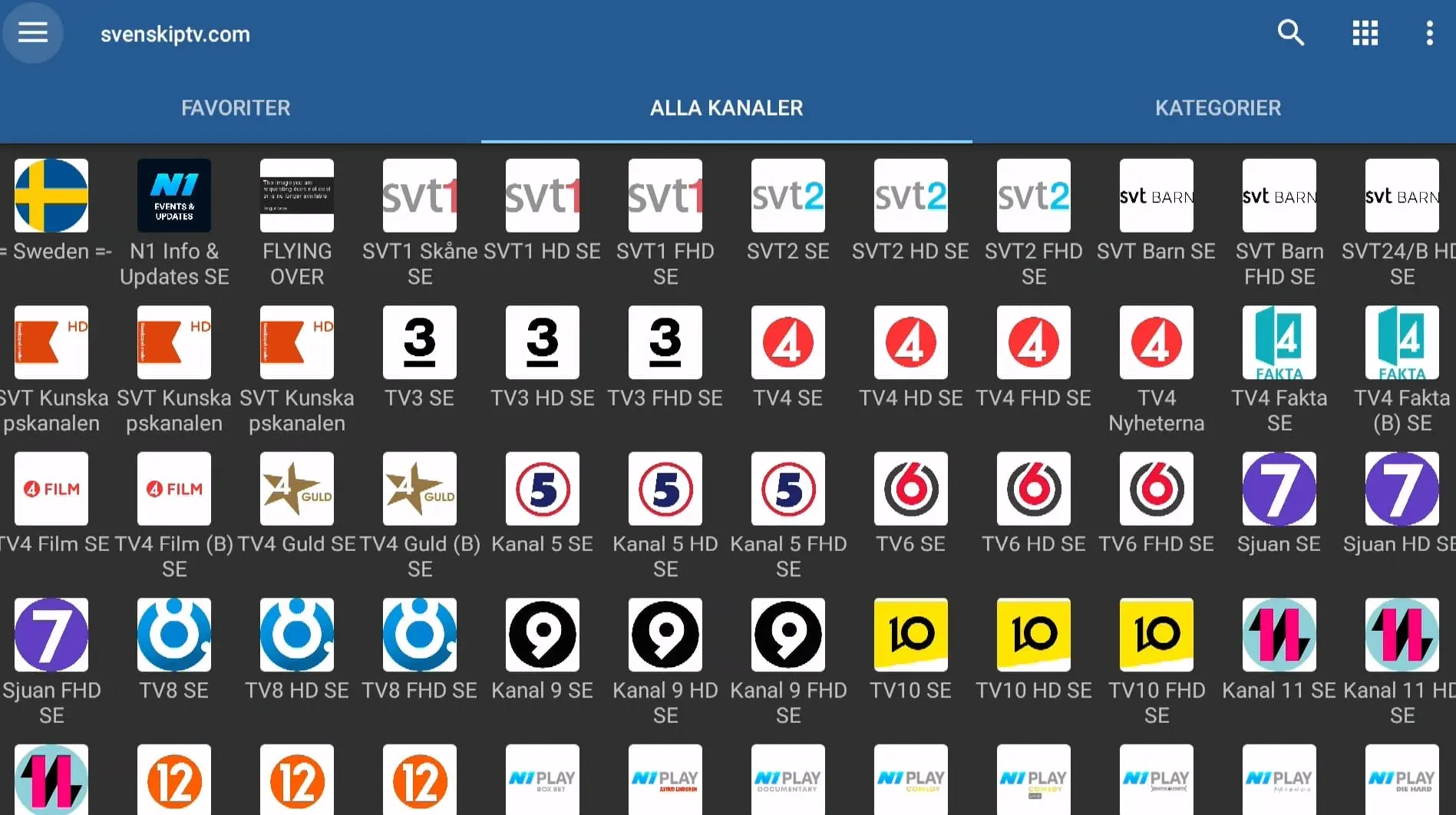
Kun playlist on latautunut, avaa se ja testaa useampi lähde.
Tämä ohje koskee Android TV- tai Google TV -laitetta, jossa IPTV Pro näkyy Google Play Storessa.
Hae IPTV Pro ja tarkista, että kehittäjä on Alexandr Sofronov.
Asenna sovellus ja avaa se Android TV:ssä.
Aloita uuden playlistin lisääminen.
Anna playlistille nimi ja liitä koko M3U URL.
Hyväksy playlist ja odota listan latautumista.
Avaa muutama lähde, tarkista EPG ja varmista, että listaa on helppo käyttää kaukosäätimellä.
Nvidia Shield käyttää Android TV:tä, joten se sopii hyvin IPTV Pro -sovelluksen Android-versiolle.
Hae IPTV Pro ja tarkista kehittäjä.
Asenna IPTV Pro ja käynnistä se.
Paina plus-painiketta ja valitse playlist URL.
Kirjoita playlistin nimi ja liitä koko M3U-linkki.
Tallenna playlist ja anna listan latautua.
Tarkista muutama lähde, EPG ja mahdollinen ulkoinen videosoitin. Ethernet-yhteys voi olla hyvä vaihtoehto, jos Wi-Fi on epävakaa.
Android Box on yksi IPTV Pro:n luonnollisista käyttökohteista, koska sovellus on suunniteltu Androidille.
Avaa Android Boxin Google Play Store, hae IPTV Pro ja varmista, että kehittäjä on Alexandr Sofronov.
Käynnistä sovellus ja avaa uuden playlistin lisäys.
Valitse verkko-osoitteesta ladattava playlist.
Tarkista URL ja tallenna playlist.
Avaa playlist, testaa muutama lähde ja tarkista, että EPG näyttää oikeat ajat.
Xiaomi Mi Box ja monet Xiaomi TV Stick -mallit käyttävät Android TV:tä tai Google TV:tä.
Hae IPTV Pro Xiaomi-laitteen Google Playsta.
Asenna virallinen Alexandr Sofronovin IPTV Pro.
Aloita uuden playlistin lisääminen.
Anna playlistille nimi ja liitä koko M3U URL.
Hyväksy playlist ja anna sen latautua.
TV Stickillä varmista hyvä Wi-Fi, vapaa tallennustila ja sulje tarpeettomat taustasovellukset, jos laite tuntuu hitaalta.
Formuler-mallien Android-tuki vaihtelee, joten tarkista ensin, onko IPTV Pro saatavilla laitteen sovelluskaupasta.
Avaa laitteen sovelluskauppa ja hae IPTV Pro.
Jos sovellus on saatavilla, asenna ja käynnistä se.
Paina plus-painiketta.
Anna playlistille nimi ja liitä koko M3U-linkki.
Tallenna playlist ja odota listan latausta.
Formuler-laitteissa on usein valmistajan oma MYTVOnline-soitin. Jos se on jo käytössä, voit verrata kumpi sovellus sopii paremmin omaan käyttöösi.
Google Play listaa IPTV Pro:n Android-puhelimille. Puhelimessa M3U-linkin kopiointi ja liittäminen on erityisen helppoa.
Hae IPTV Pro ja tarkista Alexandr Sofronov.
Käynnistä IPTV Pro asennuksen jälkeen.
Valitse uuden URL-playlistin lisääminen.
Kopioi koko URL ja liitä se Playlist URL -kenttään.
Anna playlistille selkeä nimi ja tallenna.
Testaa ensin Wi-Fi-yhteydellä. Jos käytät mobiilidataa, muista että videon suoratoisto voi käyttää paljon dataa.
IPTV Pro on saatavilla yhteensopiville Android-tableteille Google Playn kautta.
Hae IPTV Pro ja tarkista kehittäjä.
Käynnistä IPTV Pro tabletilla.
Paina plus-painiketta ja valitse URL-playlist.
Anna playlistille nimi ja liitä koko URL.
Hyväksy playlist ja odota latausta.
Avaa toisto, käännä tabletti vaakasuuntaan ja tarkista kuva, ääni sekä mahdollinen EPG.
Tämä Alexandr Sofronovin IPTV Pro -versio on Android-sovellus. Google Play listaa tuen puhelimelle, TV:lle ja tabletille, eikä kyseessä ole iOS- tai tvOS-sovellus.
Käytä Google Playta, jotta lataat oikean Alexandr Sofronovin IPTV Pro -sovelluksen etkä samannimistä kolmannen osapuolen playeria.
Virallinen maksullinen IPTV Pro -versio.
Tarkista ennen ostamista, että kehittäjänä näkyy Alexandr Sofronov.
“IPTV Pro” on yleinen sovellusnimi. Vältä tuntemattomia APK-sivustoja ja samannimisiä eri kehittäjien sovelluksia.
IPTV Pro on saman kehittäjän IPTV-sovelluksen maksullinen versio. Google Playn mukaan Pro lisää muutamia käyttöä helpottavia ominaisuuksia.
Pro-versiossa ei ole ilmaisen version mainoksia.
Sovellus voidaan käynnistää automaattisesti, kun Android-laite käynnistyy.
Pro-versio tukee viimeksi käytetyn lähteen automaattista toistoa.
Playlist-historia on Pro-versiossa laajempi.
Sovellus tukee XMLTV- ja JTV-muotoista ohjelmaopasta.
IPTV Pro sisältää lapsilukkotoiminnon yhteensopivissa tilanteissa.
IPTV Pro tukee XMLTV- ja JTV-muotoista EPG:tä. Ohjelmaoppaan näkyminen riippuu kuitenkin playlistista ja käyttämästäsi EPG-lähteestä.
Jos sinulla on XMLTV EPG URL, lisää se sovelluksen ohjelmaopasasetuksiin.
IPTV Pro tukee myös JTV-muotoista ohjelmaopasta.
Tarkista, että Android-laitteen kellonaika ja aikavyöhyke ovat oikein.
IPTV Pro tukee sisäistä ja ulkoista videosoitinta. Tekstitysten käytännön toiminta riippuu toistettavasta lähteestä ja valitusta playerista.
Aloita IPTV Pro:n oletussoittimella ja tarkista, näkyvätkö lähteen ääni- ja tekstitysvaihtoehdot.
Jos lähde ei toistu oikein, IPTV Pro mahdollistaa ulkoisen videosoittimen käytön.
Jos lähteessä ei ole tekstitysraitaa, sovellus ei voi luoda sitä automaattisesti. Testaa toinen lähde ennen asetusten muuttamista.
Useimmat ongelmat liittyvät M3U URL:iin, EPG-tietoihin, verkkoyhteyteen tai videosoittimeen.
Tarkista, että M3U URL on kokonainen eikä siitä puutu merkkejä tai parametreja.
Poista playlist ja lisää linkki uudelleen. Testaa myös, että internetyhteys toimii.
Tarkista XMLTV/JTV-lähde, aikavyöhyke ja sovelluksen EPG-asetukset.
Tarkista laitteen päivämäärä, kellonaika ja aikavyöhyke.
Testaa toinen lähde ja kokeile tarvittaessa toista videosoitinta.
Kokeile IPTV Pro:n ulkoista playeria tai toista yhteensopivaa videosoitinta.
Testaa muita lähteitä, käynnistä laite ja reititin uudelleen ja testaa Ethernetiä TV-laitteella.
Päivitä IPTV Pro, käynnistä Android-laite uudelleen ja tarkista, että tallennustilaa on riittävästi.
Tarkista, että käytät oikeaa Alexandr Sofronovin IPTV Pro -sovellusta. Samalla nimellä on muita sovelluksia.
Tämä on normaalia tässä sovelluksessa. Virallinen nykyinen IPTV Pro keskittyy M3U- ja XSPF-playlisteihin.
IPTV Pro on Alexandr Sofronovin Android-mediasoitin, johon käyttäjä lisää oman M3U- tai XSPF-playlistinsa. Sovellus ei sisällä valmiita TV-kanavia.
Asenna IPTV Pro Google Playsta, avaa sovellus, paina plus-painiketta, valitse URL-playlist, anna playlistille nimi, liitä koko M3U-linkki ja tallenna.
Kyllä. Virallinen Google Play -listaus vahvistaa M3U-playlistien tuen.
Kyllä. IPTV Pro tukee myös XSPF-playlistejä.
Nykyinen virallinen Google Play -listaus vahvistaa M3U- ja XSPF-tuen, mutta ei mainitse Xtream Codes API -kirjautumista. Siksi tämä opas käyttää M3U-asennusta.
Google Play listaa IPTV Pro:n TV-laitteille. Tarkista sovelluksen saatavuus oman Android TV- tai Google TV -laitteen Google Playsta.
Nvidia Shield käyttää Android TV:tä, joten IPTV Pro voidaan asentaa, kun sovellus näkyy Shieldin Google Play Storessa.
Tavallinen Samsung Tizen TV ei ole Android TV. Tämä IPTV Pro on Android-sovellus, joten Tizen-asennusta ei pidä olettaa tuetuksi.
Tavallinen LG webOS TV ei ole Android TV. IPTV Pro on Android-sovellus. LG:n kanssa voidaan käyttää erillistä yhteensopivaa Android TV - tai Google TV -laitetta.
Kyllä. Google Play listaa sovelluksen Android-puhelimille.
Kyllä. Google Play listaa sovelluksen myös tableteille.
Tämä Alexandr Sofronovin IPTV Pro on Android-sovellus. Se ei ole sama kuin mahdolliset samannimiset iOS-sovellukset.
IPTV Pro on Google Playssa maksullinen sovellus. Kehittäjällä on lisäksi erillinen ilmainen IPTV-versio, jossa on mainoksia. Tarkista aina oman alueesi ajantasainen hinta Google Playsta.
Ei. IPTV Pro ei sisällä TV-kanavia, playlistia tai mediasisältöä. Käyttäjän täytyy lisätä oma laillisesti käytettävissä oleva playlist.
Kyllä. IPTV Pro tukee XMLTV- ja JTV-muotoista EPG:tä.
Kyllä. Sovellus tukee sekä sisäisiä että ulkoisia videosoittimia.
Tarkista M3U URL merkki merkiltä, varmista internetyhteys, tallenna lista uudelleen ja käynnistä IPTV Pro tarvittaessa uudelleen.