Laitekohtainen asennusopas

IPTV Smarters Pro Ohjeet – asennus vaihe vaiheelta

Valitse oma laitteesi ja seuraa asennusta vaihe kerrallaan. Ohjeet kattavat Smart TV:n, Android TV:n, NVIDIA Shieldin, Android-boksit, Xiaomi-laitteet, Formulerin, Apple TV:n, iPhonen, iPadin, Windowsin, macOS:n ja WebTV:n.

IPTV Smarters Pro -sovellusten eri versioita
Tärkeä ennen asennusta

Varmista, että asennat oikean Smarters Pro -sovelluksen

Sovelluskaupoissa on useita samankaltaisesti nimettyjä Smarters- ja IPTV-sovelluksia. Ne eivät välttämättä ole sama sovellus tai saman kehittäjän tuotteita.

Nykyinen virallinen Smarters Pro -sovellus ilmoittaa kehittäjäksi Tech Smarters Private Limited. Tarkista aina sovelluksen lähde ennen asentamista tai maksamista.

Smarters Pro on mediasoitin. Se ei itsessään tarjoa IPTV-tilausta, kanavapaketteja tai muuta mediasisältöä. Mahdollinen premium-osto koskee sovelluksen ominaisuuksia, ei IPTV-palvelua.
Laitekohtainen asennus

IPTV Smarters Pro Samsung Smart TV:lle – vaihe vaiheelta

Samsungin Smarters Pro -asennustapa voi muuttua sovelluskaupan julkaisutilanteen mukaan. Tarkista ensin Samsung Apps. Jos virallista versiota ei löydy, käytä vain Smarters Pron virallista Samsung USB -ohjetta.

6 vaihetta
1

Asenna oikea Smarters Pro -sovellus

Avaa laitteen sovelluskauppa ja etsi Smarters Pro. Tarkista sovelluksen nimi ja kehittäjä ennen asennusta. Samsungissa virallinen sovellus kannattaa varmistaa erityisen huolellisesti, koska sovelluskauppatilanne voi muuttua.

Virallinen Smarters Pro -sivusto ilmoittaa Samsung-version kehittäjäksi TECH SMARTERS PRIVATE LIMITED . Jos Samsung Store -versiota ei löydy, käytä vain Smarters Pron virallista Samsung-asennusohjetta.
2

Avaa sovellus ja valitse laitetyyppi tarvittaessa

Käynnistä sovellus. Joissakin versioissa ensimmäisellä käynnistyksellä pyydetään hyväksymään ehdot tai valitsemaan TV/Mobile. TV-laitteella valitse TV, jos tämä näkymä tulee vastaan.

IPTV Smarters Pro vaihe 1 – TV- tai laitetyypin valinta
Vaihe 1: ensimmäisen käynnistyksen näkymä voi vaihdella sovellusversion mukaan.
3

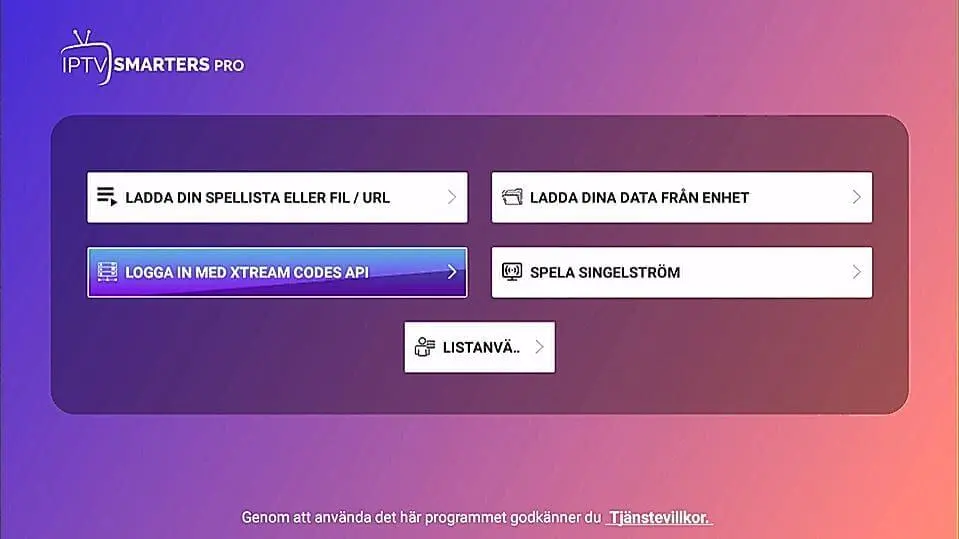
Avaa käyttäjän tai playlistin lisääminen

Valitse kirjautumis- tai playlist-toiminto. Jos käytät palvelinosoitetta, käyttäjänimeä ja salasanaa, valitse niitä vastaava kirjautumistapa.

Jos omassa Smarters Pro -versiossasi näkyy Xtream Codes API tai vastaava server + username + password -kirjautuminen, käytä sitä vain silloin, kun palveluntarjoajasi on toimittanut nämä tiedot. Jos olet saanut M3U-linkin, käytä M3U/playlist-vaihtoehtoa.
IPTV Smarters Pro vaihe 2 – kirjautumistietojen lisääminen
Vaihe 2: lisää saamasi tiedot niitä vastaaviin kenttiin.
4

Täytä kirjautumistiedot täsmälleen

Kopioi tiedot huolellisesti. Yksi väärä merkki palvelinosoitteessa, käyttäjänimessä tai salasanassa voi estää kirjautumisen.

Playlist / Any Name Anna oma tunnistettava nimi, esimerkiksi Kodin TV.
Username Syötä palveluntarjoajalta saamasi käyttäjänimi täsmälleen.
Password Syötä salasana ilman ylimääräisiä välilyöntejä.
Server / Portal URL Lisää koko osoite, myös protokolla ja mahdollinen portti.
IPTV Smarters Pro vaihe 3 – PIN tai lisäasetukset
Vaihe 3: sovellus voi näyttää lisäasetuksia tai PIN-valinnan version mukaan.
5

Tallenna ja anna playlistin latautua

Paina Add User, Login, Save tai vastaavaa painiketta. Odota, että playlist, ryhmät ja mahdollinen EPG latautuvat loppuun ennen kuin muutat asetuksia.

IPTV Smarters Pro vaihe 4 – playlist avattuna
Vaihe 4: kun kirjautuminen onnistuu, avaa lista ja tarkista, että sisältö sekä EPG latautuvat.
6

Testaa kuva, ääni ja EPG

Avaa muutama käytettävissä oleva lähde. Tarkista kuva, ääni ja ohjelmaopas. Jos vain yksi lähde ei toimi, ongelma ei välttämättä ole itse Smarters Pro -sovelluksessa.

Jos EPG:n kellonaika on väärä, tarkista ensin laitteen aikavyöhyke ja päivitä playlist tai EPG sovelluksesta, jos nykyinen versio tarjoaa päivitystoiminnon.
Laitekohtainen asennus

IPTV Smarters Pro Android TV:lle / Google TV:lle

Android TV- ja Google TV -laitteissa Smarters Pro asennetaan tavallisesti Play Storesta. Alla on koko käyttöönotto vaihe vaiheelta.

6 vaihetta
1

Avaa Google Play Store

Avaa Android TV:n, Google TV:n tai muun Android-laitteen Play Store. Hae nimellä Smarters Pro ja varmista oikea sovellus ennen asentamista.

2

Asenna ja avaa Smarters Pro

Asenna sovellus ja käynnistä se. Hyväksy vain toiminnan kannalta tarvittavat käyttöoikeudet.

3

Valitse kirjautumistapa

Valitse omia palvelutietojasi vastaava kirjautumistapa. Server + käyttäjänimi + salasana -tiedoilla käytä niitä vastaavaa login-vaihtoehtoa. M3U-linkillä käytä playlist/M3U-vaihtoehtoa.

Jos omassa Smarters Pro -versiossasi näkyy Xtream Codes API tai vastaava server + username + password -kirjautuminen, käytä sitä vain silloin, kun palveluntarjoajasi on toimittanut nämä tiedot. Jos olet saanut M3U-linkin, käytä M3U/playlist-vaihtoehtoa.
4

Syötä tiedot

Täytä nimi, server/portal URL, käyttäjänimi ja salasana tai lisää M3U-linkki kokonaisena.

Playlist / Any Name Anna oma tunnistettava nimi, esimerkiksi Kodin TV.
Username Syötä palveluntarjoajalta saamasi käyttäjänimi täsmälleen.
Password Syötä salasana ilman ylimääräisiä välilyöntejä.
Server / Portal URL Lisää koko osoite, myös protokolla ja mahdollinen portti.
5

Tallenna ja odota synkronointia

Paina Login, Add User tai Save ja odota, että lista latautuu. Ensimmäinen lataus voi kestää hetken suuren playlistin tai EPG:n vuoksi.

6

Testaa toiminta

Avaa muutama lähde ja tarkista kuva, ääni ja EPG. Jos koko sovellus pätkii, testaa verkko. Jos vain yksi lähde ei toimi, testaa toinen kohde ennen asetusten muuttamista.

Laitekohtainen asennus

IPTV Smarters Pro NVIDIA Shieldille

NVIDIA Shield käyttää Android TV -ympäristöä, joten asennus etenee Play Storen ja Smarters Pron kirjautumisnäkymän kautta.

6 vaihetta
1

Avaa Google Play Store

Avaa NVIDIA Shieldin Play Store ja hae nimellä Smarters Pro.

2

Asenna ja avaa Smarters Pro

Asenna sovellus ja käynnistä se.

3

Valitse kirjautumistapa

Käytä palveluntarjoajalta saamiasi tietoja vastaavaa kirjautumistapaa.

Server + username + password -tiedoilla käytä vastaavaa login-vaihtoehtoa. M3U-linkillä käytä playlist/M3U-vaihtoehtoa.
4

Syötä tiedot

Playlist Name Anna oma nimi.
Username Syötä käyttäjänimi täsmälleen.
Password Syötä salasana täsmälleen.
Server URL Lisää koko palveluosoite.
5

Tallenna käyttäjä

Paina Login, Add User tai Save ja odota listan latautumista.

6

Testaa katselu

Avaa muutama lähde, tarkista kuva, ääni ja EPG.

Laitekohtainen asennus

IPTV Smarters Pro Android Boxille

Android-boksissa käytä ensisijaisesti laitteen virallista Play Storea tai muuta valmistajan tukemaa sovelluskauppaa.

6 vaihetta
1

Avaa Play Store

Avaa Android Boxin virallinen sovelluskauppa ja etsi Smarters Pro.

2

Asenna sovellus

Varmista oikea sovellus, asenna se ja käynnistä.

3

Valitse kirjautuminen

Valitse saamiasi palvelutietoja vastaava kirjautumistapa.

4

Syötä palvelutiedot

Nimi Anna playlistille oma nimi.
Username Syötä käyttäjänimi.
Password Syötä salasana.
Server URL Syötä koko palveluosoite.
5

Tallenna ja odota latausta

Tallenna tiedot ja anna playlistin latautua kokonaan.

6

Testaa toiminta

Tarkista useampi lähde, kuva, ääni ja EPG.

Laitekohtainen asennus

IPTV Smarters Pro Xiaomi Mi Boxille / TV Stickille

Xiaomi Mi Box- ja Google TV / Android TV -pohjaisissa TV Stick -laitteissa asennus tehdään yleensä Play Storesta.

6 vaihetta
1

Avaa Google Play Store

Avaa Xiaomi-laitteen Play Store ja hae Smarters Pro.

2

Asenna ja avaa Smarters Pro

Asenna sovellus ja käynnistä se.

3

Valitse kirjautumistapa

Valitse palvelutietojasi vastaava tapa.

Käytä Xtream/API-tyyppistä kirjautumista vain, jos olet saanut server-osoitteen, käyttäjänimen ja salasanan.
4

Syötä tiedot

Playlist Anna oma nimi.
Username Syötä käyttäjänimi.
Password Syötä salasana.
Server URL Lisää koko URL ja mahdollinen portti.
5

Tallenna

Tallenna käyttäjä ja odota playlistin latausta.

6

Testaa lähteet

Avaa useampi lähde ja tarkista EPG, ääni ja kuva.

Laitekohtainen asennus

IPTV Smarters Pro Formuler-boksille

Formuler-laitteissa sovelluskaupan saatavuus riippuu mallista. Käytä vain laitteen virallista sovelluskauppaa tai muuta valmistajan tukemaa asennusreittiä.

6 vaihetta
1

Avaa laitteen sovelluskauppa

Avaa Formuler-laitteen käytettävissä oleva virallinen sovelluskauppa tai Play Store, jos mallisi tukee sitä.

2

Hae Smarters Pro

Etsi Smarters Pro ja tarkista sovelluksen lähde ennen asentamista.

3

Asenna ja avaa

Asenna sovellus ja avaa se. Jos Smarters Pro ei ole saatavilla laitteesi virallisesta sovelluskaupasta, älä lataa satunnaista APK:ta tuntemattomalta sivustolta.

4

Lisää palvelutiedot

Valitse palveluntarjoajasi tietoja vastaava kirjautumistapa ja täytä server, käyttäjänimi ja salasana tai playlist-linkki.

Playlist / Any Name Anna oma nimi.
Username Syötä käyttäjänimi.
Password Syötä salasana.
Server / Portal URL Syötä koko palveluosoite.
5

Tallenna ja lataa lista

Paina Login/Add User ja odota playlistin sekä EPG:n latautumista.

6

Testaa kaukosäätimellä

Avaa muutama lähde ja varmista, että valikko, kaukosäädin, kuva, ääni ja EPG toimivat normaalisti.

Laitekohtainen asennus

IPTV Smarters Pro Apple TV:lle – vaihe vaiheelta

Smarters Pro on saatavilla myös Apple TV:lle. Varmista App Storessa oikea kehittäjä ennen asennusta.

6 vaihetta
1

Avaa Apple App Store

Avaa App Store Apple TV:ssä ja etsi Smarters Pro.

2

Varmista oikea sovellus

Tarkista, että sovelluksen nimi on Smarters Pro ja kehittäjä on Tech Smarters Private Limited .

3

Asenna ja avaa sovellus

Asenna Smarters Pro ja käynnistä se Apple TV:llä. Jatka aloitusnäkymän läpi kirjautumiseen.

4

Lisää omat palvelutietosi

Syötä palveluntarjoajalta saamasi yhteystiedot niitä vastaavaan kirjautumisnäkymään. Älä muuta porttia, protokollaa, käyttäjänimeä tai salasanaa.

Playlist / Any Name Anna oma tunnistettava nimi.
Username Syötä käyttäjänimi.
Password Syötä salasana.
Server / Portal URL Lisää koko osoite.
5

Tallenna ja odota latausta

Kirjaudu sisään ja anna sovelluksen ladata playlist sekä mahdollinen ohjelmaopas kokonaan.

6

Testaa toisto ja EPG

Avaa muutama eri lähde, tarkista kuva ja ääni sekä EPG. Jos Apple TV -käyttö tuntuu hitaalta, sulje taustasovellukset ja tarkista verkkoyhteys.

Laitekohtainen asennus

IPTV Smarters Pro iPhonelle – vaihe vaiheelta

iPhonessa asennus tehdään App Storesta. Tämän jälkeen lisäät oman palvelulähteesi sovelluksen sisältä.

6 vaihetta
1

Avaa App Store iPhonessa

Hae App Storesta Smarters Pro. Tarkista, että kehittäjä on Tech Smarters Private Limited.

2

Asenna ja avaa

Paina Hae/Get, odota asennusta ja avaa sovellus.

3

Siirry kirjautumiseen

Avaa käyttäjän, playlistin tai palvelulähteen lisääminen. Valikon nimi voi vaihdella version mukaan.

4

Syötä omat tiedot

Lisää saamasi server/portal URL, käyttäjänimi ja salasana tai M3U-linkki niitä vastaaviin kenttiin.

Playlist / Any Name Anna oma nimi.
Username Syötä käyttäjänimi.
Password Syötä salasana.
Server / Portal URL Lisää koko osoite.
5

Tallenna käyttäjä

Paina Login, Add User tai Save ja odota sisällön latautumista.

6

Tarkista mobiilikäyttö

Testaa toisto, EPG ja ääni. Wi-Fi voi olla käytännöllinen pitkään katseluun, koska video voi käyttää paljon mobiilidataa.

Laitekohtainen asennus

IPTV Smarters Pro iPadille – vaihe vaiheelta

iPadissa käyttöönotto on hyvin samanlainen kuin iPhonessa, mutta suurempi näyttö helpottaa playlistin ja EPG:n selaamista.

6 vaihetta
1

Avaa App Store iPadissa

Etsi Smarters Pro App Storesta ja tarkista kehittäjä ennen asennusta.

2

Asenna sovellus

Asenna Smarters Pro ja käynnistä se.

3

Avaa playlistin tai käyttäjän lisäys

Siirry näkymään, jossa lisätään oma palvelulähde tai playlist.

4

Valitse saamiasi tietoja vastaava tapa

Käytä server + username + password -kirjautumista vain, jos sinulla on nämä tiedot. M3U-linkillä käytä playlist/M3U-vaihtoehtoa.

Älä muuta saamiasi kirjautumistietoja toiseen formaattiin tarpeettomasti.
5

Syötä tiedot ja tallenna

Täytä kentät täsmälleen ja tallenna käyttäjä tai playlist.

Playlist Anna oma nimi.
Username Syötä käyttäjänimi.
Password Syötä salasana.
Server URL Lisää koko osoite.
6

Avaa lista ja tarkista EPG

Odota ensimmäisen latauksen valmistumista. Testaa muutama lähde ja tarkista ohjelmaoppaan kellonaika.

Laitekohtainen asennus

IPTV Smarters Pro Windowsille – vaihe vaiheelta

Windows-versio ladataan Smarters Pron viralliselta sivustolta. Tarkista aina nykyinen versio ja vaatimukset ennen asennusta.

6 vaihetta
1

Avaa Smarters Pron virallinen verkkosivusto

Siirry Smarters Pron omalle sivustolle ja avaa Windows-lataus.

2

Lataa Windows-asennustiedosto

Lataa Windows Setup vain viralliselta Smarters Pro -sivulta.

3

Käynnistä asennus

Avaa ladattu .exe-tiedosto. Jos Windows näyttää suojausvaroituksen, tarkista julkaisija ja tiedoston lähde ennen jatkamista.

4

Viimeistele asennus

Seuraa ruudulla näkyviä asennusvaiheita ja avaa Smarters Pro.

5

Lisää palvelutiedot

Kirjaudu omilla palveluntarjoajalta saamillasi tiedoilla tai lisää tuettu playlist.

Playlist Anna oma nimi.
Username Syötä käyttäjänimi.
Password Syötä salasana.
Server URL Lisää koko osoite.
6

Testaa toisto

Avaa muutama lähde ja tarkista kuva, ääni ja EPG. Jos toisto ei käynnisty, tarkista ensin verkko ja kirjautumistiedot.

Laitekohtainen asennus

IPTV Smarters Pro Macille – vaihe vaiheelta

macOS-versio ladataan Smarters Pron viralliselta sivustolta. Tarkista nykyinen versio ja yhteensopivuus ennen asennusta.

6 vaihetta
1

Avaa Smarters Pron virallinen sivusto

Avaa Smarters Pron virallinen Mac-lataus.

2

Lataa macOS-asennus

Lataa .dmg vain viralliselta Smarters Pro -sivulta.

3

Avaa DMG-tiedosto

Avaa ladattu .dmg ja varmista, että se on peräisin virallisesta lähteestä.

4

Siirrä Smarters Pro Applications-kansioon

Vedä Smarters Pro -kuvake Applications-kansioon ja käynnistä sovellus sen jälkeen.

5

Lisää palvelutiedot

Kirjaudu omilla palveluntarjoajalta saamillasi tiedoilla tai lisää tuettu playlist.

Playlist Anna oma nimi.
Username Syötä käyttäjänimi.
Password Syötä salasana.
Server URL Lisää koko osoite.
6

Tarkista toisto

Avaa lista ja testaa kuva, ääni ja EPG. Jos ongelma on vain yhdessä lähteessä, testaa toinen lähde ennen uudelleenasennusta.

Selain

Smarters Pro WebTV – käyttö selaimessa

Jos et halua asentaa erillistä sovellusta, Smarters Pron virallinen sivusto tarjoaa myös WebTV-soittimen. Käytä vain virallisen sivuston kautta avattua WebTV:tä.

6 vaihetta
1

Avaa Smarters Pron virallinen WebTV

Siirry Smarters Pron virallisen sivuston kautta WebTV Playeriin. Älä kirjoita palvelutunnuksia satunnaiseen samannimiseen verkkosoittimeen.

2

Avaa kirjautumisnäkymä

Valitse WebTV:n tarjoama kirjautumistapa.

3

Syötä omat tunnukset

Syötä vain ne palvelutiedot, jotka olet saanut omalta palveluntarjoajaltasi.

4

Kirjaudu sisään

Tarkista tiedot ja jatka kirjautumiseen.

5

Odota listan latautumista

Anna selaimen ladata käytettävissä oleva playlist ja ohjelmaopas.

6

Testaa selaintoisto

Testaa muutama lähde. Jos video ei käynnisty, kokeile ajantasaista selainta ja tarkista selaimen media- sekä verkkoasetukset.

Viralliset lähteet

Mistä Smarters Pro kannattaa ladata?

Vältä satunnaisia APK- ja lataussivustoja. Käytä laitteen virallista sovelluskauppaa tai Smarters Pron omaa lataussivua.

Smarters Pro – virallinen sivusto

Android, Android TV, Windows, macOS, Smart TV ja muut viralliset latausreitit.

Avaa smarterspro.com →
Samsung TV -ohje

Jos Samsung Apps -kaupan asennus ei ole saatavilla, tarkista kehittäjän nykyinen virallinen Samsung-ohje.

Samsung-ohje →
Ongelmanratkaisu

IPTV Smarters Pro ei toimi – tarkista nämä

Älä vaihda montaa asetusta kerralla. Rajaa ensin, onko ongelma sovelluksessa, kirjautumisessa, verkossa, EPG:ssä vai yksittäisessä lähteessä.

Kirjautuminen epäonnistuu

Tarkista server URL, protokolla, portti, käyttäjänimi ja salasana. Poista kenttien alusta ja lopusta ylimääräiset välilyönnit.

Lista on tyhjä

Sulje sovellus kokonaan, avaa uudelleen ja päivitä playlist, jos toiminto löytyy. Tarkista myös laitteen päivämäärä ja kellonaika.

EPG ei näy

Tarkista aikavyöhyke ja EPG-lähde. Jos ohjelmaopas ei näy millään laitteella, ongelma voi olla palvelulähteen EPG-tiedoissa.

Kuva on musta

Testaa toinen lähde. Jos ääni toimii mutta kuva ei, päivitä sovellus ja laite sekä tarkista toistoasetukset.

Toisto pätkii

Testaa verkkoyhteys, käynnistä reititin uudelleen ja kokeile Ethernetiä, jos laite tukee sitä. Testaa myös sama lähde toisella laitteella.

Sovellus kaatuu

Päivitä sovellus virallisesta lähteestä, käynnistä laite uudelleen ja tarkista käyttöjärjestelmäpäivitykset. Uudelleenasenna vasta, kun omat kirjautumistiedot ovat tallessa.

Vain yksi kohde ei toimi

Jos muut lähteet toimivat samalla laitteella ja verkolla, koko Smarters Pro -asennus ei todennäköisesti ole pääongelma.

Väärä Smarters-sovellus

Jos valikot eivät vastaa ohjetta lainkaan, tarkista sovelluksen nimi ja kehittäjä. Sovelluskaupoissa on useita samankaltaisesti nimettyjä tuotteita.

Turvallisuus: älä lähetä maksukortin numeroa, turvakoodia, verkkopankkitunnuksia tai kertakäyttöisiä koodeja viestillä. Älä myöskään julkaise omaa salasanaasi tai henkilökohtaista M3U-linkkiä.
Usein kysyttyä

IPTV Smarters Pro Ohjeet – UKK

Mikä IPTV Smarters Pro on?

Smarters Pro on mediasoitin. Se ei itsessään tarjoa IPTV-tilausta, kanavapaketteja tai muuta mediasisältöä. Käyttäjä lisää oman laillisesti hankitun media- tai palvelulähteensä.

Millä laitteilla Smarters Pro toimii?

Smarters Prosta on versioita useille laitteille, kuten Androidille, Android TV:lle, iPhonelle, iPadille, Apple TV:lle, Windowsille, macOS:lle ja Smart TV -laitteille. Saatavuus ja versiot voivat muuttua.

Miten IPTV Smarters Pro asennetaan Smart TV:lle?

Samsungissa tarkista ensin Apps-kauppa ja varmista virallinen Smarters Pro -sovellus. Jos Store-versiota ei ole saatavilla, tarkista Smarters Pron virallinen Samsung USB -ohje. Muilla TV-alustoilla käytä vain laitteesi ja kehittäjän tukemaa asennustapaa.

Mitä Xtream Codes -kirjautuminen tarvitsee?

Jos sovellusversiosi tarjoaa Xtream/API-pohjaisen kirjautumisen ja palveluntarjoajasi on toimittanut siihen tiedot, tarvitset tavallisesti server- tai portal-osoitteen, käyttäjänimen ja salasanan.

Voiko Smarters Prossa käyttää M3U-linkkiä?

Kyllä. Smarters Pro tukee M3U-playlistejä. Lisää oma asianmukaisesti hankittu linkki kokonaisena.

Miksi Smarters Pro ei kirjaudu sisään?

Tarkista server URL, mahdollinen portti, käyttäjänimi, salasana ja kirjautumistapa. Ylimääräinen välilyönti tai väärä protokolla voi estää kirjautumisen.

Miksi EPG ei näy?

Tarkista laitteen aika ja aikavyöhyke. Päivitä playlist tai EPG, jos toiminto on käytettävissä, ja varmista, että käytetty palvelulähde toimittaa ohjelmaoppaan.

Onko Smarters Pro sama asia kuin IPTV-palvelu?

Ei. Smarters Pro on soitinohjelmisto. Sovelluksen premium-osto tai muu sovellusmaksu ei sisällä IPTVsuomi.store-palvelua tai mediasisältöä.