iPlayTV
Apple TV asennusopas
iPlayTV Ohjeet – Apple TV vaihe vaiheelta
Tällä sivulla näet selkeän iPlayTV-asennuksen Apple TV:lle. Lisää M3U- tai Xtream-tiedot oikein, ota EPG käyttöön ja aloita käyttö nopeasti ilman turhaa säätöä.
Nopea yhteenveto
Tärkeimmät tiedot ennen asennusta
Tämä sivu keskittyy iPlayTV:n käyttöön Apple TV:llä, koska toimitetut vaiheet ja kuvat ovat Apple TV -asennusta varten.
Noin 5–10 minuuttia
Toimii Wi-Fi:llä ja verkkokaapelilla
Tarkista ajantasainen hinta App Storesta
Mikä iPlayTV on?
Selkeä ja nopea IPTV-soitin Apple TV:lle
iPlayTV on suosittu IPTV-soitin, jota monet käyttävät Apple TV:llä. Sovelluksen käyttöliittymä on selkeä, nopea ja miellyttävä erityisesti television kautta käytettynä.
Sovellukseen voidaan lisätä IPTV-soittolista esimerkiksi M3U-linkillä tai muilla palvelun tukemilla tavoilla. Kun tiedot on lisätty oikein, voit selata käytettävissä olevia kanavia, ohjelmaopasta ja sisältöä helposti.
Jos käytät Xtream- tai M3U-pohjaisia tietoja, täytä kaikki kentät huolellisesti. Väärä URL, käyttäjänimi tai salasana on yleisin syy siihen, että lista ei lataudu oikein.
Asennusvaiheet
iPlayTV Apple TV -asennus viidessä vaiheessa
Alla olevat vaiheet etenevät samassa järjestyksessä kuin toimitetut kuvat. Näin asennuksesta tulee mahdollisimman selkeä.
Apple TV -asennus
iPlayTV asennus vaihe vaiheelta
Varmista ensin, että iPlayTV on asennettu Apple TV:lle App Storesta. Kun sovellus on asennettu, seuraa alla olevia vaiheita järjestyksessä.
1
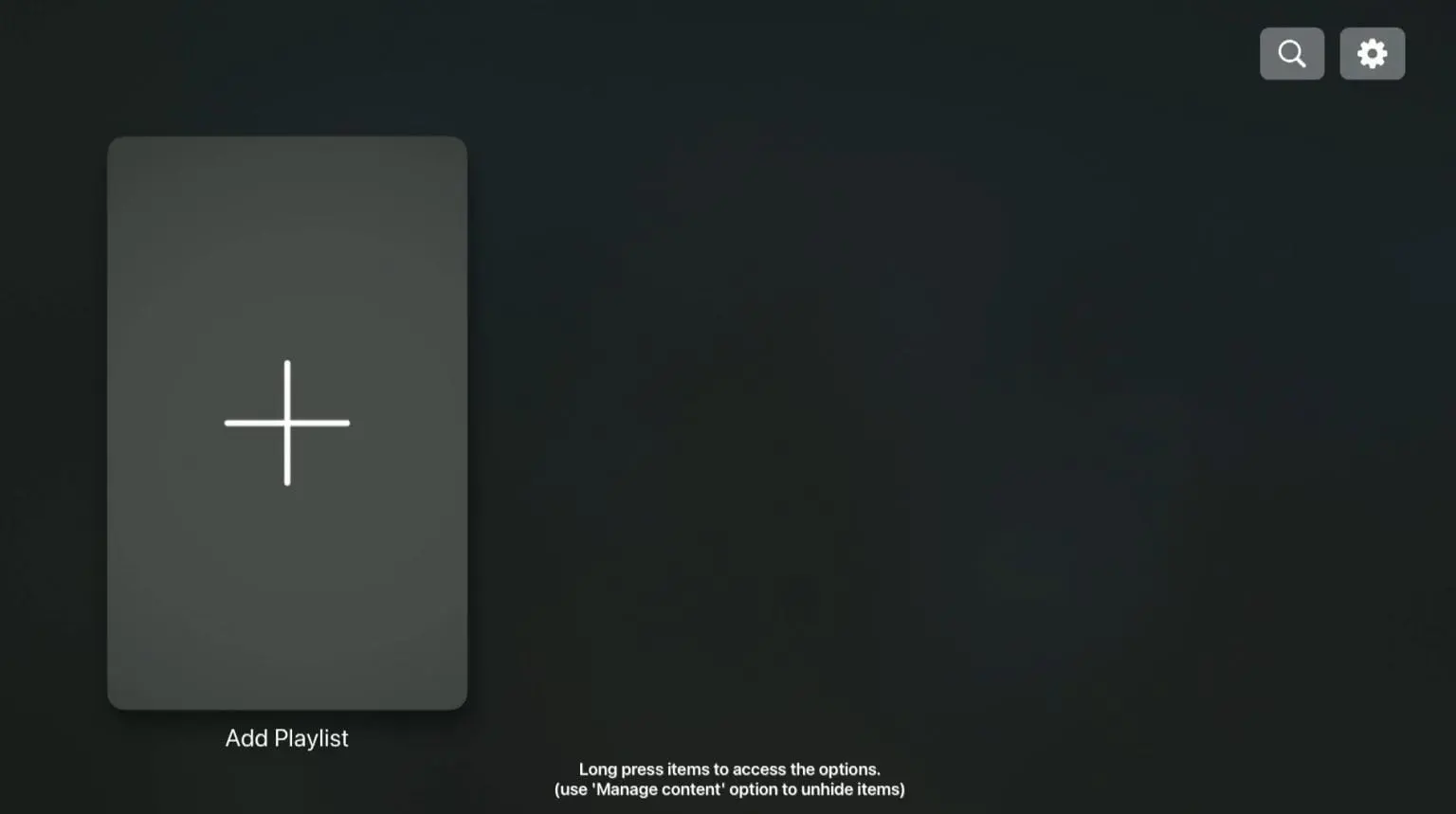
Avaa iPlayTV ja lisää uusi soittolista
Käynnistä iPlayTV Apple TV:llä ja avaa toiminto, jolla lisätään uusi soittolista tai uusi palvelu. Tästä alkaa koko asennusprosessi.
Jos näet vaihtoehdon lisätä M3U-linkki tai palvelun tiedot, jatka seuraavaan vaiheeseen ja valitse palveluasi vastaava tapa.
2
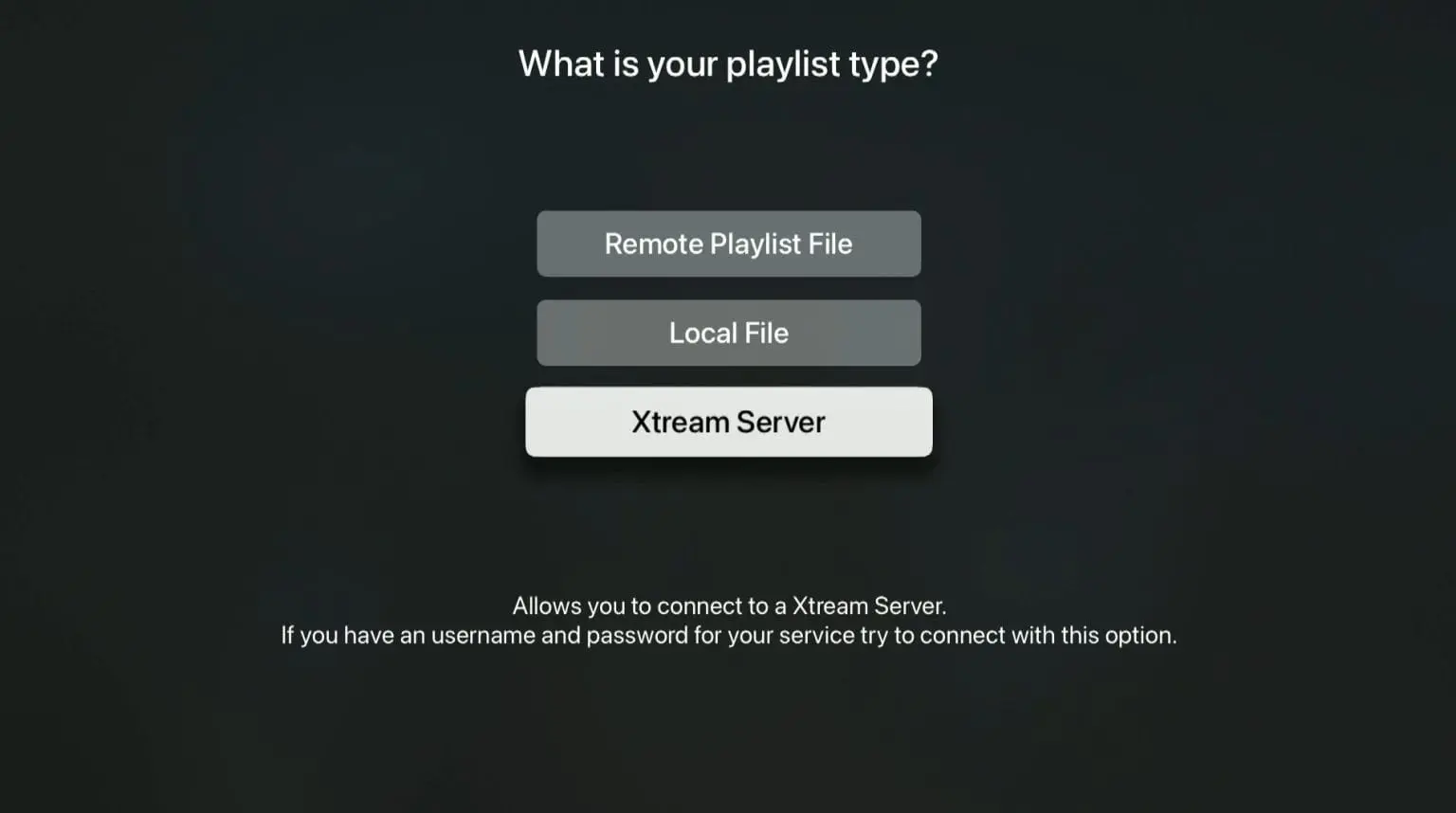
Valitse oikea kirjautumistapa
Valitse se kirjautumis- tai lisäystapa, jonka tiedot olet saanut. Yleisimpiä vaihtoehtoja ovat M3U-soittolista tai palvelun kirjautumistiedot.
- Jos sait M3U-linkin, valitse M3U/Playlist-vaihtoehto.
- Jos sait palvelinosoitteen, käyttäjänimen ja salasanan, valitse niitä vastaava vaihtoehto.
- Käytä aina täsmälleen sitä muotoa, jonka tiedot olet saanut.
3
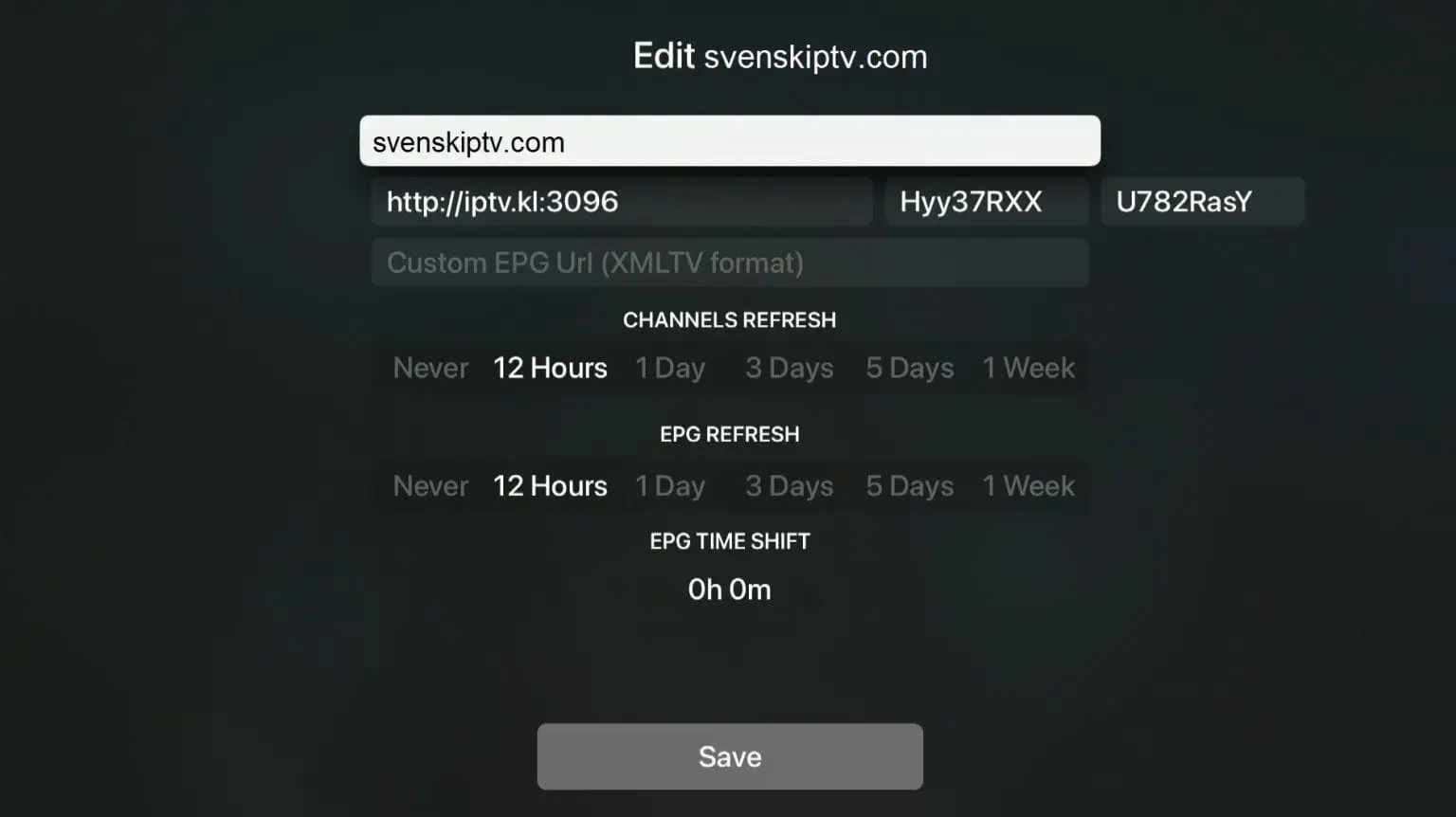
Täytä listan tiedot huolellisesti
Lisää kaikki pyydetyt tiedot täsmälleen oikein. Anna listalle tunnistettava nimi ja täytä sen jälkeen palvelun tiedot.
Listan nimi
Esimerkiksi “IPTV Suomi” tai muu helposti tunnistettava nimi.
Server / URL
Lisää koko palveluosoite tai M3U-linkki ilman muutoksia.
Käyttäjänimi
Täytä vain jos palvelu käyttää erillistä käyttäjänimeä.
Salasana
Täytä vain jos palvelu käyttää erillistä salasanaa.
On suositeltavaa tarkistaa URL, käyttäjänimi ja salasana vielä kerran ennen tallennusta.
4
Tallenna ja odota, että sisältö latautuu
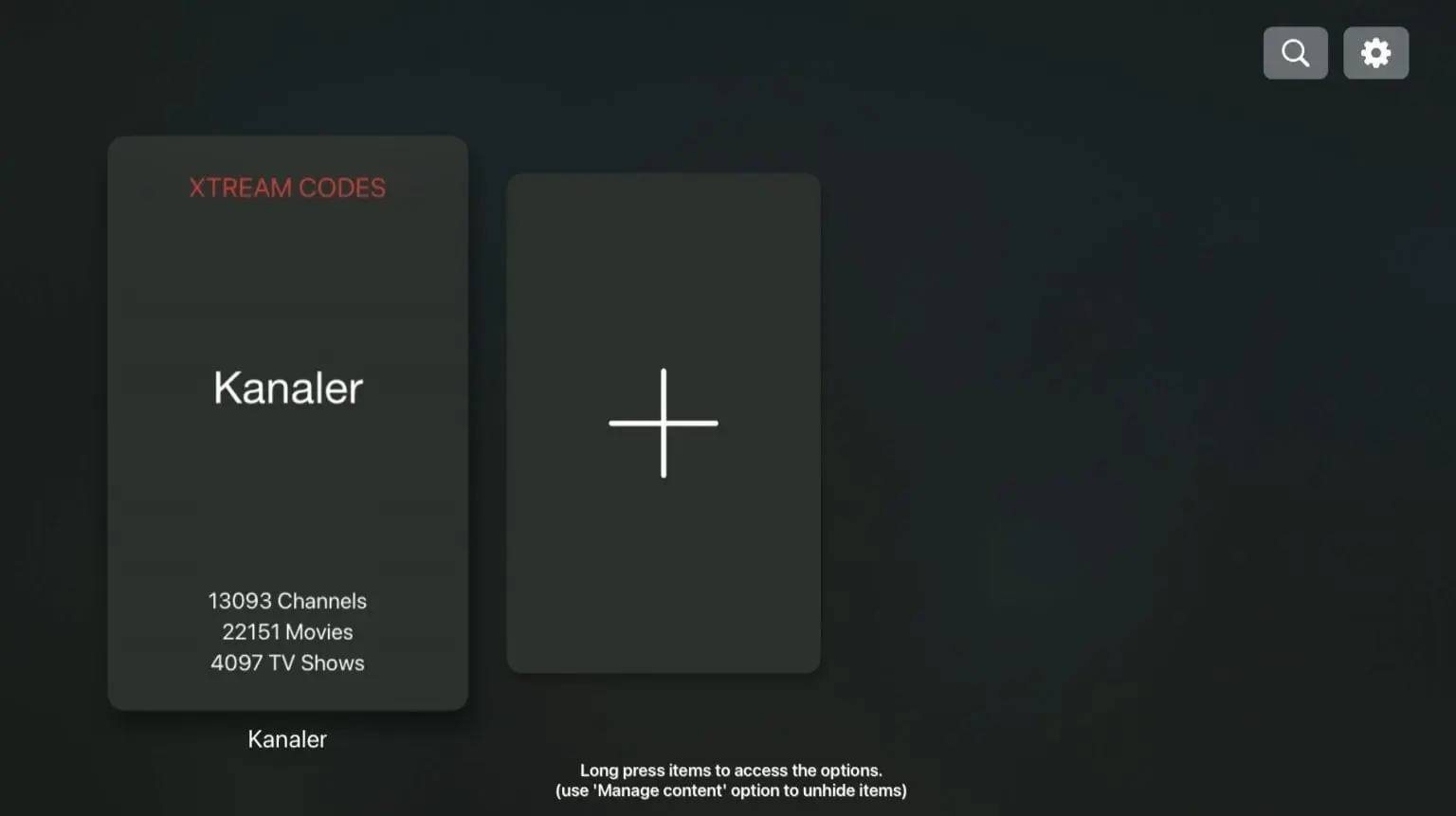
Kun kaikki tiedot on täytetty, tallenna asetukset. Sovellus alkaa ladata listaa, sisältöä ja mahdollisia ohjelmaopastietoja.
Ensimmäinen lataus voi kestää hetken, erityisesti jos lista sisältää paljon sisältöä.
Älä sulje sovellusta heti, vaan anna synkronoinnin valmistua.
5
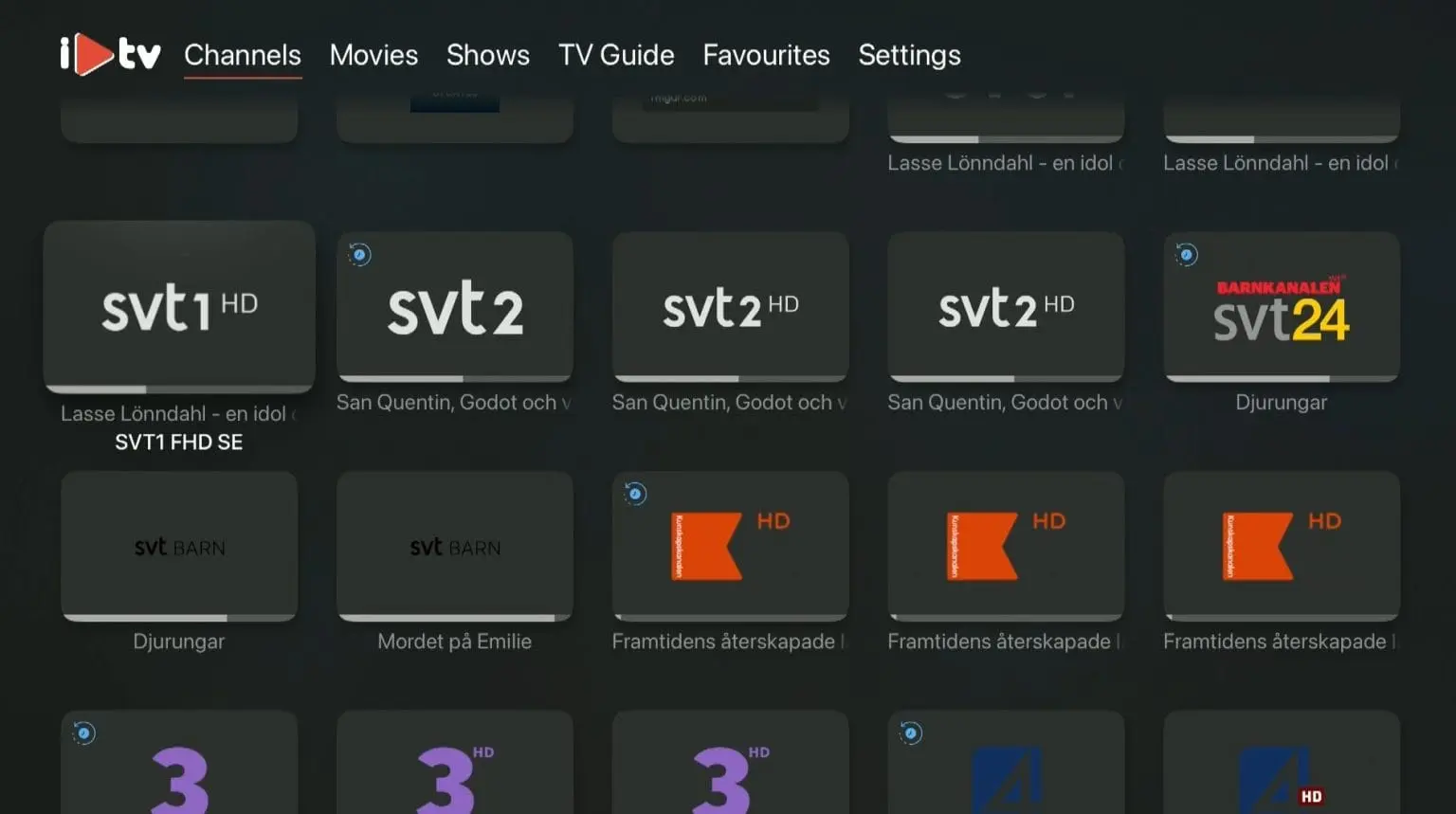
Avaa lista ja testaa toisto, EPG ja tekstitykset
Kun soittolista on lisätty, avaa se kaukosäätimellä ja tarkista, että sisältö latautuu normaalisti. Testaa muutama eri kanava tai sisältö varmistaaksesi, että kuva, ääni ja opastiedot toimivat.
- Avaa muutama eri kanava.
- Tarkista, näkyykö ohjelmaopas oikein.
- Kokeile tekstityksiä tuetussa sisällössä.
- Jos jokin ei toimi, tarkista ensin syötetyt tiedot.
Lataus
Mistä iPlayTV ladataan?
Asenna iPlayTV aina Apple TV:n virallisen App Storen kautta. Älä lataa sovellusta epävirallisista lähteistä.
Tekstitykset
iPlayTV tekstitykset Apple TV:llä
Tekstitykset voidaan ottaa käyttöön tuetussa sisällössä Apple TV:n kautta. Usein vaihtoehdot löytyvät toiston aikana avaamalla toistoasetukset.
Useimmissa tapauksissa tekstitykset ovat käytettävissä suoraan toiston aikana. Jos sisältö tukee tekstityksiä, voit avata toiston asetukset ja vaihtaa tekstityksen päälle.
Jos jotakin tekstitystä ei näy, kyseisessä sisällössä ei välttämättä ole tekstitystä saatavilla. Tämä ei aina tarkoita, että sovelluksessa olisi virhe.
Apple TV:n kaukosäätimellä tekstityksiin liittyvät asetukset löytyvät tavallisesti toiston aikaisesta valikosta.
EPG
iPlayTV EPG eli ohjelmaopas
EPG auttaa näkemään, mitä ohjelmia on käynnissä ja mitä tulee seuraavaksi. Jos ohjelmaopas ei näy automaattisesti, tarkista ensin palvelusi tiedot.
Monissa IPTV-ratkaisuissa EPG voidaan ladata automaattisesti taustalla, jos palvelu tukee sitä. Joissakin tapauksissa EPG-linkki täytyy lisätä erikseen.
Jos ohjelmaopas ei näy oikein, tarkista, että soittolista on ladattu oikein ja että Apple TV:n aikavyöhyke on oikea.
Jos käytät pelkkää M3U-linkkiä, ohjelmaoppaan tiedot saattavat vaatia erillisen XML/EPG-linkin riippuen palvelusta.
Yleisimmät ongelmat
Jos iPlayTV ei toimi oikein
Suurin osa ongelmista liittyy väärin syötettyihin tietoihin, puuttuvaan EPG-linkkiin tai siihen, ettei lista ole vielä ehtinyt latautua kokonaan.
Tarkista URL, mahdollinen käyttäjänimi, salasana ja verkkoyhteys.
Tarkista EPG-tiedot, aikavyöhyke ja lataa lista uudelleen.
Testaa useampi sisältö. Jos vain yksi ei toimi, vika ei välttämättä ole sovelluksessa.
Kaikissa sisällöissä ei ole tekstityksiä. Tarkista toiston asetukset ja kokeile toista sisältöä.
Ensimmäinen synkronointi voi olla hidas, jos lista sisältää paljon sisältöä ja metadataa.
Jos mahdollista, testaa verkkokaapelilla tai varmista, että Wi-Fi-yhteys on vakaa.
Vinkki: jos tarvitset tukea, kerro aina missä vaiheessa ongelma alkaa ja näkyykö jokin virheilmoitus.
Usein kysyttyä
iPlayTV FAQ
Vastauksia yleisimpiin iPlayTV:n käyttöä koskeviin kysymyksiin.
Miten asentaa iPlayTV Apple TV:hen?
Asenna sovellus ensin App Storesta, avaa iPlayTV, lisää uusi soittolista ja täytä saamasi M3U- tai muut palvelutiedot. Tämän jälkeen tallenna tiedot ja testaa sisältö.
Onko iPlayTV ilmainen?
Tarkista ajantasainen hinta ja mahdolliset ostovaihtoehdot App Storesta. Sovelluksen hinnoittelu voi muuttua ajan myötä.
Miten saan tekstitykset iPlayTV:hen?
Tekstitykset löytyvät tavallisesti toiston aikaisista asetuksista, jos sisältö tukee niitä. Kaikissa kanavissa tai ohjelmissa tekstitystä ei välttämättä ole saatavilla.
Tukeeko iPlayTV EPG:tä?
Kyllä, ohjelmaopas eli EPG voi toimia iPlayTV:ssä. Joissakin tapauksissa EPG tulee automaattisesti, ja joissakin tapauksissa se täytyy lisätä erikseen palvelun mukaan.
Mitä teen jos lista ei lataudu?
Tarkista palvelun tiedot huolellisesti, varmista että URL on oikein ja että verkkoyhteys toimii normaalisti. Sen jälkeen käynnistä sovellus uudelleen ja testaa uudelleen.
Voinko käyttää M3U-linkkiä iPlayTV:ssä?
Kyllä, iPlayTV:tä käytetään yleisesti M3U-soittolistojen kanssa. Lisää linkki täsmälleen saamassasi muodossa.