HotPlayer asennusopas
HOT IPTV Ohjeet – HotPlayer vaihe vaiheelta
Näillä HOT IPTV -ohjeilla otat HotPlayerin käyttöön Smart TV:llä, Android TV:llä, Nvidia Shieldillä, Android Boxilla, Fire TV:llä ja muilla yhteensopivilla TV-laitteilla. Näytämme vaihe vaiheelta, miten löydät MAC-osoitteen, avaat HotPlayerin upload-portaalin ja lisäät M3U- tai Xtream Codes -playlistin.
Valitse oma laite
Mille laitteelle asennat HotPlayerin?
Valitse alta oma laitteesi. Jokaisessa osiossa asennus käydään läpi vaihe vaiheelta.
Samsung Smart TV
Tizen TV
Aloita →
LG Smart TV
webOS
Aloita →
Android TV / Google TV
Android-pohjainen TV
Aloita →
Nvidia Shield
Android TV
Aloita →
Android Box
TV Box
Aloita →
Fire TV / Fire Stick
Amazon TV -laite
Aloita →
Formuler
Yhteensopiva Android-malli
Aloita →
Tietokone
Playlistin hallinta selaimella
Katso ohje →
Yhteensopivuus
Millä laitteilla HotPlayer toimii?
HotPlayerin nykyinen virallinen sivusto listaa sovelluksen useille TV-alustoille. Sovelluksen saatavuus voi silti vaihdella mallin, maan ja sovelluskaupan mukaan.
Tietokone:
HotPlayerin nykyinen virallinen sivusto
ei listaa Windowsia tai macOS:ää
samalla tavalla kuin TV-alustoja.
Siksi tällä sivulla emme väitä,
että nykyinen virallinen Windows-sovellus
olisi saatavilla.
Tietokonetta voi kuitenkin käyttää
turvallisesti HotPlayerin
playlistin hallintaportaalin avaamiseen.
Ennen asennusta
Mikä HotPlayer on?
HotPlayer on mediasoitin, johon käyttäjä lisää oman playlistinsa. Sovellus ei itsessään sisällä valmiita kanavia, IPTV-tilausta tai muuta mediasisältöä.
HotPlayerin virallinen playlist-portaali tukee tällä hetkellä M3U-sisältöä ja XtreamCode-palvelimia.
Käyttöönotossa HotPlayer näyttää laitteen MAC-osoitteen. MAC-osoitteella yhdistetään juuri oikea laite siihen playlistiin, jonka lisäät HotPlayerin verkkosivulla.
Kun playlist on tallennettu, sovellus lataa siihen kuuluvat ryhmät, metadata ja mahdollisen EPG:n käytetyn lähteen mukaan.
Pääasennus
HotPlayer asennus – playlist vaihe vaiheelta
Tämä on HOT IPTV -ohjeen tärkein osio. Samat perusvaiheet toimivat useimmissa HotPlayeria käyttävissä TV-laitteissa: ensin MAC-osoite, sitten upload-portaali, sen jälkeen playlist.
6 vaihetta
1
Asenna HotPlayer ja avaa sovellus
Asenna HotPlayer oman laitteesi virallisesta sovelluskaupasta. Käynnistä sovellus ensimmäisen kerran. Aloitusnäytössä pitäisi näkyä laitteen HotPlayer-MAC-osoite.
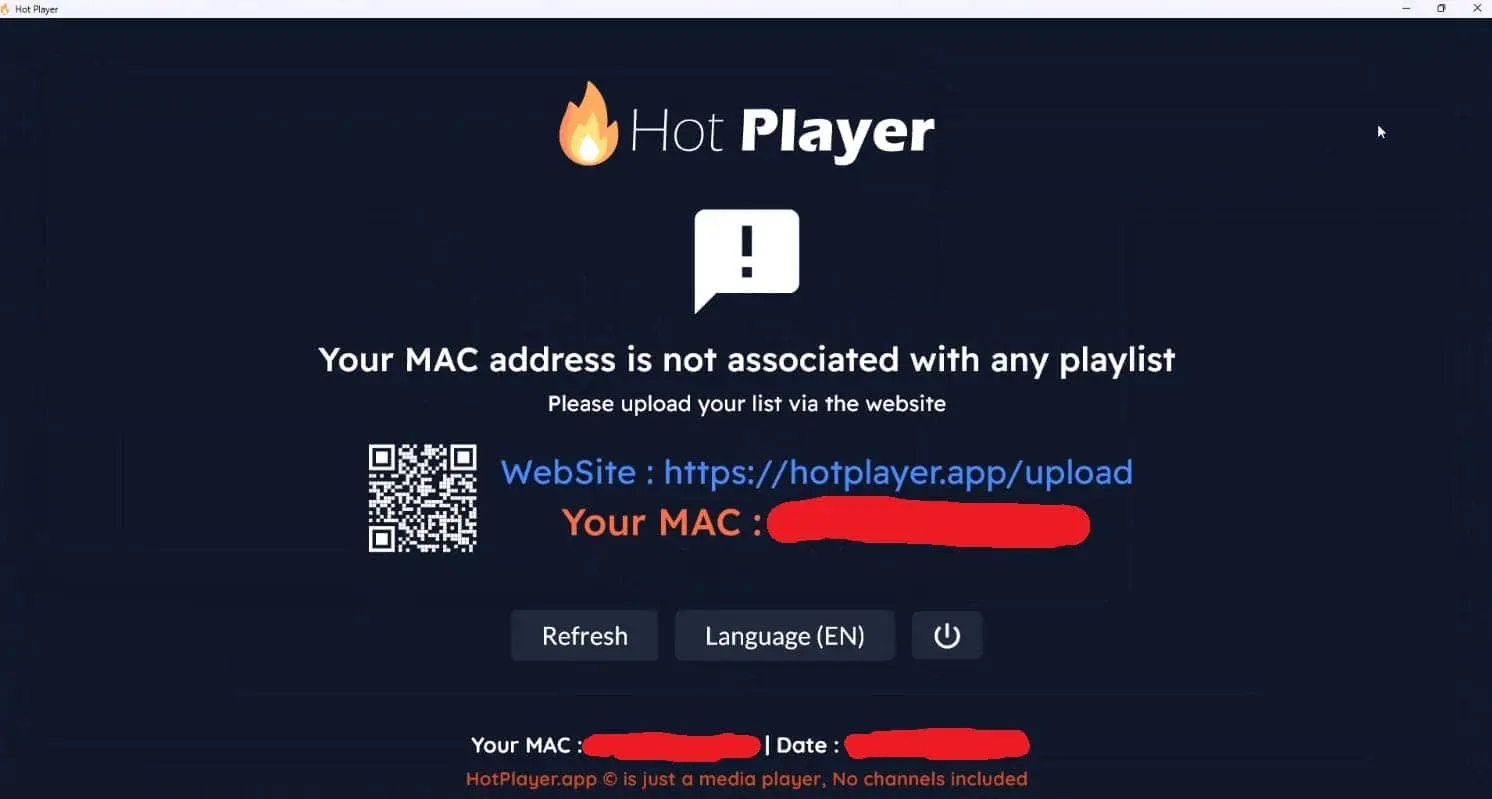
Käytä nimenomaan
HotPlayerin näyttämää MAC-osoitetta.
Älä korvaa sitä
esimerkiksi reitittimen,
Wi-Fi-verkon
tai television verkkoasetuksissa
näkyvällä eri osoitteella.
2
Avaa HotPlayerin virallinen upload-sivu
Avaa puhelimen tai tietokoneen selaimella HotPlayerin virallinen playlistin hallintasivu:
Valitse Upload your playlist ja valmistaudu syöttämään MAC-osoite.
Käytä vain
hotplayer.app
-verkkotunnusta
HotPlayerin verkkohallintaan.
Virallinen HotPlayer-sivusto
varoittaa myös
sitä jäljittelevistä
luvattomista sivustoista.
3
Syötä HotPlayerin MAC-osoite
Kirjoita vaiheessa 1 talteen ottamasi MAC-osoite kenttään Your MAC Address . Tarkista kaikki kuusi merkkiparia ja kaksoispisteet ennen jatkamista.

Kun osoite on oikein, paina Next tai sivulla näkyvää vastaavaa jatkopainiketta.
4
Valitse M3U tai Xtream Codes
Valitse seuraavassa vaiheessa playlist-tyyppi sen mukaan, mitä tietoja sinulla on.
M3U
Käytä tätä,
jos sinulla on
yksi kokonainen
playlist-URL.
Xtream Codes
Käytä tätä,
jos sinulla on
server/host,
käyttäjänimi
ja salasana.
HotPlayerin nykyinen
virallinen upload-sivu
kertoo tukevansa
M3U-sisältöä
ja XtreamCode-palvelimia.
Käytä aina
sitä tapaa,
joka vastaa
saamiasi palvelutietoja.
5
Täytä playlistin tiedot
Jos valitsit Xtream Codes -vaihtoehdon, syötä playlistin nimi, host/server, käyttäjänimi ja salasana. Jos valitsit M3U:n, lisää koko playlist-linkki.
Playlist Name
Anna oma selkeä nimi,
esimerkiksi Kodin TV.
Host / Server URL
Syötä koko palveluosoite
protokollan
ja mahdollisen portin kanssa.
Username
Kopioi käyttäjänimi
täsmälleen.
Password
Kopioi salasana
täsmälleen
ilman ylimääräisiä välilyöntejä.
M3U URL
M3U-tilassa
liitä koko playlist-linkki.
EPG
Saatavuus riippuu
käyttämästäsi playlistista
ja palvelulähteestä.

6
Tallenna ja päivitä HotPlayer
Tallenna playlist HotPlayerin verkkosivulla. Palaa tämän jälkeen televisioon tai TV-boksiin. Sulje HotPlayer ja avaa se uudelleen, jos uusi playlist ei ilmesty automaattisesti.
Kun lista näkyy, avaa muutama lähde ja tarkista kuva, ääni, ryhmät sekä ohjelmaopas.
Jos playlist
ei ilmesty heti,
tarkista ensin MAC-osoite.
Useimmiten ei ole tarpeen
poistaa koko sovellusta
ja asentaa sitä uudelleen.
Samsung Smart TV
HOT IPTV Samsung TV:lle – vaihe vaiheelta
HotPlayerin virallinen sivusto listaa Samsung TV:n tuettujen alustojen joukkoon. Samsung käyttää Tizen-järjestelmää, joten sovellus haetaan Samsungin omasta TV-sovelluskaupasta, ei Android Play Storesta.
6 vaihetta
1
Avaa Samsung Apps
Avaa Samsung TV:n sovellusvalikko ja hae HotPlayer .
2
Asenna ja avaa HotPlayer
Käynnistä sovellus ja kirjoita HotPlayerin näyttämä MAC-osoite talteen.
3
Avaa hotplayer.app/upload
Avaa puhelimella tai tietokoneella HotPlayerin upload-sivu ja kirjoita TV:ssä näkyvä MAC-osoite.
4
Valitse M3U tai Xtream Codes
Valitse lähde saamiesi tietojen perusteella. Älä muuta palvelutietoja toiseen formaattiin ilman tarvetta.
5
Tallenna playlist
Tarkista URL, käyttäjänimi ja salasana ja tallenna lista.
6
Palaa Samsung TV:hen
Avaa HotPlayer uudelleen, anna playlistin latautua ja testaa useampi lähde sekä EPG.
LG Smart TV
HOT IPTV LG TV:lle – vaihe vaiheelta
HotPlayer on saatavilla yhteensopiville LG webOS -televisioille. Virallisen HotPlayerin aiemmissa julkaisutiedoissa on mainittu tuki webOS 4.0+ -versioille, mutta tarkista aina sovelluksen nykyinen saatavuus juuri oman TV-mallisi kaupasta.
6 vaihetta
1
Avaa LG Content Store
Etsi HotPlayer television omasta sovelluskaupasta.
2
Asenna ja avaa
Käynnistä HotPlayer ja kirjoita ruudulla näkyvä MAC-osoite tarkasti talteen.
3
Avaa upload-portaali
Siirry toisella laitteella osoitteeseen hotplayer.app/upload ja syötä LG TV:n HotPlayerissa näkyvä MAC.
4
Lisää playlist
Käytä M3U:ta tai Xtream Codesia palvelutietojesi mukaan.
5
Tallenna
Tarkista tiedot ennen tallentamista ja odota vahvistusta.
6
Päivitä LG:n HotPlayer
Avaa sovellus uudelleen ja odota playlistin latautumista. Tarkista tämän jälkeen toisto ja EPG.
Android TV / Google TV
HOT IPTV Android TV:lle – vaihe vaiheelta
Android TV- ja Google TV -laitteissa HotPlayerin käyttöönotto alkaa sovelluskaupasta ja jatkuu MAC-pohjaisen upload-portaalin kautta.
6 vaihetta
1
Avaa TV:n sovelluskauppa
Etsi HotPlayer Google Playsta tai television omasta yhteensopivasta sovelluskaupasta.
2
Avaa HotPlayer
Kirjoita aloitusnäytön MAC-osoite talteen.
3
Avaa HotPlayer Upload
Siirry osoitteeseen hotplayer.app/upload ja syötä sovelluksen MAC-osoite.
4
Valitse kirjautumistapa
Valitse M3U tai Xtream Codes sen mukaan, millaiset palvelutiedot sinulla on.
5
Lisää tiedot
Syötä playlistin nimi ja tarvittavat URL- tai Xtream-tiedot. Tallenna.
6
Päivitä ja testaa
Palaa TV:lle, avaa HotPlayer uudelleen ja testaa kuva, ääni sekä EPG.
Nvidia Shield
HOT IPTV Nvidia Shieldille – vaihe vaiheelta
Nvidia Shield käyttää Android TV:tä, joten HotPlayerin asennus seuraa samaa peruslogiikkaa kuin Android TV:ssä.
6 vaihetta
1
Asenna HotPlayer
Avaa Shieldin sovelluskauppa ja asenna HotPlayer, jos se on saatavilla laitteellesi.
2
Kirjoita MAC-osoite ylös
Käynnistä sovellus ja merkitse HotPlayerissa näkyvä MAC Address talteen.
3
Avaa upload-portaali
Avaa puhelimella tai tietokoneella hotplayer.app/upload ja syötä MAC.
4
Lisää M3U tai Xtream
Valitse saamiasi tietoja vastaava playlist-tapa ja täytä kentät.
5
Tallenna ja avaa HotPlayer
Tallenna playlist ja avaa sovellus Nvidia Shieldissä uudelleen.
6
Testaa verkko
Jos Wi-Fi on epävakaa, testaa Ethernet-yhteyttä, jos mahdollista. Tarkista myös, toimiiko useampi eri lähde normaalisti.
Android Box
HOT IPTV Android Boxille – vaihe vaiheelta
Android Box on helppo laite HotPlayerin käyttöönottoon, kun sovellus on saatavilla laitteen virallisesta kaupasta.
6 vaihetta
1
Asenna HotPlayer
Avaa Android Boxin sovelluskauppa ja asenna alkuperäinen HotPlayer.
2
Kopioi MAC-osoite
Kirjoita HotPlayerin näyttämä MAC Address täsmälleen oikein.
3
Syötä MAC upload-sivulle
Avaa hotplayer.app/upload ja lisää MAC-osoite kenttään Your MAC Address.
4
Lisää Xtream Codes tai M3U
Valitse palvelutietojasi vastaava tapa ja täytä kaikki vaaditut kentät.
5
Tallenna playlist
Tarkista tiedot ja paina tallennuspainiketta. Odota, että palvelu vahvistaa playlistin lisäämisen.
6
Avaa HotPlayer uudelleen
Palaa Android Boxiin, avaa HotPlayer uudelleen ja tarkista playlist, EPG, kuva ja ääni.
Fire TV / Fire Stick
HOT IPTV Fire Stickille – vaihe vaiheelta
HotPlayerin virallinen sivusto listaa Fire Stickin tuettujen alustojen joukkoon. Asennustapa voi vaihdella Fire OS -version ja alueen mukaan.
6 vaihetta
1
Etsi HotPlayer Fire TV:stä
Käytä Fire TV:n omaa sovellushakua ja etsi HotPlayer.
2
Asenna ja avaa
Avaa HotPlayer ja kirjoita MAC-osoite talteen.
3
Avaa upload-sivu
Siirry puhelimella tai tietokoneella hotplayer.app/upload ja syötä MAC.
4
Lisää playlist
Käytä M3U- tai Xtream Codes -vaihtoehtoa saamiesi tietojen mukaan.
5
Tallenna
Tarkista kentät ja tallenna uusi playlist.
6
Päivitä Fire TV -sovellus
Avaa HotPlayer uudelleen ja tarkista, että uusi lista sekä EPG ovat latautuneet.
Formuler
HOT IPTV Formuler-boksille – vaihe vaiheelta
Formuler-mallit käyttävät mallista riippuen Android-pohjaista ympäristöä. Tarkista ensin, onko HotPlayer saatavilla juuri omalle laitteellesi.
6 vaihetta
1
Tarkista HotPlayerin saatavuus
Avaa Formulerin sovelluskauppa tai yhteensopiva Android-sovelluskauppa ja etsi HotPlayer.
2
Asenna ja avaa
Kirjoita HotPlayerin näyttämä MAC-osoite talteen.
3
Avaa HotPlayer Upload
Mene osoitteeseen hotplayer.app/upload ja syötä Formulerin HotPlayerissa näkyvä MAC.
4
Lisää playlist
Valitse M3U tai Xtream Codes ja syötä tarvittavat tiedot.
5
Tallenna ja päivitä
Tallenna playlist ja käynnistä HotPlayer uudelleen.
6
Vertaa MYTVOnlineen tarvittaessa
Formuler-laitteissa on valmistajan oma MYTVOnline-ratkaisu. Jos käytät sitä jo, voit vertailla, kumpi käyttöliittymä sopii paremmin omaan käyttöösi.
Tietokone
HotPlayer tietokoneella – mitä tietokonetta käytetään varten?
HotPlayerin nykyinen virallinen sivusto ei vahvista Windows- tai macOS-sovellusta samalla tavalla kuin tuetut TV-alustat. Tietokonetta tarvitaan kuitenkin usein playlistin lisäämiseen HotPlayer-portaalissa.
4 vaihetta
1
Avaa HotPlayer TV-laitteessa
Kirjoita television tai TV-boksin HotPlayerissa näkyvä MAC-osoite talteen.
2
Avaa selaimella hotplayer.app/upload
Käytä tietokoneen Chromea, Edgeä, Firefoxia tai muuta nykyaikaista selainta.
3
Lisää MAC ja playlist
Syötä TV-laitteen HotPlayer-MAC ja lisää M3U- tai Xtream Codes -tiedot.
4
Palaa TV-laitteelle
Kun playlist on tallennettu, avaa HotPlayer televisiossa tai TV-boksissa uudelleen.
Älä lataa epävirallista
“HotPlayer for Windows”
-ohjelmaa
satunnaiselta sivustolta
vain siksi,
että sen nimi muistuttaa
virallista HotPlayeria.
Playlist-menetelmät
M3U vai Xtream Codes HotPlayerissa?
HotPlayerin virallinen upload-sivu ilmoittaa tukevansa M3U-sisältöä ja XtreamCode-palvelimia. Valitse se vaihtoehto, joka vastaa saamiasi tietoja.
Jos olet saanut yhden pitkän playlist-linkin, käytä M3U-vaihtoehtoa. Liitä koko URL muuttamatta sen parametreja.
Jos olet saanut server/host-osoitteen, käyttäjänimen ja salasanan, syötä ne omiin kenttiinsä.
MAC kertoo HotPlayerille, mille laitteelle verkkosivulla lisätty playlist kuuluu. Tarkista osoite erityisen huolellisesti.
Vanhemmassa lähdemateriaalissa
mainittiin myös
MAG/Stalker Portal.
HotPlayerin nykyinen
virallinen upload-sivu
ei tällä hetkellä
listaa sitä samalla tavalla
kuin M3U-
ja XtreamCode-tukea,
joten emme käytä sitä
tämän oppaan pääasennuksessa.
Ohjelmaopas
HOT IPTV EPG – jos ohjelmaopas ei näy
Ohjelmaoppaan näkyminen riippuu playlistista, käytetystä kirjautumistavasta ja siitä, mitä tietoja palvelulähde toimittaa.
Väärä kellonaika tai aikavyöhyke voi siirtää ohjelmat väärään kohtaan.
Sulje HotPlayer ja käynnistä se uudelleen, jotta playlist ja mahdolliset EPG-tiedot synkronoidaan uudelleen.
Jos playlist ei toimita ohjelmaoppaan tietoja, EPG ei välttämättä ilmesty automaattisesti. Tarkista tällöin käyttämäsi lähteen asetukset.
HotPlayer-toiminnot
Mitä HotPlayerilla voi tehdä?
HotPlayerin nykyinen virallinen sivusto listaa useita TV-käyttöön suunniteltuja ominaisuuksia.
Voit tallentaa usein käyttämäsi kohteet omaan suosikkilistaan.
Sisältöä voi hakea avainsanalla, jos playlist sisältää hakukelpoiset tiedot.
Yhteensopivalla kaukosäätimellä voidaan siirtyä kanavanumeron perusteella.
Kanavia voidaan lajitella esimerkiksi aakkosjärjestykseen.
HotPlayerissa on PIN-pohjaisia parental control -toimintoja.
Nykyisen virallisen sivuston mukaan HotPlayeriin voidaan lisätä useita listoja ja vaihtaa niiden välillä.
Tekstitykset
HOT IPTV tekstitykset
Tekstityksen toiminta riippuu käytetystä HotPlayer-versiosta, laitteesta sekä toistettavan lähteen tarjoamista tekstitysraidoista.
Toiston aikana avaa playerin ääni- ja tekstitysasetukset. Valikon nimi voi vaihdella TV-alustan mukaan.
Jos tekstitysvaihtoehtoa ei ole, kyseinen lähde ei välttämättä sisällä tuettua tekstitysraitaa.
Jos tekstitys toimii toisessa lähteessä, ongelma ei todennäköisesti koske koko sovellusta.
Virallinen lähde
Mistä HotPlayer kannattaa ladata?
Käytä oman laitteen virallista sovelluskauppaa ja HotPlayerin omaa verkkosivustoa. Vältä satunnaisia APK- ja lataussivustoja.
Virallinen HotPlayer-sivusto sisältää yhteensopivuustiedot, upload-portaalin ja sovelluksen hallintatoiminnot.
Lisää oma M3U- tai Xtream Codes -playlist HotPlayerin MAC-osoitteelle.
Samsungissa, LG:ssä, Android TV:ssä ja muilla alustoilla käytä laitteen omaa virallista sovelluskauppaa aina kun mahdollista.
HotPlayerin virallinen sivusto
varoittaa luvattomista sivuista,
jotka käyttävät sen nimeä
ja ulkoasua.
Varmista aina,
että verkkotunnus on
hotplayer.app.
Ongelmanratkaisu
HOT IPTV ei toimi – tarkista nämä
Tarkista ongelma järjestelmällisesti. Aloita MAC-osoitteesta ja playlistista, jatka kirjautumistietoihin, EPG:hen ja verkkoyhteyteen.
Tarkista, että hotplayer.app/upload -sivulla käytetty MAC on täsmälleen sama kuin HotPlayerissa näkyvä osoite. Käynnistä sovellus uudelleen.
Tarkista server/host URL, protokolla, mahdollinen portti, käyttäjänimi ja salasana merkki merkiltä.
Tarkista, että linkki on kokonainen. Älä poista URL:n parametreja tai muuta niitä käsin.
Käynnistä HotPlayer uudelleen, tarkista laitteen päivämäärä ja aikavyöhyke sekä varmista, että lähteesi toimittaa EPG:n.
HotPlayerin virallisella upload-sivulla on myös playlistin poistotoiminto. Käytä sitä vain, jos haluat poistaa kyseiseen MAC-osoitteeseen yhdistetyn listan.
Testaa useampi lähde. Käynnistä laite ja reititin uudelleen ja kokeile kaapeliyhteyttä, jos laite tukee sitä.
Jos muut lähteet toimivat normaalisti, koko HotPlayer-asennus ei välttämättä ole ongelman syy.
Saatavuus voi vaihdella laitteen, mallin, käyttöjärjestelmän ja alueen mukaan. Tarkista ensin HotPlayerin virallinen yhteensopivuuslista.
Turvallisuus:
älä julkaise
MAC-osoitetta,
M3U-linkkiä,
käyttäjänimeä
tai salasanaa
julkisesti.
Älä lähetä
maksukortin numeroa,
turvakoodia,
verkkopankkitunnuksia
tai kertakäyttöisiä koodeja
viestillä.
Usein kysyttyä
HOT IPTV Ohjeet – UKK
Mikä HotPlayer on?
HotPlayer on mediasoitin, johon käyttäjä lisää oman playlistinsa. HotPlayer ei itsessään tarjoa TV-kanavia, IPTV-tilausta tai muuta mediasisältöä.
Miten HOT IPTV asennetaan Smart TV:hen?
Asenna HotPlayer television omasta virallisesta sovelluskaupasta. Avaa sovellus, kirjoita MAC-osoite talteen, siirry osoitteeseen hotplayer.app/upload ja lisää M3U- tai Xtream Codes -playlist.
Toimiiko HotPlayer Samsung TV:ssä?
Kyllä. HotPlayerin nykyinen virallinen sivusto listaa Samsungin tuettujen TV-alustojen joukkoon. Tarkista sovelluksen saatavuus oman TV-mallisi Samsung-sovelluskaupasta.
Toimiiko HotPlayer LG Smart TV:ssä?
Kyllä, yhteensopivissa LG webOS -televisioissa. Tarkista kuitenkin HotPlayerin saatavuus juuri oman TV-mallisi LG Content Storesta.
Tukeeko HotPlayer M3U-linkkejä?
Kyllä. HotPlayerin virallinen upload-sivu ilmoittaa tukevansa M3U-sisältöä. Lisää koko M3U-linkki muuttamatta sen rakennetta.
Tukeeko HotPlayer Xtream Codesia?
Kyllä. Virallinen HotPlayer upload-sivu ilmoittaa tukevansa XtreamCode-palvelimia. Tavallisesti tarvitset palvelinosoitteen, käyttäjänimen ja salasanan.
Mikä HotPlayerin MAC Address on?
Se on HotPlayerin sovellusnäkymässä näkyvä laitetunniste, jota käytetään playlistin yhdistämiseen juuri kyseiseen HotPlayer-asennukseen.
Miksi HOT IPTV playlist ei ilmesty?
Tarkista ensin, että upload-sivulle syötetty MAC Address vastaa täsmälleen HotPlayerissa näkyvää osoitetta. Sulje sen jälkeen HotPlayer kokonaan ja avaa se uudelleen.
Miksi HotPlayer EPG ei näy?
Tarkista laitteen kellonaika ja aikavyöhyke, päivitä HotPlayer ja varmista, että käyttämäsi playlist tai palvelulähde toimittaa ohjelmaoppaan tiedot.
Onko HotPlayer Windowsille?
HotPlayerin nykyinen virallinen sivusto ei listaa Windowsia nykyisten pääalustojen joukossa. Siksi emme suosittele epävirallisen Windows-version lataamista satunnaiselta sivulta. Tietokonetta voi käyttää HotPlayerin playlist-portaalin hallintaan selaimella.
Muut sovellusohjeet