Nykyinen XUI Player -sivusto ilmoittaa Samsung TV:n tuetuksi televisioalustaksi.
Samsung & LG Smart TV
XUI IPTV Player Ohjeet – asennus vaihe vaiheelta
Näillä XUI IPTV Player -ohjeilla lisäät oman playlistisi Samsung Smart TV:lle tai LG Smart TV:lle. Käymme erikseen läpi sovelluksen asentamisen, MAC-/Device ID:n tarkistamisen, Xtream Codes -tietojen tai M3U-linkin lisäämisen, EPG:n ja yleisimmät ongelmat.
Laitekohtaiset ohjeet
Mille televisiolle asennat XUI IPTV Playerin?
Samsung ja LG saavat omat täydet vaihe vaiheelta -ohjeensa. Molemmat alkavat vaiheesta 1.
Ennen asennusta
Mikä XUI IPTV Player on?
XUI IPTV Player on Smart TV -mediasoitin, johon käyttäjä lisää oman playlistinsa tai kirjautumistietonsa.
XUI Playerin nykyinen verkkosivusto markkinoi sovellusta erityisesti Samsung TV- ja LG TV -laitteille.
Sovellus ei itsessään ole IPTV-tilaus eikä sen asentaminen automaattisesti lisää TV-kanavia.
Tämän oppaan käyttöönotto perustuu toimittamissasi kuvissa näkyvään XUI Player -käyttöliittymään: laitetunniste, Xtream Account, Host ja playlistin lataaminen.
XUI Player
toimii mediasoittimena.
Lisää siihen vain
oma tai muuten
laillisesti käytettävissä oleva
playlist tai sisältölähde.
Yhteensopivuus
XUI Player Samsungissa ja LG:ssä
Tällä sivulla emme oleta, että kaikki vanhoissa XUI IPTV Player -oppaissa mainitut laitteet käyttävät edelleen samaa sovellusta.
XUI Playerin nykyinen verkkosivusto ilmoittaa myös LG TV:n tuetuksi alustaksi.
Jos XUI Player näkyy oman laitteesi virallisessa sovelluskaupassa, tarkista aina tarkka sovellus ja kehittäjä ennen asentamista.
Vanhan lähdetekstin
Google Play -linkkiä
ei käytetä tässä oppaassa,
koska se ei tällä hetkellä
tunnista luotettavasti
tätä samaa XUI Player
-sovellusta.
Playlistin lisääminen
XUI IPTV Player: Xtream Codes vai M3U?
Käytä sitä menetelmää, johon sinulla on oikeat kirjautumis- tai playlist-tiedot.
Xtream Account
Xtream Codes
Jos sinulla on erillinen palvelinosoite, käyttäjänimi ja salasana, valitse Xtream Account tai vastaava kirjautumistapa.
- Playlist / Account Name
- Host / Server URL
- Username
- Password
Playlist URL
M3U
Jos käytössäsi on yksi pitkä playlist-linkki, valitse M3U tai playlist URL -vaihtoehto, jos se näkyy XUI Player -versiossasi.
- Playlist Name
- M3U URL
- EPG URL tarvittaessa
Eri XUI Player
-versioissa valikot
voivat näyttää hieman erilaisilta.
Älä vaihda Xtream-tietoja
M3U-kenttiin
tai päinvastoin.
Samsung Smart TV
XUI IPTV Player Samsung TV:lle – vaihe vaiheelta
Aloita Samsungin omasta sovelluskaupasta ja seuraa kaikki vaiheet järjestyksessä.
7 vaihetta
1
Avaa Samsung Apps
Käynnistä Samsung Smart TV ja avaa Apps tai Samsungin sovelluskauppa.
Hae nimellä: XUI Player tai XUI IPTV Player.
Jos sovellusta
ei löydy television
omasta sovelluskaupasta,
älä asenna
tuntematonta Android APK:ta
Samsung Tizen -televisioon.
2
Asenna ja käynnistä XUI Player
Avaa juuri asentamasi sovellus.
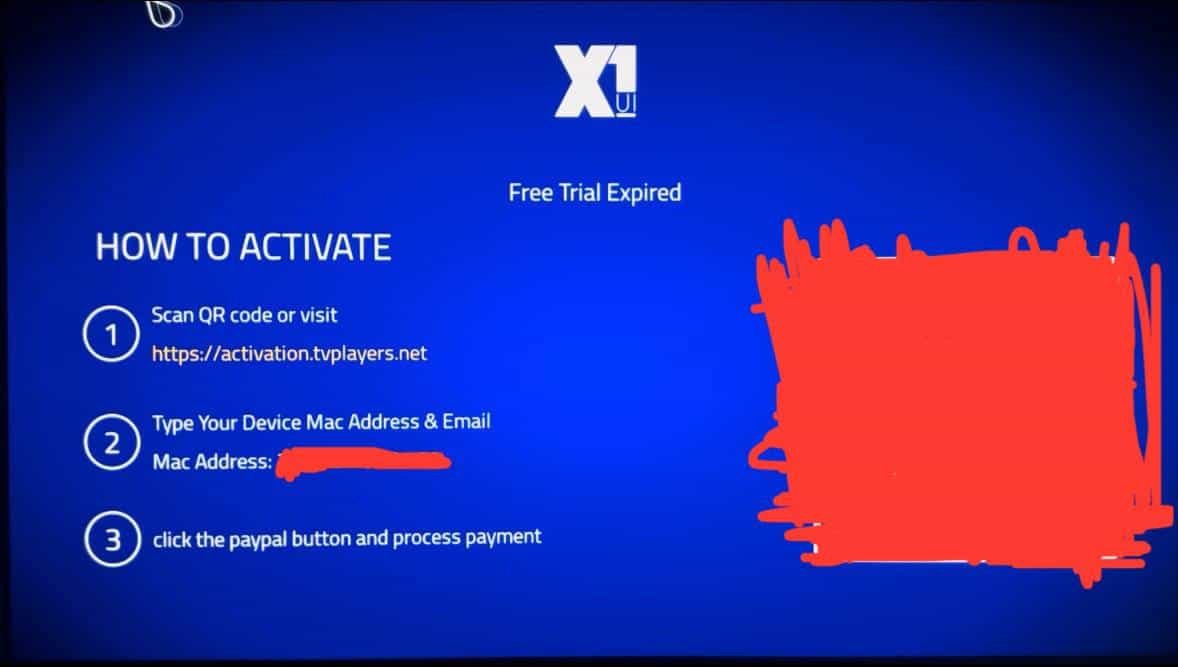
Ensimmäisellä käynnistyskerralla ruudulla voi näkyä sovelluksen MAC Address, Device ID tai aktivointitieto.
3
Kirjoita MAC / Device ID talteen
Jos ruudulla näkyy MAC-osoite tai Device ID, kirjoita se tarkasti talteen.
Tunnistetta voidaan tarvita playlistin hallintaan tai sovelluksen omaan verkkopaneeliin.
Älä julkaise
MAC-/Device ID:tä
avoimessa kommentissa,
keskustelupalstalla
tai julkisessa kuvakaappauksessa.
4
Valitse Xtream Account
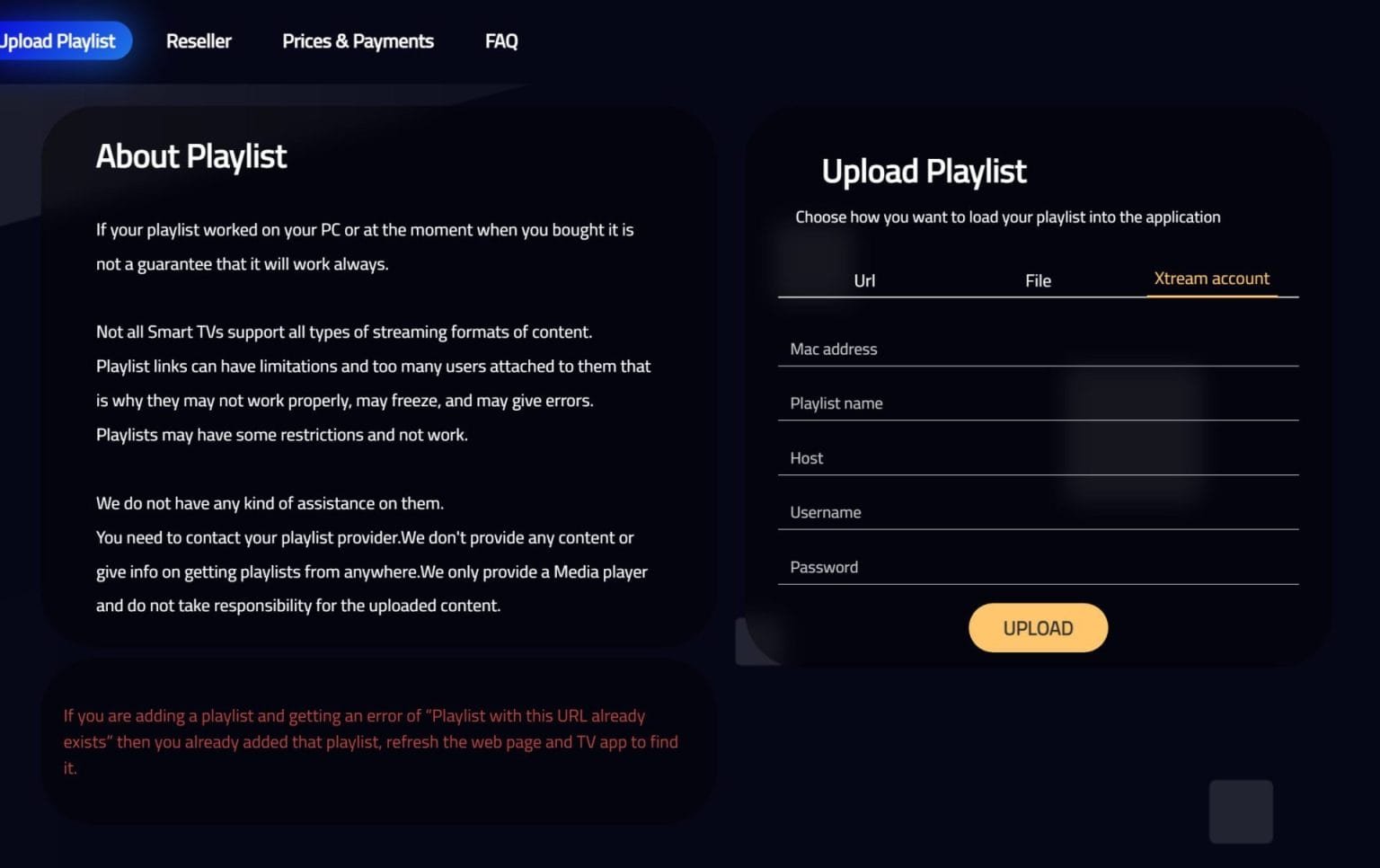
Jos sovellus antaa lisätä playlistin suoraan TV:ssä, valitse Xtream Account.
5
Syötä kirjautumistiedot
Account / Playlist Name
Esimerkiksi Kodin TV
Host
Koko server / portal URL
Username
Käyttäjänimi
Password
Salasana
Tarkista erityisesti Host-kentän http:// tai https://, mahdollinen portti sekä käyttäjänimen ja salasanan oikeinkirjoitus.
6
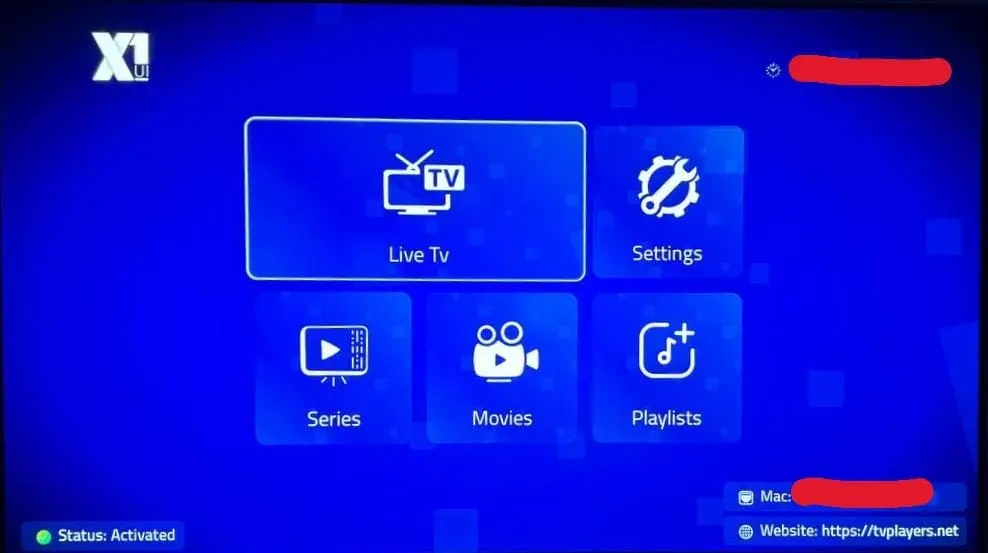
Tallenna tai paina Upload
Paina sovellusversiosta riippuen Upload, Add, Save tai Login.
Anna playerin ladata playlist rauhassa loppuun.
7
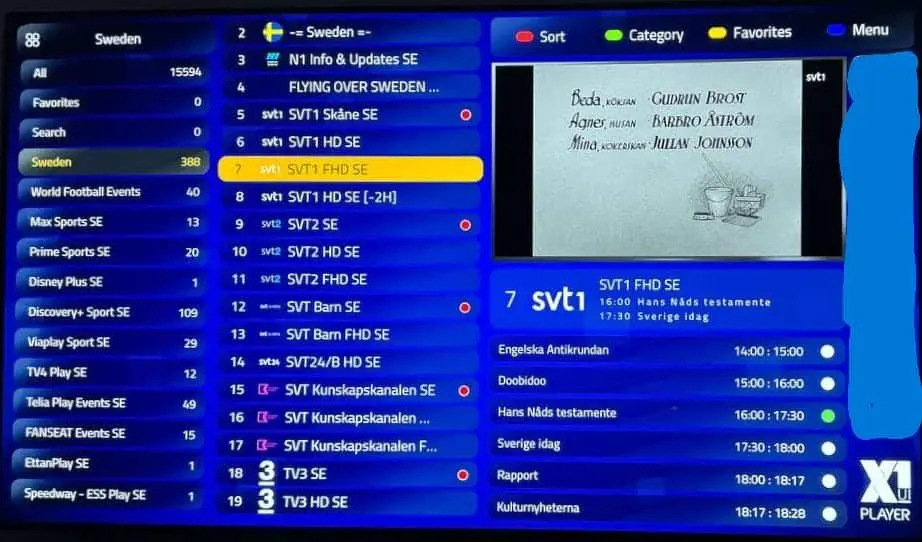
Avaa Live TV ja tarkista EPG
Avaa esimerkiksi Live TV ja testaa muutama oman playlistisi lähde.
- tarkista kuva
- tarkista ääni
- avaa eri ryhmiä
- tarkista EPG
- testaa suosikit
- testaa tekstitys, jos lähde sisältää sen
LG Smart TV / webOS
XUI IPTV Player LG TV:lle – vaihe vaiheelta
LG-versiossa perusidea on sama, mutta sovellus ladataan LG:n omasta Content Storesta.
7 vaihetta
1
Avaa LG Content Store
Käynnistä LG Smart TV ja avaa LG Content Store tai Apps-valikko.
Hae: XUI Player tai XUI IPTV Player.
2
Asenna sovellus
Asenna XUI Player LG:n omasta sovelluskaupasta ja avaa se.
LG webOS
ei ole Android.
Älä käytä
Android APK -tiedostoa
LG-televisiossa.
3
Kirjoita MAC / Device ID talteen
Ensimmäisellä käynnistyksellä player voi näyttää MAC-osoitteen tai muun laitteen tunnisteen.
Kirjoita se talteen, jos sovellus pyytää tunnistetta playlistin lisäämistä varten.
4
Lisää Xtream Account
Jos playlist voidaan lisätä suoraan TV:n käyttöliittymästä, valitse Xtream Account.
Jos sovellus sen sijaan näyttää QR-koodin, MAC-osoitteen tai ohjaa verkkohallintaan, käytä vain XUI Playerin omaa hallintasivua.
5
Täytä Host, Username ja Password
Name
Esimerkiksi Kodin TV
Host
Koko palvelinosoite
Username
Käyttäjänimi
Password
Salasana
Älä kirjoita playlistin nimeksi salasanaa, käyttäjänimeä tai MAC-osoitetta.
6
Tallenna ja päivitä XUI Player
Paina Save, Upload tai Login ja anna playlistin latautua.
Jos lista ei näy heti, sulje XUI Player ja käynnistä se uudelleen.
7
Avaa Live TV
Testaa tämän jälkeen muutama oma lähteesi.
- Live TV
- kanavaryhmät
- EPG
- suosikit
- audio
- tekstitys
MAC / verkkohallinta
Jos XUI Player pyytää playlistin lisäämistä verkkosivulla
Joissakin XUI Player -versioissa playlist voidaan hallita selaimella television näyttämän laitteen tunnisteen avulla.
Kirjoita ruudulla näkyvä MAC Address, Device ID tai muu pyydetty tunniste täsmälleen talteen.
Avaa valmistajan XUI Player -verkkosivu selaimessa. Älä käytä tuntematonta kolmannen osapuolen playlist-upload-sivua.
Syötä vain sivun pyytämät tiedot: esimerkiksi MAC, Host, Username, Password tai M3U URL.
Tallenna playlist ja odota, että verkkosivu vahvistaa muutoksen.
Sulje XUI Player televisiossa ja avaa se uudelleen, jotta uusi playlist haetaan palvelusta.
Tarkista, että playlistin ryhmät, EPG ja oma sisältösi ovat latautuneet.
Vaihtoehtoinen kirjautuminen
XUI IPTV Player M3U -ohje
Jos käytössäsi ei ole erillistä Host + Username + Password -kirjautumista, XUI Player -versiosi voi tarjota M3U-playlistin.
Avaa uuden playlistin lisääminen.
Valitse M3U, Playlist URL tai vastaava vaihtoehto.
Käytä esimerkiksi nimeä Kodin TV.
Kopioi koko URL muuttamatta sen parametreja.
Jos XUI Player tarjoaa erillisen EPG/XMLTV-kentän, syötä EPG URL siihen.
Tallenna playlist ja päivitä XUI Player.
M3U-linkki voi sisältää
kirjautumistietoja URL:ssa.
Älä julkaise sitä
avoimesti
tai lähetä sitä
julkiseen tukiketjuun.
Ohjelmaopas
XUI IPTV Player EPG – jos ohjelmaopas ei näy
EPG:n saatavuus riippuu sekä playerista että käyttämästäsi playlist-lähteestä.
Avaa playlist ja käytä Refresh- tai Reload-toimintoa.
Xtream-kirjautumisessa EPG voidaan hakea saman lähteen kautta, jos ohjelmatiedot ovat saatavilla.
Jos M3U-versio tarjoaa erillisen EPG URL -kentän, lisää XMLTV-lähde siihen.
Jos EPG on väärässä ajassa, tarkista television aikavyöhyke ja automaattinen kellonaika.
EPG-päivityksen jälkeen sulje player ja avaa se uudelleen.
Jos lähteessä ei ole EPG-dataa, player ei voi luoda ohjelmatietoja itse.
Tekstitys ja ääni
XUI IPTV Player tekstitykset
Emme käytä vanhan lähdetekstin väitettä, että tekstitys “toimii huonosti”. Tekstityksen saatavuus riippuu streamista, TV-mallista ja sovellusversiosta.
Käynnistä oma sisältösi ja avaa playerin audio- tai subtitle-valikko.
Jos lähteessä on useampi tekstitys- tai ääniraita, valitse haluamasi.
Testaa toinen lähde. Jos stream ei sisällä tekstitystä, player ei voi luoda sitä automaattisesti.
Avaa toiston Options- tai Settings-valikko kaukosäätimellä.
Avaa videon lisävalinnat ja tarkista Subtitle / Audio.
Jos tekstitysvalikko ei toimi oikein, tarkista TV:n sovelluskaupasta XUI Player -päivitys.
Muut laitteet
Entä NVIDIA Shield, Android Box, Xiaomi ja Formuler?
Vanhoissa XUI IPTV Player -oppaissa nämä laitteet mainitaan usein. Nykyiselle täsmälleen samalle XUI Player -sovellukselle emme kuitenkaan vahvistaneet yhtä luotettavaa Android-kauppalistausta, joten emme tee niistä tekaistuja asennusohjeita.
Tarkista Google Play suoraan Shieldiltä. Jos XUI Playeria ei löydy selkeästi tunnistettavana virallisena sovelluksena, käytä Android TV:lle vahvistettua playeria.
Älä sekoita XUI Playeria muihin XUI- tai Xtream-nimisiin Android-playereihin.
Käytä vain laitteen virallista sovelluskauppaa tai selvästi vahvistettua valmistajan lähdettä.
Xiaomi käyttää mallista riippuen Android TV:tä tai Google TV:tä. Sovelluksen nimi yksin ei riitä vahvistamaan oikeaa XUI Playeria.
Formuler-boksissa ensisijainen integroitu IPTV-player on MYTVOnline, jolle sivustolla on oma vaiheittainen opas.
Samankaltaiset nimet XUI, XUI One, Xtream ja Xtream Player eivät tarkoita automaattisesti samaa sovellusta.
Sovelluslisenssi
Onko XUI IPTV Player ilmainen?
Emme käytä tällä sivulla vanhaa kiinteää hintaa tai vanhaa kokeilujaksoa, koska XUI Playerin lisenssiehdot voivat muuttua.
Jos player näyttää aktivointi- tai lisenssi-ilmoituksen, seuraa XUI Playerin omia nykyisiä ohjeita.
Nykyinen hinta ja lisenssin kesto kannattaa tarkistaa XUI Playerin omasta hallinnasta.
XUI Playerin mahdollinen sovelluslisenssi ei itsessään sisällä playlistia, TV-kanavia tai IPTV-tilausta.
Turvallinen asennus
Mistä XUI IPTV Player ladataan?
Samsungissa ja LG:ssä käytä television omaa sovelluskauppaa.
Avaa Samsung Apps ja hae XUI Player.
Avaa LG Content Store ja hae XUI Player.
Tarkista ajantasaiset tiedot valmistajan verkkosivulta.
Älä lataa
satunnaista
“XUI IPTV APK”
-tiedostoa
tuntemattomalta verkkosivulta,
varsinkaan Samsung-
tai LG-televisioon.
Ongelmanratkaisu
XUI IPTV Player ei toimi – tarkista nämä
Aloita kirjautumistiedoista ja playlistista ennen television tai sovelluksen suuria muutoksia.
Tarkista Host, käyttäjänimi ja salasana merkki merkiltä.
Tarkista http:// tai https://, mahdollinen portti ja poista ylimääräiset välilyönnit.
Kopioi sovelluksen ruudulla näyttämä MAC-/Device ID, älä television satunnaista verkko-MACia, jos player pyytää omaa tunnistettaan.
Tallenna playlist uudelleen, sulje sovellus kokonaan ja avaa se uudelleen.
Tarkista koko URL ja varmista, ettei se ole katkennut kopioinnin aikana.
Päivitä playlist, tarkista XMLTV URL tai Xtream-lähteen ohjelmatiedot.
Tarkista TV:n aikavyöhyke, päivämäärä ja kellonaika.
Testaa useita oman playlistisi lähteitä, käynnistä reititin uudelleen ja kokeile mahdollisuuksien mukaan Ethernet-yhteyttä.
Testaa toinen lähde ja tarkista TV:n sekä XUI Playerin ohjelmistopäivitykset.
Avaa toiston subtitle-valikko ja tarkista, sisältääkö kyseinen stream tekstitysraidan.
Tarkista TV:n alue, mallivuosi, ohjelmistopäivitys ja Samsung Apps. Sovellusten saatavuus voi vaihdella mallin ja alueen mukaan.
Tarkista LG Content Store, webOS-versio, TV:n alue ja ohjelmistopäivitys.
Turvallisuus:
älä julkaise
MAC-/Device ID:tä,
Host-osoitetta,
M3U URL:ia,
käyttäjänimeä
tai salasanaa
avoimesti.
Älä myöskään lähetä
maksukortin turvakoodia,
verkkopankkitunnuksia
tai kertakäyttöistä
vahvistuskoodia viestillä.
Usein kysyttyä
XUI IPTV Player Ohjeet – UKK
Mikä XUI IPTV Player on?
XUI IPTV Player on mediasoitin, johon käyttäjä lisää oman playlistinsa tai kirjautumistietonsa. Player ei itsessään ole IPTV-tilaus.
Toimiiko XUI Player Samsung Smart TV:ssä?
XUI Playerin nykyinen verkkosivusto ilmoittaa Samsung TV:n yhdeksi playerin televisioalustoista. Hae sovellus Samsung Appsista omalla televisiollasi.
Toimiiko XUI Player LG Smart TV:ssä?
XUI Playerin nykyinen sivusto ilmoittaa LG TV:n tuetuksi alustaksi. Hae sovellus LG Content Storesta.
Miten XUI IPTV Player asennetaan Samsung TV:hen?
Avaa Samsung Apps, hae XUI Player, asenna sovellus, kirjoita tarvittaessa MAC-/Device ID talteen, lisää Xtream Account tai M3U-playlist, tallenna ja avaa Live TV.
Miten XUI IPTV Player asennetaan LG TV:hen?
Avaa LG Content Store, asenna XUI Player, avaa sovellus, lisää Xtream Codes -kirjautuminen tai M3U-playlist, tallenna ja päivitä player.
Tukeeko XUI IPTV Player Xtream Codesia?
Toimittamasi XUI Player -käyttöliittymä tukee Xtream Account -kirjautumista, jossa käytetään Host-osoitetta, käyttäjänimeä ja salasanaa.
Mitä kirjoitan Host-kenttään?
Host-kenttään kirjoitetaan saamasi server- tai portal-osoite täsmälleen alkuperäisessä muodossa, mukaan lukien http/https ja mahdollinen portti.
Mitä Account Name -kenttään kirjoitetaan?
Account Name on vain oma nimi playlistille, esimerkiksi Kodin TV. Se ei ole käyttäjänimesi.
Mikä XUI Playerin MAC Address on?
Se on sovelluksen tai laitteen näyttämä tunniste, jota voidaan käyttää XUI Playerin playlist- tai lisenssihallinnassa. Käytä aina juuri sovelluksen näyttämää tunnistetta, jos XUI Player sitä pyytää.
Tukeeko XUI IPTV Player M3U:ta?
Joissakin XUI Player -käyttöliittymissä M3U-playlist voidaan lisätä vaihtoehtona Xtream Accountille. Käytä M3U:ta vain, jos sovellusversiosi tarjoaa sen.
Tukeeko XUI IPTV Player EPG:tä?
XUI Playerin nykyiseen sivustokuvaukseen ja käyttöliittymään liittyy EPG-toimintoja. Ohjelmatietojen näkyminen riippuu kuitenkin playlistista ja EPG-lähteestä.
Miten XUI Player EPG päivitetään?
Päivitä playlist, käynnistä XUI Player uudelleen ja tarkista tarvittaessa erillinen XMLTV EPG URL sekä television aikavyöhyke.
Onko XUI IPTV Player ilmainen?
Sovelluksen lisenssiehdot ja mahdollinen hinta voivat muuttua, joten tarkista nykyinen tieto XUI Playerin omasta aktivointi- tai hallintanäkymästä.
Sisältääkö XUI Player TV-kanavia?
XUI Player on mediasoitin. Käyttäjä lisää oman laillisesti käytettävissä olevan playlistinsa tai sisältölähteensä.
Toimiiko XUI Player NVIDIA Shieldillä?
Vanhoissa oppaissa NVIDIA Shield mainitaan, mutta tällä sivulla emme väitä nykyisen täsmälleen saman XUI Player -version olevan Shieldille saatavilla, ellemme pysty tunnistamaan oikeaa nykyistä sovelluskauppalistausta.
Toimiiko XUI Player Android Boxissa?
Tarkista oman Android Boxin virallinen sovelluskauppa. Älä sekoita XUI Playeria muihin XUI- tai Xtream-nimisiin Android-sovelluksiin.
Kannattaako XUI Player asentaa Formuleriin?
Formuler-laitteissa MYTVOnline on valmistajan integroitu IPTV-player. Siksi Formulerille kannattaa ensin tarkistaa MYTVOnline-ohje.
Miten XUI Playerin tekstitys otetaan käyttöön?
Käynnistä toisto, avaa audio- tai subtitle-valikko ja valitse saatavilla oleva raita. Tekstityksen täytyy olla yhteensopivana toistettavassa lähteessä.
Miksi XUI IPTV Player login ei toimi?
Tarkista Host, mahdollinen portti, http/https, Username ja Password. Poista ylimääräiset välilyönnit ja yritä uudelleen.
Miksi playlist ei päivity XUI Playerissa?
Tallenna playlist uudelleen, sulje sovellus kokonaan, käynnistä se uudelleen ja tarkista internetyhteys.
Ajantasaiset tiedot
XUI Playerin oma verkkosivusto
Sovelluskauppojen saatavuus, aktivointi ja käyttöliittymä voivat muuttua, joten tarkista tarvittaessa uusimmat tiedot XUI Playerin omasta sivustosta.
Playerin nykyinen verkkosivusto.
Lataa player television omasta Samsung Apps -kaupasta, jos se on mallillesi saatavilla.
Lataa player LG Content Storesta, jos XUI Player on TV-mallillesi saatavilla.
Muut sovellusohjeet