Tarkista sovelluksen nimi
Katso sovelluskaupasta täsmällinen nimi. Älä oleta, että kaikki IBO Player Pro -nimiset sovellukset ovat sama tuote.
Valitse oma laitteesi ja seuraa IBO Playerin käyttöönottoa järjestyksessä. Tällä sivulla käydään läpi Smart TV, Nvidia Shield, Android Box, Formuler ja tietokone sekä MAC-osoite, M3U, Xtream Codes ja EPG.
Jokaiselle laitteelle on oma vaiheittainen ohje. Jos sovellus näyttää MAC-osoitteen tai Device Keyn, kirjoita molemmat talteen ennen jatkamista.
“IBO Player” ja “IBO Player Pro” -nimillä löytyy nykyään useita eri sovelluksia. Niiden kehittäjä, hallintaportaali ja kirjautumistapa eivät aina ole samat.
Katso sovelluskaupasta täsmällinen nimi. Älä oleta, että kaikki IBO Player Pro -nimiset sovellukset ovat sama tuote.
Käytä ensisijaisesti sitä playlist- tai device-login-osoitetta, jonka oma sovelluksesi näyttää ruudulla tai virallisissa ohjeissaan.
Jos portalin verkkotunnus ei vastaa sovelluksen omaa ohjetta, älä syötä sinne playlistia, käyttäjänimeä tai salasanaa.
IBO Player on mediasoitin, johon käyttäjä lisää oman playlistinsa tai yhteensopivan palvelulähteen.
Sovellus ei itsessään ole IPTV-tilaus eikä siihen automaattisesti sisälly TV-kanavia, elokuvia tai muuta mediasisältöä.
IBO-tyyppisissä soittimissa playlist voidaan versiosta riippuen lisätä esimerkiksi M3U-linkillä tai Xtream Codes -kirjautumistiedoilla.
Monissa TV-versioissa sovellus näyttää MAC-osoitteen ja mahdollisen Device Keyn, joiden avulla playlist yhdistetään laitteeseen verkkopohjaisessa hallintaportaalissa.
Tämä on IBO Playerin yleinen käyttöönotto. Valikkotekstit voivat hieman vaihdella käytetyn IBO-version ja laitteen mukaan.
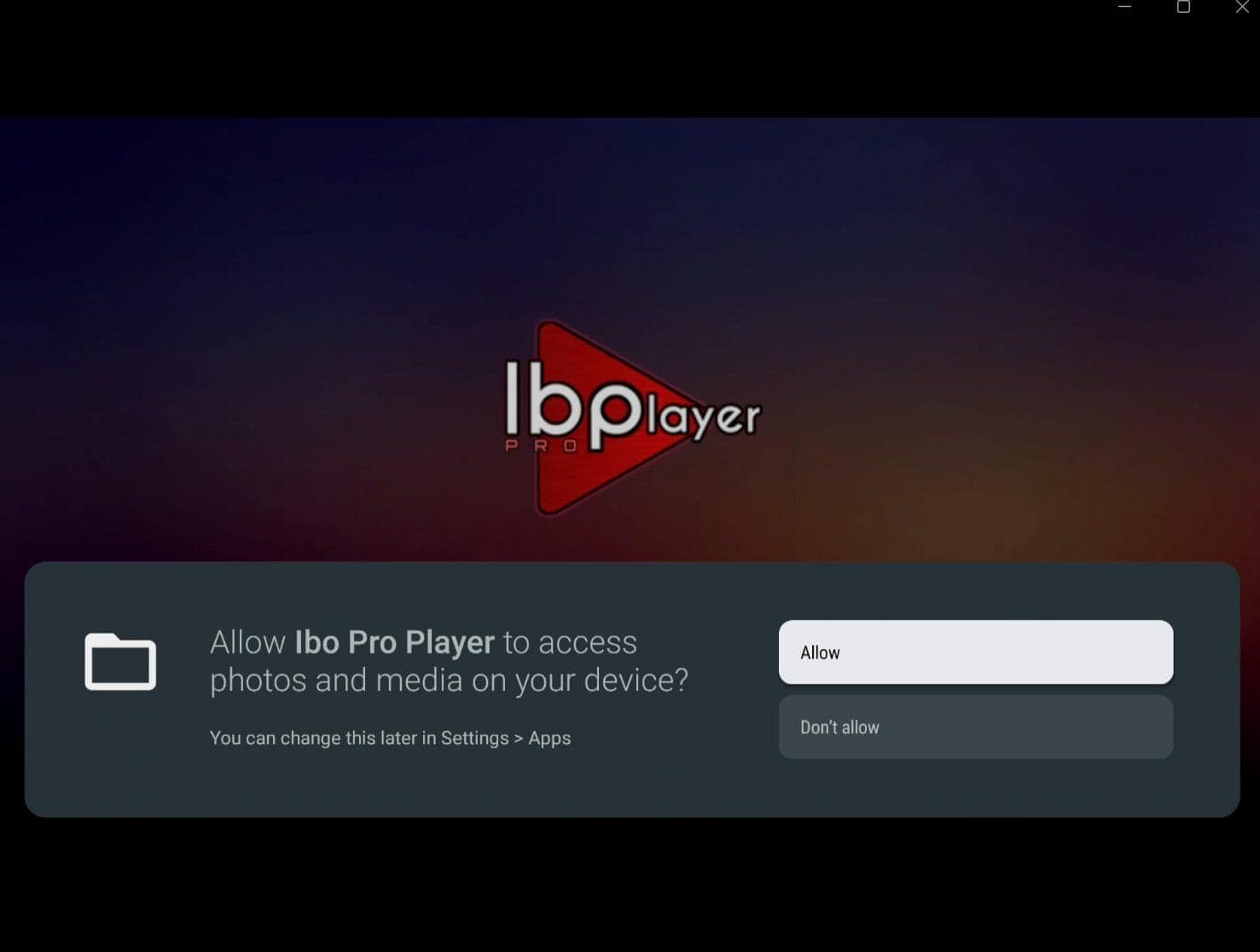
Asenna IBO Player oman laitteesi virallisesta sovelluskaupasta. Käynnistä sovellus. Jos ensimmäisellä käynnistyksellä pyydetään esimerkiksi tallennus- tai verkkolupaa, hyväksy vain sovelluksen normaalin toiminnan kannalta tarpeellinen lupa.
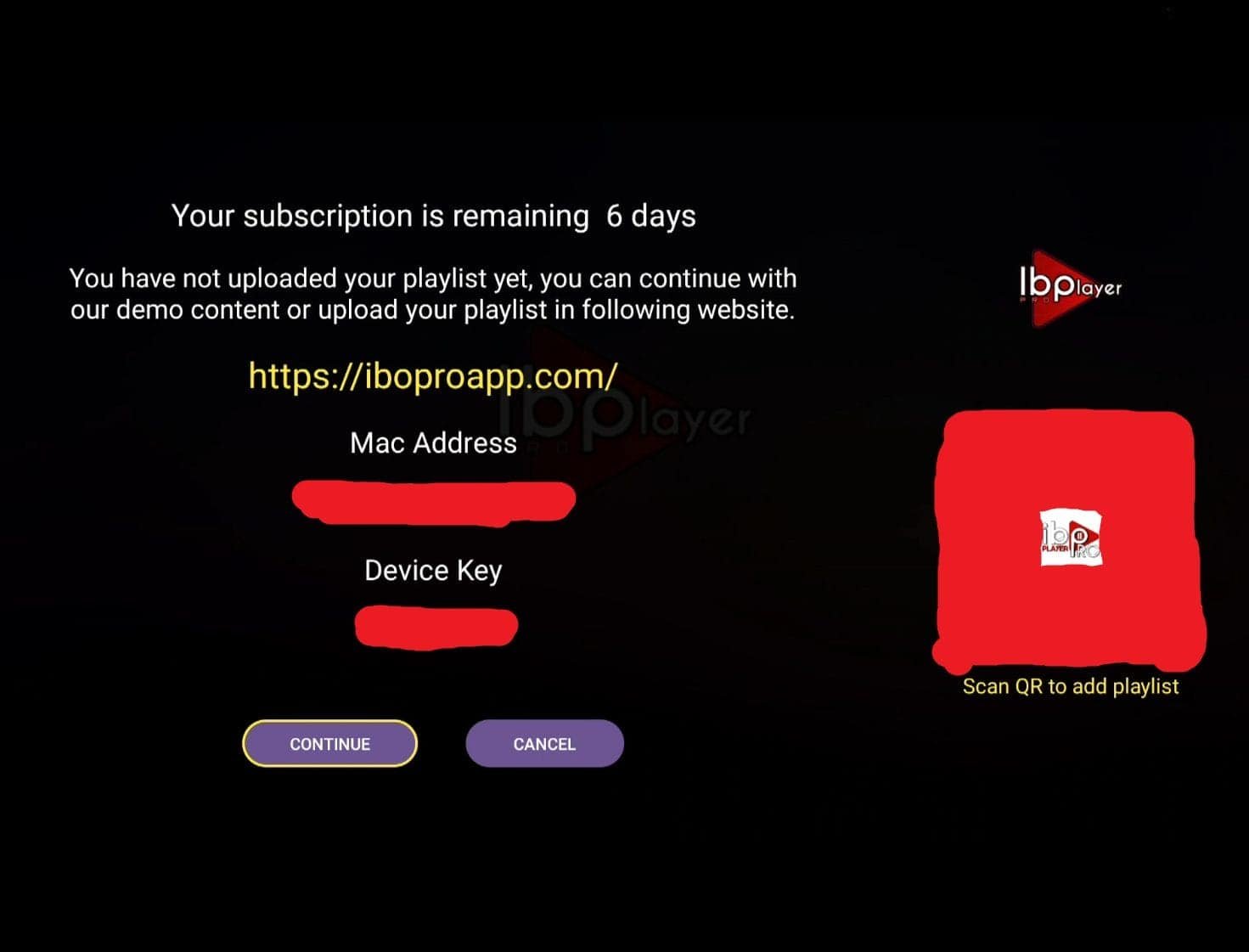
Monissa IBO Player -versioissa aloitusnäkymässä näkyy MAC Address ja joskus lisäksi Device Key . Kirjoita tiedot täsmälleen talteen. Niitä tarvitaan playlistin yhdistämiseen oikeaan laitteeseen.
Jos käyttämäsi sovellus ohjaa IBO Player Pro -portaaliin, avaa selaimella sen virallinen device-login-sivu.
Lähdemateriaalisi käyttämä osoite: iboplayerpro.com/device/login
Syötä device-login-sivulle sovelluksessa näkyvä MAC-osoite ja Device Key, jos portal sitä pyytää. Tarkista jokainen merkki ennen jatkamista.
Kun olet kirjautunut laiteportaaliin, lisää uusi playlist. Käytä sitä menetelmää, joka vastaa saamiasi palvelutietoja.
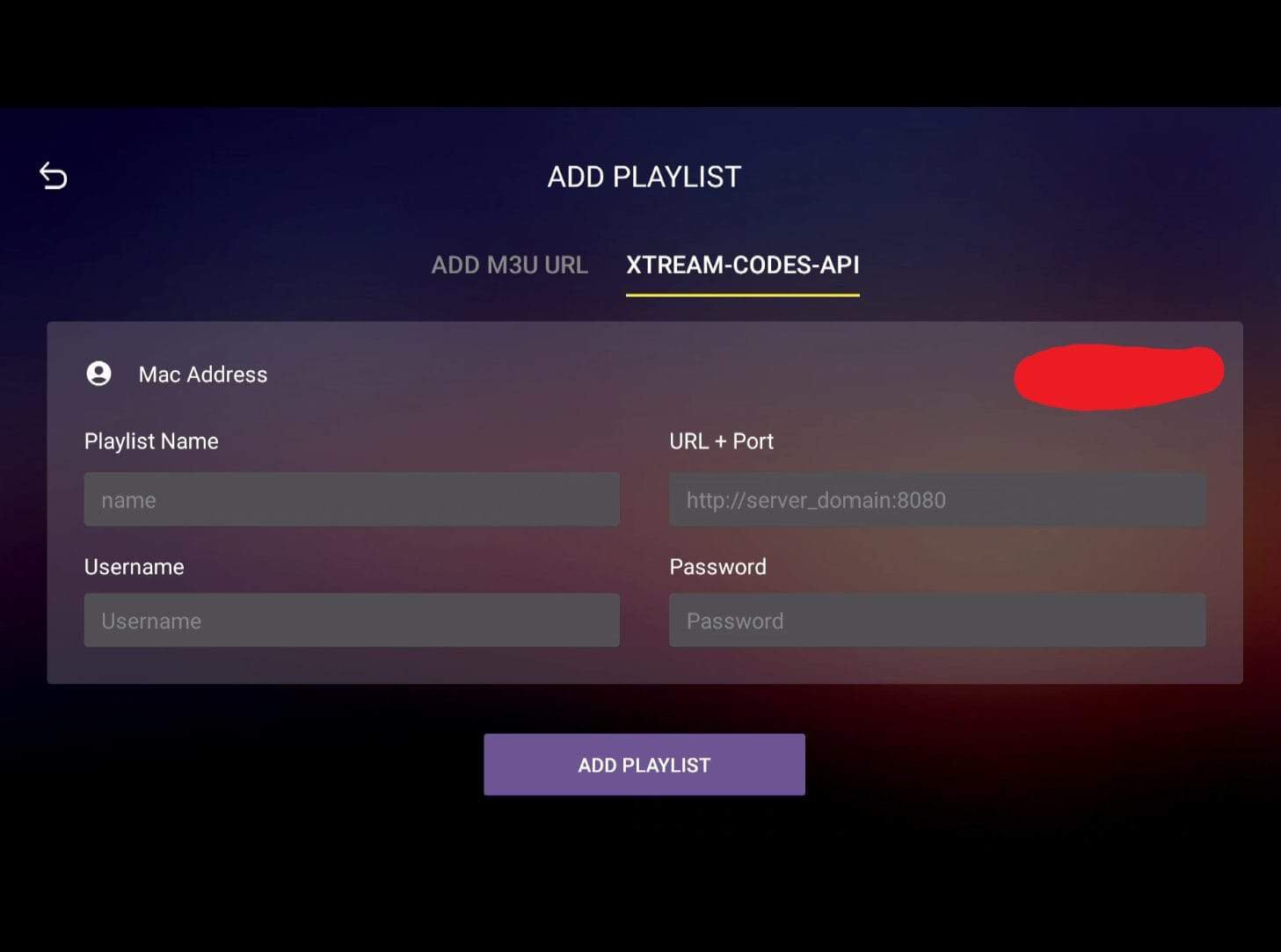
Xtream Codes -tilassa täytä playlistin nimi, server URL, käyttäjänimi ja salasana. M3U-tilassa lisää playlistin nimi ja koko M3U-linkki.
Tallenna playlist hallintaportaalissa. Palaa IBO Playeriin ja käytä Refresh- tai Reload-toimintoa, jos sellainen näkyy. Muussa tapauksessa sulje sovellus ja avaa se uudelleen.
Kun lista on ladattu, testaa useampi lähde ja tarkista kuva, ääni sekä ohjelmaopas.
Smart TV -asennuksessa tärkein asia on varmistaa, että juuri sinun TV:si sovelluskaupasta löytyy oikea IBO Player -versio. Älä käytä Android-ohjetta automaattisesti Samsung Tizen- tai LG webOS -televisioon.
Avaa Smart TV:n oma virallinen sovelluskauppa ja hae IBO Player tai IBO Player Pro.
Avaa IBO Player ensimmäisen kerran. Jos sovellus näyttää MAC Addressin ja Device Keyn, kirjoita ne ylös.
Käytä puhelinta tai tietokonetta ja avaa juuri sovelluksesi ilmoittama device-login-sivu.
Syötä television IBO Playerissa näkyvät laitetiedot ja jatka playlistin lisäämiseen.
Valitse omaa palvelulähdettäsi vastaava menetelmä. Tarkista tiedot huolellisesti ennen tallentamista.
Palaa televisioon, päivitä playlist tai käynnistä IBO Player uudelleen. Testaa tämän jälkeen useampi lähde ja EPG.
Nvidia Shield käyttää Android TV:tä. Jos käyttämäsi IBO Player -versio on saatavilla Shieldille, asennus etenee Android TV -sovelluskaupan kautta.
Hae IBO Player. Tarkista huolellisesti sovelluksen kehittäjä ja portal ennen asentamista.
Kirjoita ruudulla näkyvä MAC Address ja mahdollinen Device Key talteen.
Avaa sovelluksen osoittama portal toisella laitteella. Syötä MAC ja Device Key.
Valitse M3U tai Xtream Codes saamiesi palvelutietojen mukaan.
Tallenna playlist portalissa. Palaa Nvidia Shieldiin ja päivitä IBO Player tai avaa sovellus uudelleen.
Testaa useampi lähde. Jos verkkoyhteys on epävakaa, kokeile Ethernet-yhteyttä, jos se on käytettävissä.
Android-boksissa käytä ensisijaisesti Google Playta tai laitteen muuta virallista sovelluskauppaa.
Hae sovellus laitteen virallisesta sovelluskaupasta. Älä lataa satunnaista APK-tiedostoa tuntemattomalta sivulta.
Merkitse MAC Address ja Device Key talteen, jos ne näkyvät.
Käytä sovelluksesi näyttämää device-login-osoitetta. Syötä laitetiedot täsmälleen.
Tallenna tiedot portalissa ja odota vahvistusta, että playlist on lisätty laitteelle.
Palaa Android Boxiin, päivitä IBO Player ja tarkista, että sisältö sekä EPG latautuvat.
Formuler-mallien Android-sovellustuki vaihtelee. Tarkista ensin, onko käyttämäsi IBO Player saatavilla juuri omalle mallillesi.
Avaa laitteen sovelluskauppa ja varmista, että IBO Player voidaan asentaa virallisella tavalla.
Käynnistä sovellus ja kirjoita MAC Address sekä Device Key talteen.
Käytä sitä verkkosivua, jonka oma IBO Player -versiosi ilmoittaa.
Valitse M3U tai Xtream Codes ja täytä palvelutiedot.
Tallenna portalissa, palaa Formuleriin ja päivitä sovellus.
Formuler tarjoaa oman MYTVOnline-soittimensa. Jos se on valmiiksi käytössä laitteessasi, voit verrata kumpi käyttöliittymä sopii paremmin omaan käyttöösi.
IBO-nimisiä sovelluksia on useita, eivätkä kaikki versiot tarjoa samaa Windows- tai macOS-sovellusta. Käytä vain oman IBO-tuotteesi virallista latausreittiä.
Avaa käyttämäsi IBO Player -tuotteen virallinen verkkosivu ja tarkista, tarjoaako juuri se Windows- tai macOS-version.
Jos virallinen työpöytäversio on saatavilla, asenna se valmistajan ohjeiden mukaan.
Jos sovellus näyttää MAC Addressin, Device ID:n tai Device Keyn, kirjoita tiedot ylös.
Käytä sovelluksen ilmoittamaa virallista device-login-sivua ja yhdistä playlist laitteeseen.
Lisää palvelutietosi samalla tavalla kuin TV-versiossa. Tarkista URL, käyttäjänimi ja salasana ennen tallentamista.
Päivitä sovellus ja testaa kuva, ääni, tekstitykset sekä EPG. Jos virallista työpöytäversiota ei ole juuri sinun IBO-versiollesi, käytä muuta yhteensopivaa soitinta sen sijaan, että lataisit epävirallisen ohjelman.
Käyttöliittymä voi näyttää hieman erilaiselta TV:llä, Android-laitteella ja eri IBO-versioissa. Alla olevien kuvien avulla tunnistat yleisiä näkymiä.
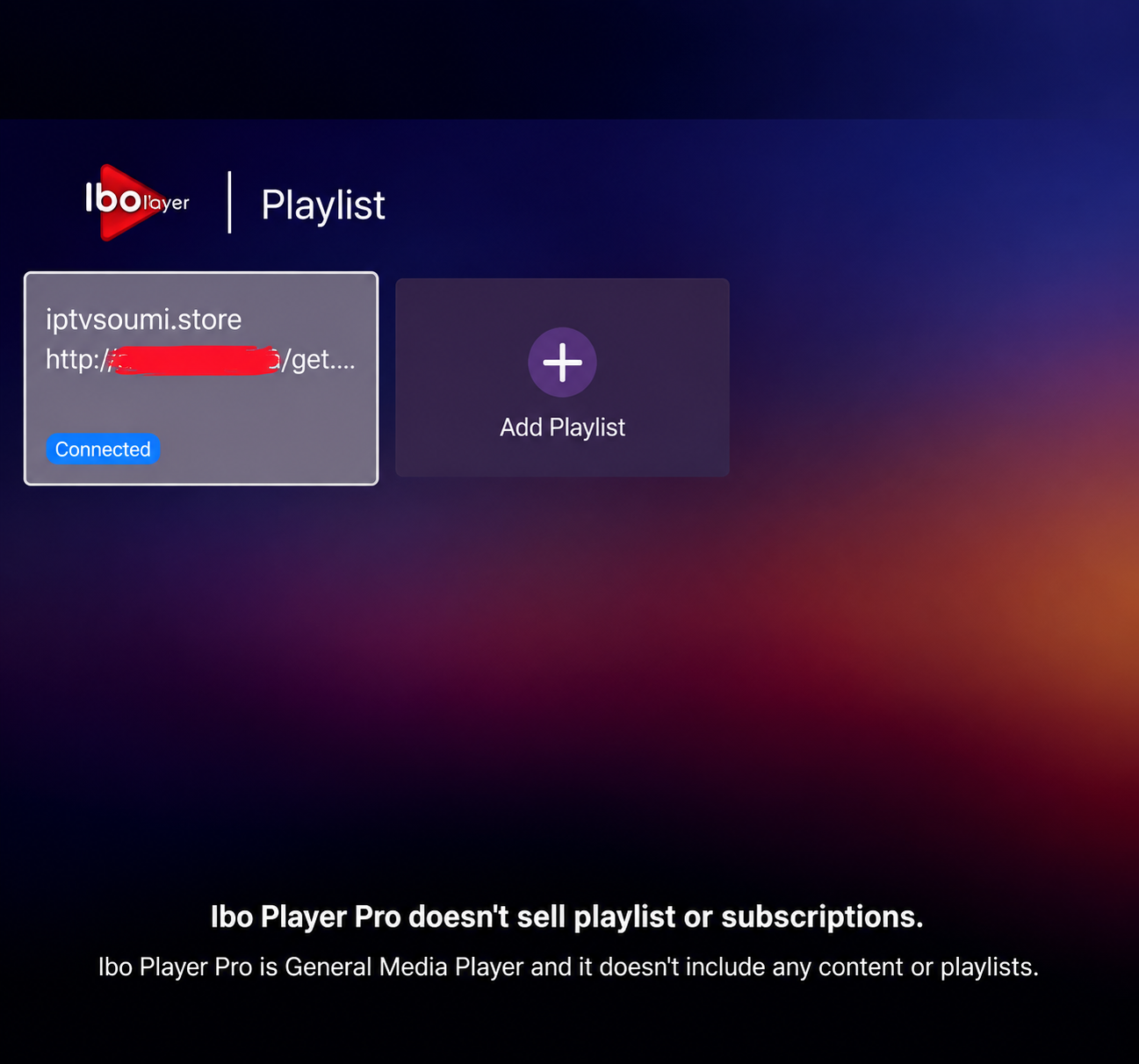
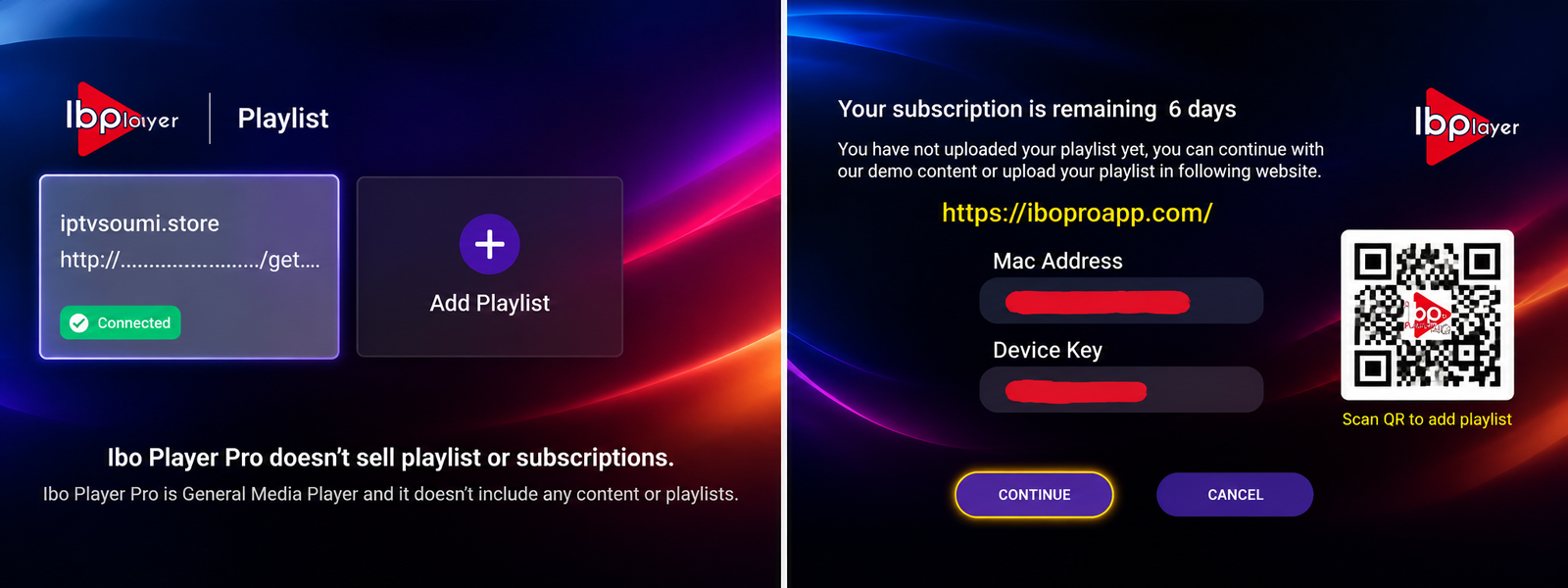
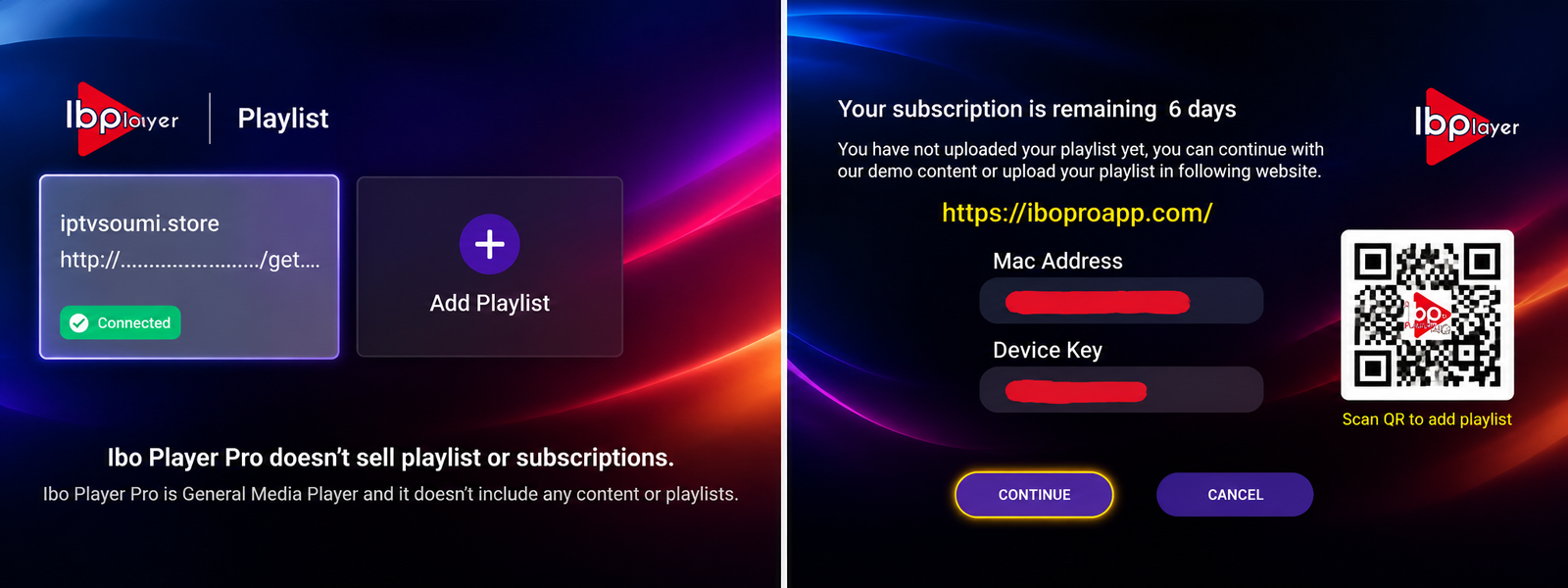
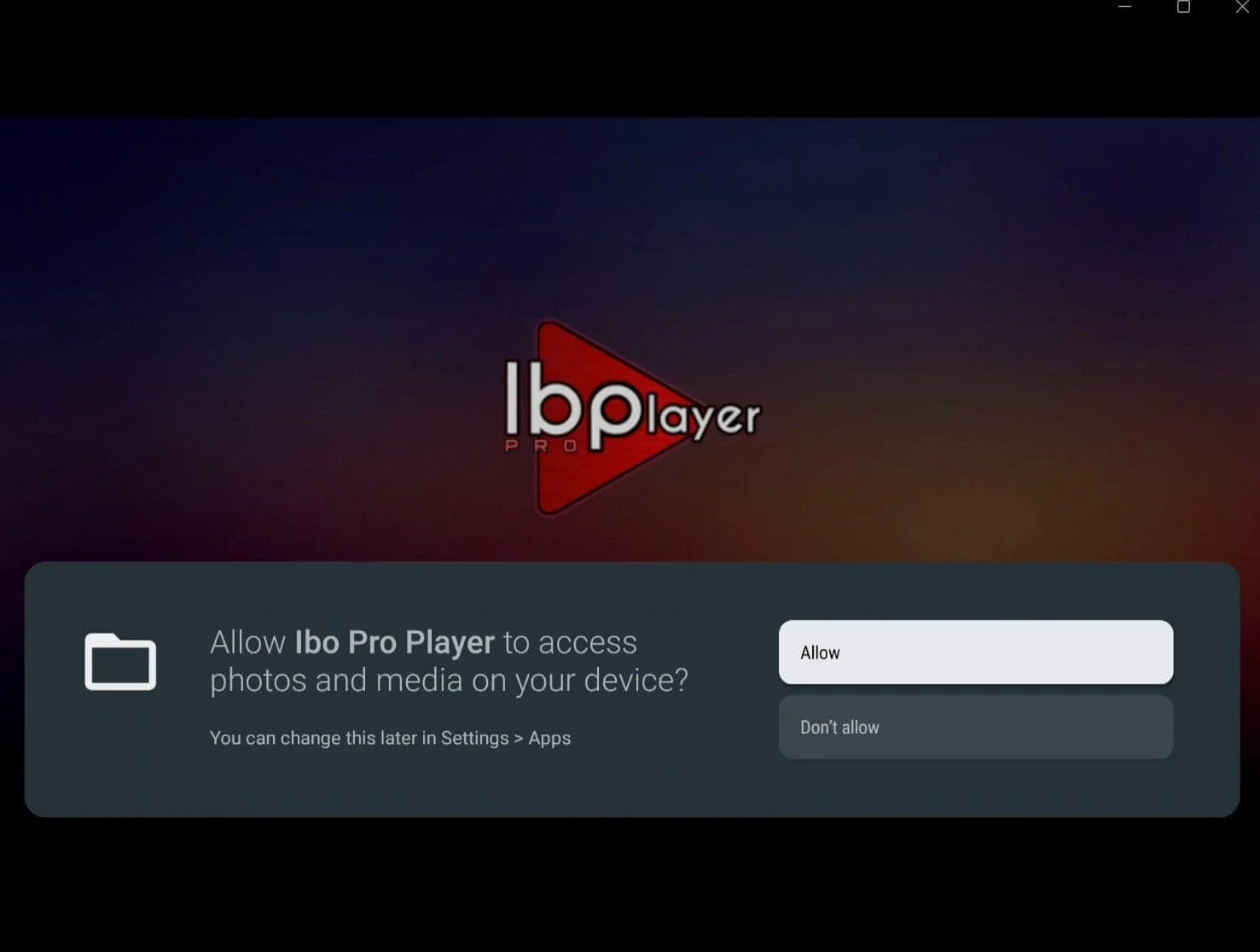
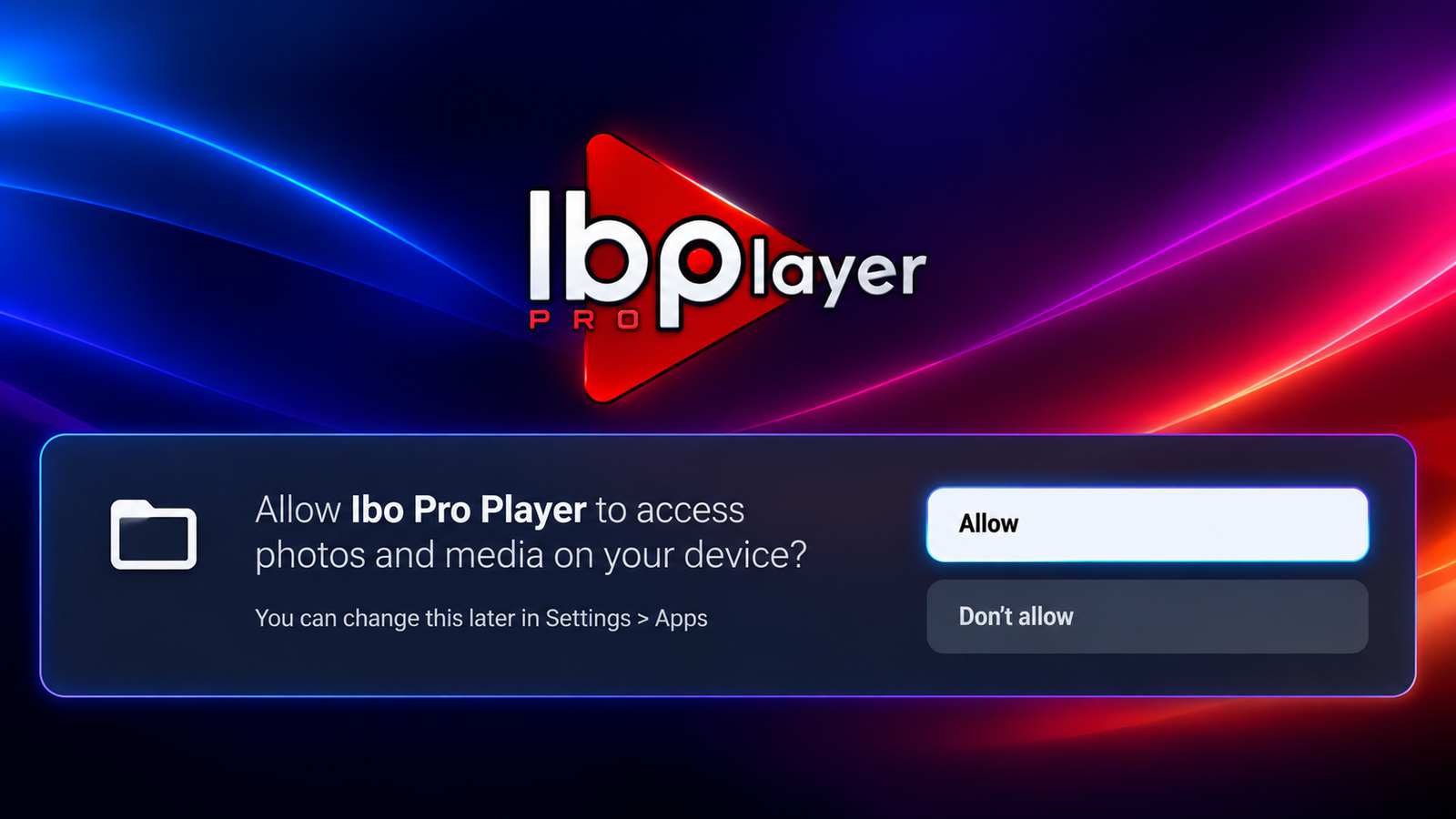
Käytä aina sitä kirjautumistapaa, joka vastaa saamiasi tietoja. Molemmat voivat toimia hyvin, mutta niiden kentät ovat erilaiset.
Käytä koko M3U URL -osoitetta. Älä katkaise linkkiä tai muuta sen parametreja. EPG voi joissain tapauksissa vaatia erillisen XMLTV-linkin.
Tarvitset tavallisesti server URL:n, käyttäjänimen ja salasanan. Syötä jokainen tieto sille tarkoitettuun kenttään.
Monissa IBO-versioissa playlist lisätään verkkosivulla MAC Addressin ja Device Keyn avulla ja synkronoidaan tämän jälkeen sovellukseen.
EPG:n toiminta riippuu käyttämästäsi playlistista, IBO-versiosta ja siitä, toimittaako palvelulähde ohjelmaoppaan.
Varmista, että päivämäärä, kellonaika ja aikavyöhyke ovat oikein.
Käytä Refresh- tai Reload-toimintoa, jos se löytyy omasta IBO-versiostasi.
Jos käytät M3U:ta ja olet saanut erillisen XMLTV/EPG-linkin, varmista, että se on lisätty oikeaan kenttään.
Tekstityksen saatavuus riippuu IBO Player -versiosta sekä toistettavan lähteen tarjoamista tekstitysraidoista.
Kun video on käynnissä, avaa playerin audio- tai subtitle-valikko. Painike vaihtelee laitteen ja sovellusversion mukaan.
Jos subtitle-vaihtoehtoa ei näy, kyseinen lähde ei välttämättä tarjoa yhteensopivaa tekstitysraitaa.
Jos tekstitys toimii toisessa sisällössä, ongelma ei todennäköisesti ole koko IBO Player -asennuksessa.
IBO-nimisiä sovelluksia on nykyään useita. Siksi turvallisin tapa on hakea sovellus oman laitteen virallisesta sovelluskaupasta ja verrata sitä IBO-tuotteen omaan verkkosivuun.
Käytä television omaa sovelluskauppaa. Tarkista sovelluksen nimi, logo, kehittäjä ja laitteen näytöllä ilmoitettu portal.
Käytä ensisijaisesti Google Playta tai laitteen muuta virallista sovelluskauppaa. Vältä tuntemattomia APK-sivuja.
Lähdemateriaalisi käyttämä hallintasivu on iboplayerpro.com/device/login. Käytä sitä vain, jos juuri sinun sovelluksesi ohjaa samaan portaaliin.
Älä vaihda montaa asetusta kerralla. Tarkista ensin laitetiedot, playlist, kirjautuminen, verkko ja vasta sen jälkeen sovelluksen lisäasetukset.
Tarkista, että käytät juuri IBO Playerissa näkyvää MAC-osoitetta etkä esimerkiksi television verkkoasetuksissa näkyvää eri MAC-osoitetta.
Tarkista isot ja pienet kirjaimet sekä numerot. Varmista myös, että käytät oikeaa device-login-portaalia.
Varmista, että playlist tallennettiin oikealle MAC Addressille. Päivitä IBO Player tai käynnistä sovellus uudelleen.
Tarkista server URL, protokolla, mahdollinen portti, käyttäjänimi ja salasana merkki merkiltä.
Tarkista, että M3U-linkki on kokonainen. Älä poista linkin parametreja tai muuta sen rakennetta käsin.
Tarkista laitteen aikavyöhyke, päivitä playlist ja varmista, että palvelulähde toimittaa EPG:n tai että erillinen EPG URL on oikein.
Saatat käyttää eri IBO Player -tuotetta. Tarkista sovelluksen kehittäjä sekä device-login -osoite.
Testaa useampi lähde, käynnistä reititin uudelleen ja testaa verkkoyhteys. TV-laitteessa kokeile Ethernetiä, jos mahdollista.
IBO Player on mediasoitin, johon käyttäjä lisää oman yhteensopivan playlistinsa tai palvelulähteensä. Sovellus ei itsessään ole IPTV-tilaus eikä siihen kuulu automaattisesti mediasisältöä.
Ei välttämättä. IBO Player- ja IBO Player Pro -nimillä on useita eri sovelluksia ja kehittäjiä. Tarkista sovelluksen nimi, kehittäjä ja sen käyttämä device-login-portaali ennen käyttöönottoa.
Hae IBO Player television omasta virallisesta sovelluskaupasta. Käynnistä sovellus, kirjoita MAC Address ja Device Key talteen ja lisää playlist sovelluksen ilmoittamassa hallintaportaalissa.
Se on tunniste, jonka IBO Player näyttää sovelluksessa playlistin ja laitteen yhdistämistä varten. Käytä sitä MAC-osoitetta, jonka IBO Player itse näyttää.
Joissakin IBO Player -versioissa MAC Addressin lisäksi käytetään Device Keytä. Se toimii lisätunnisteena, kun laitteeseen lisätään playlist hallintaportaalin kautta.
Useat IBO Player -versiot tukevat M3U-playlistejä. Lisää M3U-linkki kokonaisena muuttamatta sen rakennetta.
Monet IBO Player -versiot tarjoavat Xtream Codes -kirjautumisen. Tarvitset tällöin server URL:n, käyttäjänimen ja salasanan.
Tarkista, että portalissa käytetty MAC Address ja Device Key vastaavat sovelluksessa näkyviä tietoja. Päivitä tämän jälkeen playlist sovelluksessa tai käynnistä sovellus uudelleen.
Tarkista laitteen aika ja aikavyöhyke, päivitä playlist ja varmista, että käytetty palvelulähde toimittaa EPG:n. M3U-käytössä erillinen EPG URL voi olla tarpeen.
Avaa toiston aikana sovelluksen audio- tai subtitle-valikko. Käytettävissä olevat tekstitysraidat riippuvat IBO Player -versiosta sekä toistettavan lähteen sisältämistä tekstityksistä.