Etsi Net ipTV tai laitteen virallisessa kaupassa oleva NET IPTV -versio. Älä valitse sovellusta pelkän samankaltaisen nimen perusteella.
NET IPTV asennusopas
NET IPTV Ohjeet – asennus vaihe vaiheelta
Näillä NET IPTV -ohjeilla asennat sovelluksen Smart TV:lle, Nvidia Shieldille, Android Boxille, Xiaomi Mi -laitteelle, Fire TV:lle tai yhteensopivalle Formuler-boksille. Näytämme vaihe vaiheelta, miten löydät MAC-osoitteen, lisäät M3U-playlistin ja päivität listan sovellukseen.
Laitekohtaiset ohjeet
Mille laitteelle asennat NET IPTV:n?
Valitse oma laitteesi. Jokainen asennuspolku alkaa vaiheesta 1 ja etenee selkeästi vaihe vaiheelta.
Ennen asennusta
Mikä NET IPTV on?
NET IPTV on mediasoitin, johon käyttäjä lisää oman playlistinsa. Sovellus ei itsessään sisällä TV-kanavia, elokuvia, sarjoja tai IPTV-tilausta.
Nykyinen NET IPTV Player tukee valmistajan mukaan sekä M3U- että Xtream-playlistejä.
Tämän oppaan pääasennus perustuu NET IPTV:n perinteiseen MAC Address + M3U URL -menetelmään. Se on myös sama prosessi, jota antamasi vaihekuvat esittävät.
NET IPTV on saatavilla useille TV-alustoille. Sovelluksen saatavuus voi kuitenkin vaihdella laitemallin, käyttöjärjestelmän, sovelluskaupan ja maan mukaan.
NET IPTV
on mediasoitin.
Lisää vain oma
tai muuten laillisesti
käytettävissä oleva
playlist ja mediasisältö.
Tarkista sovellus
Varmista, että lataat oikean NET IPTV -sovelluksen
“Net TV” ja “NET IPTV” -nimisiä sovelluksia löytyy useita. Androidissa nykyisen virallisen NET IPTV Playerin Google Play -kehittäjä on Allsoftware24.
Androidin nykyisen Google Play -listauksen kehittäjänä näkyy Allsoftware24.
NET IPTV on player. Playlist ja mediasisältö lisätään erikseen käyttäjän toimesta.
Pääasennus
NET IPTV asennus – M3U vaihe vaiheelta
Tämä on sivun tärkein asennusohje. Prosessi alkaa NET IPTV -sovelluksen MAC Addressista tai APP ID:stä ja jatkuu NET IPTV:n verkkopohjaisessa upload-hallinnassa.
6 vaihetta
1
Asenna ja avaa NET IPTV
Asenna NET IPTV laitteen virallisesta sovelluskaupasta. Käynnistä sovellus ensimmäisen kerran.
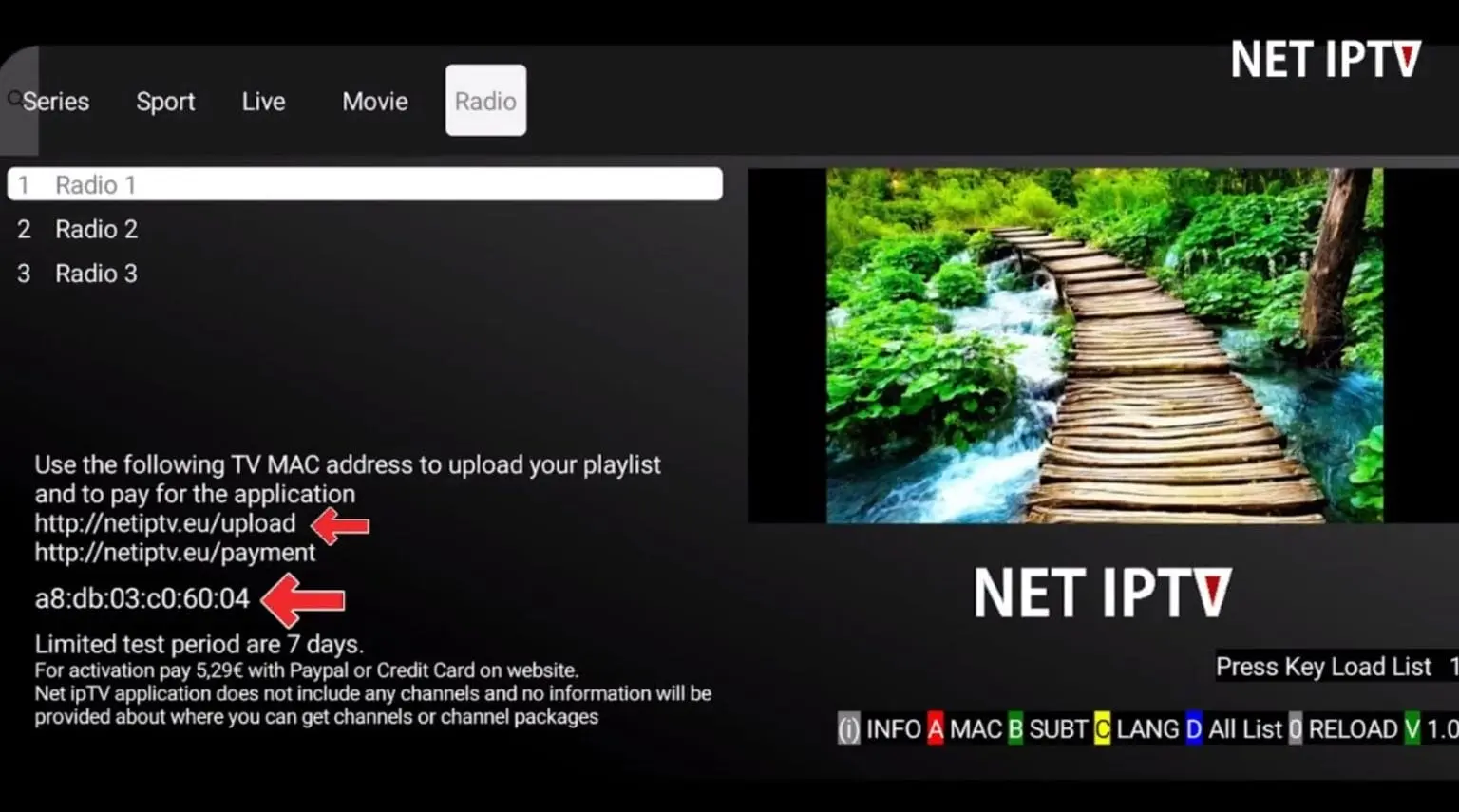
2
Kirjoita MAC Address tai APP ID talteen
Sovellus näyttää laitteen tunnisteen. Se voi näkyä nimellä MAC Address tai APP ID sovellusversiosta riippuen.
Kopioi tunniste
juuri NET IPTV
-sovelluksen ruudulta.
Älä vaihda sitä
television verkkoasetuksissa
näkyvään
fyysiseen MAC-osoitteeseen.
3
Avaa NET IPTV Upload
Avaa puhelimen tai tietokoneen selaimella NET IPTV:n virallinen upload-sivu:
Etsi Upload URL -osio ja syötä MAC Address tai APP ID.
Vanhoissa ohjeissa
neuvottiin ensin
poistamaan kaikki listat
kohdasta
Delete All.
Tämä ei ole
uuden playlistin
lisäämisen pakollinen vaihe.
Käytä Delete All
vain silloin,
kun haluat oikeasti
poistaa vanhat listat.

4
Valitse Add List
Syötä oma MAC Address tai APP ID Upload URL -osioon. Paina sen jälkeen Add List .

5
Lisää koko M3U-linkki
Liitä playlist URL sille tarkoitettuun URL-kenttään. Käytä koko linkkiä sellaisena kuin olet sen saanut.
MAC / APP ID
NET IPTV:n
näyttämä laitetunniste.
Playlist URL
Koko M3U-linkki
muuttamattomana.
Add List
Lisää URL
valitulle laitteelle.
EPG
Ohjelmaoppaan
saatavuus riippuu
playlist-lähteestä.

Älä muokkaa
M3U-linkin
käyttäjänimeä,
salasanaa,
porttia
tai URL-parametreja
käsin.
6
Käynnistä NET IPTV uudelleen
Kun lista on tallennettu, palaa TV:lle tai Android-laitteelle. Sulje NET IPTV kokonaan ja avaa se uudelleen.
Jos sovelluksessa on Reload- tai Refresh-toiminto, voit käyttää sitä. Joissakin NET IPTV -versioissa numeropainiketta 0 voidaan käyttää listan uudelleenlataukseen.
Kun playlist näkyy, testaa useampi lähde, ääni ja mahdollinen EPG.
Smart TV
NET IPTV Smart TV:lle – vaihe vaiheelta
NET IPTV on käytettävissä useilla Smart TV -alustoilla, kuten Samsung Tizenissä, LG webOS:ssa sekä Android TV -televisioissa. Asennustapa alkaa aina oman TV:n sovelluskaupasta.
6 vaihetta
1
Avaa TV:n sovelluskauppa
Samsungissa avaa Apps. LG:ssä avaa LG Content Store. Android TV:ssä avaa Google Play. Hae NET IPTV.
Samsung Tizen
ja LG webOS
eivät ole
Android-käyttöjärjestelmiä.
Älä yritä asentaa
Android APK:ta
tavalliseen Samsung-
tai LG TV:hen.
2
Asenna ja avaa NET IPTV
Käynnistä sovellus ja kirjoita MAC Address tai APP ID talteen.

3
Avaa NET IPTV Upload
Siirry puhelimella tai tietokoneella osoitteeseen netiptv.eu/Upload .
4
Syötä TV:n MAC / APP ID
Käytä nimenomaan NET IPTV:n näyttämää tunnistetta. Valitse sen jälkeen Add List.
5
Lisää M3U URL
Liitä koko playlist-linkki URL-kenttään ja tallenna lista laitteelle.
6
Päivitä NET IPTV TV:ssä
Sulje NET IPTV ja avaa se uudelleen. Odota hetki playlistin latautumista ja tarkista sisältö sekä EPG.
Nvidia Shield
NET IPTV Nvidia Shieldille – vaihe vaiheelta
Nvidia Shield käyttää Android TV:tä. NET IPTV voidaan asentaa, jos sovellus on saatavilla Shieldin Google Play Storessa.
6 vaihetta
1
Avaa Google Play Store
Hae Net ipTV. Tarkista sovelluksen nimi ja kehittäjä ennen asentamista.
2
Käynnistä NET IPTV
Kirjoita MAC Address tai APP ID talteen.
3
Avaa upload-sivu
Avaa toisella laitteella netiptv.eu/Upload.
4
Syötä Shieldin tunniste
Lisää NET IPTV:ssa näkyvä MAC tai APP ID ja valitse Add List.
5
Lisää playlist
Liitä koko M3U URL ja tallenna se.
6
Päivitä ja testaa
Avaa NET IPTV uudelleen. Tarkista kuva, ääni, playlist ja EPG. Jos Wi-Fi on epävakaa, testaa Ethernet-yhteyttä.
Android Box
NET IPTV Android Boxille – vaihe vaiheelta
Android Boxissa NET IPTV:n käyttöönotto tapahtuu Play Storen ja verkkopohjaisen playlist-uploadin kautta.
6 vaihetta
1
Asenna NET IPTV
Avaa Google Play ja hae NET IPTV. Vältä satunnaisia APK-lataussivustoja.
2
Kirjoita MAC tai APP ID talteen
Käynnistä sovellus ja kopioi ruudulla näkyvä laitetunniste.
3
Avaa NET IPTV Upload
Siirry selaimella osoitteeseen netiptv.eu/Upload.
4
Syötä laitteen tunniste
Lisää MAC / APP ID upload-kenttään ja paina Add List.
5
Lisää M3U-linkki
MAC / APP ID
NET IPTV:n näyttämä tunniste.
M3U URL
Koko playlist-linkki.
Add List
Lisää lista laitteelle.
Reload
Päivitä sovellus lopuksi.
6
Käynnistä NET IPTV uudelleen
Sulje sovellus ja avaa se uudelleen. Tarkista tämän jälkeen playlist ja ohjelmaopas.
Xiaomi Mi
NET IPTV Xiaomi Mi Boxille / TV Stickille
NET IPTV:n virallinen sivusto listaa Xiaomin yhteensopiviin Android-pohjaisiin alustoihin. Tarkista sovelluksen saatavuus laitteen omasta Play Storesta.
6 vaihetta
1
Avaa Google Play
Hae NET IPTV Mi Boxilla tai Xiaomi TV Stickillä.
2
Asenna ja avaa
Kirjoita MAC / APP ID talteen.
3
Avaa upload-portaali
Käytä puhelinta tai tietokonetta ja avaa netiptv.eu/Upload.
4
Lisää Xiaomi-laitteen tunniste
Syötä NET IPTV:ssa näkyvä MAC tai APP ID.
5
Lisää M3U
Liitä koko playlist URL ja valitse Add List.
6
Päivitä Xiaomi-laite
Avaa NET IPTV uudelleen. Jos käytät TV Stickiä, varmista hyvä Wi-Fi ja että laitteessa on riittävästi vapaata tallennustilaa.
Fire TV / Fire Stick
NET IPTV Fire TV:lle – vaihe vaiheelta
Nykyinen NET IPTV -sovellus listaa Fire TV:n tuettujen alustojen joukkoon. Tarkista sovelluksen saatavuus suoraan Fire TV:n sovelluskaupasta.
6 vaihetta
1
Hae NET IPTV Fire TV:stä
Avaa Fire TV:n sovellushaku ja etsi NET IPTV.
2
Avaa sovellus
Kirjoita MAC Address tai APP ID talteen.
3
Avaa Upload-sivu
Avaa toisella laitteella netiptv.eu/Upload.
4
Syötä Fire TV:n tunniste
Lisää sovelluksessa näkyvä MAC / APP ID ja paina Add List.
5
Lisää M3U URL
Liitä koko M3U-linkki ja tallenna.
6
Avaa NET IPTV uudelleen
Palaa Fire TV:lle, käynnistä sovellus uudelleen ja testaa playlist, ääni, kuva sekä EPG.
Formuler
NET IPTV Formuler-boksille – vaihe vaiheelta
Formuler-laitteiden Android-sovellustuki vaihtelee mallin mukaan. Tarkista ensin, onko NET IPTV saatavilla oman Formuler-laitteesi sovelluskaupasta.
6 vaihetta
1
Tarkista Formuler-malli
Avaa laitteen sovelluskauppa ja etsi NET IPTV.
2
Asenna ja käynnistä
Kirjoita NET IPTV:n näyttämä MAC / APP ID talteen.
3
Avaa NET IPTV Upload
Avaa puhelimella tai tietokoneella netiptv.eu/Upload.
4
Lisää laitetunniste
Syötä Formulerin NET IPTV:ssa näkyvä tunniste ja valitse Add List.
5
Lisää playlist
Liitä koko M3U URL ja tallenna se laitteelle.
6
Päivitä tai vertaa MYTVOnlineen
Käynnistä NET IPTV uudelleen ja testaa lista. Formuler-laitteissa on myös valmistajan oma MYTVOnline-soitin, jota voi käyttää vaihtoehtoisena ratkaisuna.
Playlist
M3U ja Xtream NET IPTV:ssa
Nykyinen NET IPTV Player ilmoittaa tukevansa sekä M3U- että Xtream-playlistejä. Tämän sivun kuvat näyttävät kuitenkin M3U URL -menetelmän.
Käytä tätä menetelmää, jos sinulla on yksi kokonainen playlist URL. Liitä linkki sellaisenaan.
Nykyinen NET IPTV Player tukee myös Xtream-playlistejä. Valikkotapa voi vaihdella sovellusversion ja laitteen mukaan.
NET IPTV:n verkkopohjaisessa upload-menetelmässä playlist yhdistetään oikeaan laitteeseen MAC Addressin tai APP ID:n avulla.
Virallinen hallinta
NET IPTV Upload – lisää playlist selaimella
NET IPTV:n virallisella upload-sivulla voit lisätä tai poistaa laitteeseen liitettyjä URL-listoja.
Syötä MAC / APP ID ja lisää uusi playlist URL.
Poistaa laitteeseen liitetyt listat. Käytä vain, jos todella haluat poistaa ne.
Kun lista on lisätty, käynnistä TV tai sovellus uudelleen tai käytä Reload-toimintoa.
Turvallinen lataaminen
Mistä NET IPTV kannattaa ladata?
Lataa sovellus aina laitteen omasta virallisesta sovelluskaupasta. Android-laitteissa nykyinen virallinen Google Play -listaus on Allsoftware24:n julkaisema Net ipTV.
Käytä Google Playta aina kun sovellus on siellä saatavilla.
Käytä television omaa sovelluskauppaa. Saatavuus voi muuttua TV-mallin ja alueen mukaan.
Virallinen sivusto sisältää nykyisen alustalistan sekä upload-hallinnan.
Älä lataa
NET IPTV -nimistä
APK:ta tai asennustiedostoa
satunnaiselta sivustolta.
Samankaltaisilla nimillä
on useita eri sovelluksia.
Sovelluslisenssi
NET IPTV -aktivointi ja playlist ovat eri asioita
NET IPTV -sovelluksen lisenssi tai aktivointi ei sisällä IPTV-palvelua, playlistia tai TV-kanavia.
NET IPTV on mediasoitinohjelmisto. Mahdollinen lisenssimaksu koskee player-sovellusta.
Playlist lisätään erikseen omaan NET IPTV -sovellukseen.
Tarkista aina nykyinen sovelluksen aktivointihinta suoraan NET IPTV:n viralliselta sivulta, sillä ehdot voivat muuttua.
Ohjelmaopas
NET IPTV EPG – mitä tehdä jos ohjelmaopas ei näy?
EPG:n toiminta riippuu playlistista, sovelluksesta ja siitä, mitä ohjelmaopastietoja lähde tarjoaa.
Varmista, että TV:n tai Android-laitteen kellonaika, päivämäärä ja aikavyöhyke ovat oikein.
Käynnistä NET IPTV uudelleen tai käytä sovelluksen Reload-toimintoa.
Jos lähde ei toimita EPG-tietoja, ohjelmaopasta ei välttämättä voida näyttää.
Tekstitykset
NET IPTV tekstitykset
NET IPTV:n nykyisessä Android-versiossa on tekstitystoimintoja, mutta käytännön saatavuus riippuu laitteesta, player-versiosta ja toistettavan lähteen tekstitysraidoista.
Käynnistä toisto ja avaa audio- tai subtitle-valikko. Painike vaihtelee laitteen mukaan.
Jos lähteessä on useita tekstitysraitoja, valitse haluamasi kieli playerin valikosta.
Kyseinen lähde ei välttämättä sisällä yhteensopivaa tekstitysraitaa. Testaa toinen sisältö.
Ongelmanratkaisu
NET IPTV ei toimi – tarkista nämä
Aloita aina MAC Addressista, playlist URL:sta ja sovelluksen uudelleenlatauksesta ennen kuin muutat muita asetuksia.
Tarkista, että upload-sivulle syötetty MAC / APP ID on täsmälleen sama kuin sovelluksessa. Käynnistä NET IPTV uudelleen.
Käytä NET IPTV -sovelluksen itsensä näyttämää tunnistetta. Älä käytä TV:n verkkoasetusten eri MAC-osoitetta.
Tarkista, että URL on kokonainen ja ettei siitä puutu merkkejä tai parametreja.
Sulje NET IPTV kokonaan. Avaa se uudelleen tai käytä Reload-toimintoa. Odota muutama sekunti listan latautumista.
Tarkista kellonaika, aikavyöhyke ja playlistin ohjelmaopastiedot.
Saatavuus voi vaihdella laitemallin, sovelluskaupan ja alueen mukaan. Käytä vain virallista kauppaa.
Testaa muutama muu lähde. Jos muut toimivat, koko NET IPTV -asennus ei välttämättä ole ongelman syy.
Käynnistä laite ja reititin uudelleen. Testaa Ethernet-yhteyttä, jos mahdollista, ja vertaa useampaa eri lähdettä.
Turvallisuus:
älä julkaise
MAC Addressia,
APP ID:tä,
M3U-linkkiä,
käyttäjänimeä
tai salasanaa
avoimesti.
Älä myöskään lähetä
maksukortin numeroa,
turvakoodia,
verkkopankkitunnuksia
tai kertakäyttöisiä koodeja
viestillä.
Usein kysyttyä
NET IPTV Ohjeet – UKK
Mikä NET IPTV on?
NET IPTV on mediasoitin, johon käyttäjä lisää oman playlistinsa. Sovellus ei sisällä valmiita TV-kanavia, IPTV-tilausta tai muuta mediasisältöä.
Miten NET IPTV asennetaan Smart TV:hen?
Asenna NET IPTV television virallisesta sovelluskaupasta. Avaa sovellus ja kirjoita MAC Address tai APP ID talteen. Avaa sitten netiptv.eu/Upload, lisää laitetunniste ja M3U URL ja käynnistä NET IPTV uudelleen.
Toimiiko NET IPTV Samsung TV:ssä?
NET IPTV:n nykyinen sovellus listaa Samsung Tizenin tuettuihin Smart TV -alustoihin. Sovelluksen saatavuus kannattaa tarkistaa oman Samsung-mallin sovelluskaupasta.
Toimiiko NET IPTV LG TV:ssä?
NET IPTV tukee LG webOS -alustaa. Tarkista sovelluksen nykyinen saatavuus oman LG TV:n Content Storesta.
Toimiiko NET IPTV Android TV:llä?
Kyllä. NET IPTV:n virallinen sivusto ja Google Play -listaus tukevat Android TV -laitteita. Saatavuus voi silti vaihdella laitteen mukaan.
Toimiiko NET IPTV Fire TV:llä?
Nykyinen NET IPTV -sovellus listaa Fire TV:n tuettuihin alustoihin. Tarkista sovellus Fire TV:n omasta sovelluskaupasta.
Tukeeko NET IPTV M3U:ta?
Kyllä. NET IPTV Player tukee M3U-playlistejä. Verkkopohjaisessa upload-menettelyssä M3U URL yhdistetään laitteen MAC Addressiin tai APP ID:hen.
Tukeeko NET IPTV Xtreamia?
Nykyinen NET IPTV Player ilmoittaa tukevansa myös Xtream-playlistejä. Käyttöliittymä ja kirjautumistapa voivat vaihdella laitteen ja version mukaan.
Pitääkö Delete All painaa ennen playlistin lisäämistä?
Ei. Delete All on tarkoitettu jo lisättyjen URL-listojen poistamiseen. Käytä sitä vain, jos haluat oikeasti poistaa vanhat listat.
Mikä NET IPTV MAC Address on?
Se on sovelluksessa näkyvä laitetunniste, jolla NET IPTV:n verkkohallinta yhdistää playlistin oikeaan laitteeseen. Joissakin versioissa tunniste voi näkyä APP ID -nimellä.
Onko NET IPTV ilmainen?
NET IPTV:n sovelluslisenssin ehdot ja mahdollinen aktivointimaksu voivat muuttua. Tarkista nykyiset ehdot suoraan NET IPTV:n viralliselta sivulta. Sovelluslisenssi ei sisällä IPTV-palvelua tai mediasisältöä.
Miksi NET IPTV playlist ei näy?
Tarkista, että upload-sivulle syötetty MAC Address / APP ID vastaa sovelluksessa näkyvää tunnistetta. Tarkista M3U URL, tallenna lista ja käynnistä NET IPTV uudelleen.
Miksi NET IPTV EPG ei näy?
Tarkista laitteen kellonaika ja aikavyöhyke, lataa playlist uudelleen ja varmista, että käyttämäsi lähde toimittaa yhteensopivat ohjelmaopastiedot.
Miten tekstitys laitetaan päälle NET IPTV:ssa?
Avaa videon toiston aikana playerin subtitle- tai audio-valikko ja valitse saatavilla oleva tekstitysraita. Tekstitysten saatavuus riippuu toistettavasta lähteestä ja käytettävästä laitteesta.
Muut sovellusohjeet