1
Asenna ja avaa Televizo
Asenna Televizo Google Play Storesta tai Televizon virallisesta lähteestä. Käynnistä sovellus.
Näillä Televizo IPTV Player -ohjeilla otat sovelluksen käyttöön Android TV:llä, Google TV:llä, Nvidia Shieldillä, Android Boxilla, Xiaomi Mi -laitteella, Formulerilla, Android-puhelimella tai Android-tabletilla. Näytämme erikseen, miten lisäät playlistin Xtream Codes - tai M3U-tiedoilla, tallennat asetukset ja tarkistat EPG:n, äänen sekä tekstitykset.
Valitse oma laitteesi. Jokainen asennusosio alkaa vaiheesta 1 ja käy koko käyttöönoton erikseen läpi.
Televizo on Androidille suunniteltu IPTV-mediasoitin, johon käyttäjä lisää oman playlistinsa. Se ei itsessään sisällä TV-kanavia, elokuvia, sarjoja tai IPTV-tilausta.
Yksi Televizon suurimmista eduista on käyttöönoton yksinkertaisuus. Playlist voidaan lisätä suoraan sovelluksessa, joten sinun ei tarvitse ensin avata erillistä MAC-pohjaista verkkosivua, kuten monissa TV-soittimissa.
Televizo sopii Android-puhelimille, Android-tableteille sekä Android TV - ja Google TV -laitteille. Sama sovellus toimii myös monissa Android TV -bokseissa.
Sovellus tukee muun muassa useita playlistejä, EPG:tä, catch-up-toimintoja, Chromecastia, suosikkeja, hakua, lajittelua, lapsilukkoa sekä ääni- ja tekstitysraitojen valintaa.
Tämä on Televizon tärkein käyttöönotto. Prosessi on helppo: luo playlist, valitse Xtream Codes tai M3U, lisää tiedot ja tallenna lista.
Asenna Televizo Google Play Storesta tai Televizon virallisesta lähteestä. Käynnistä sovellus.
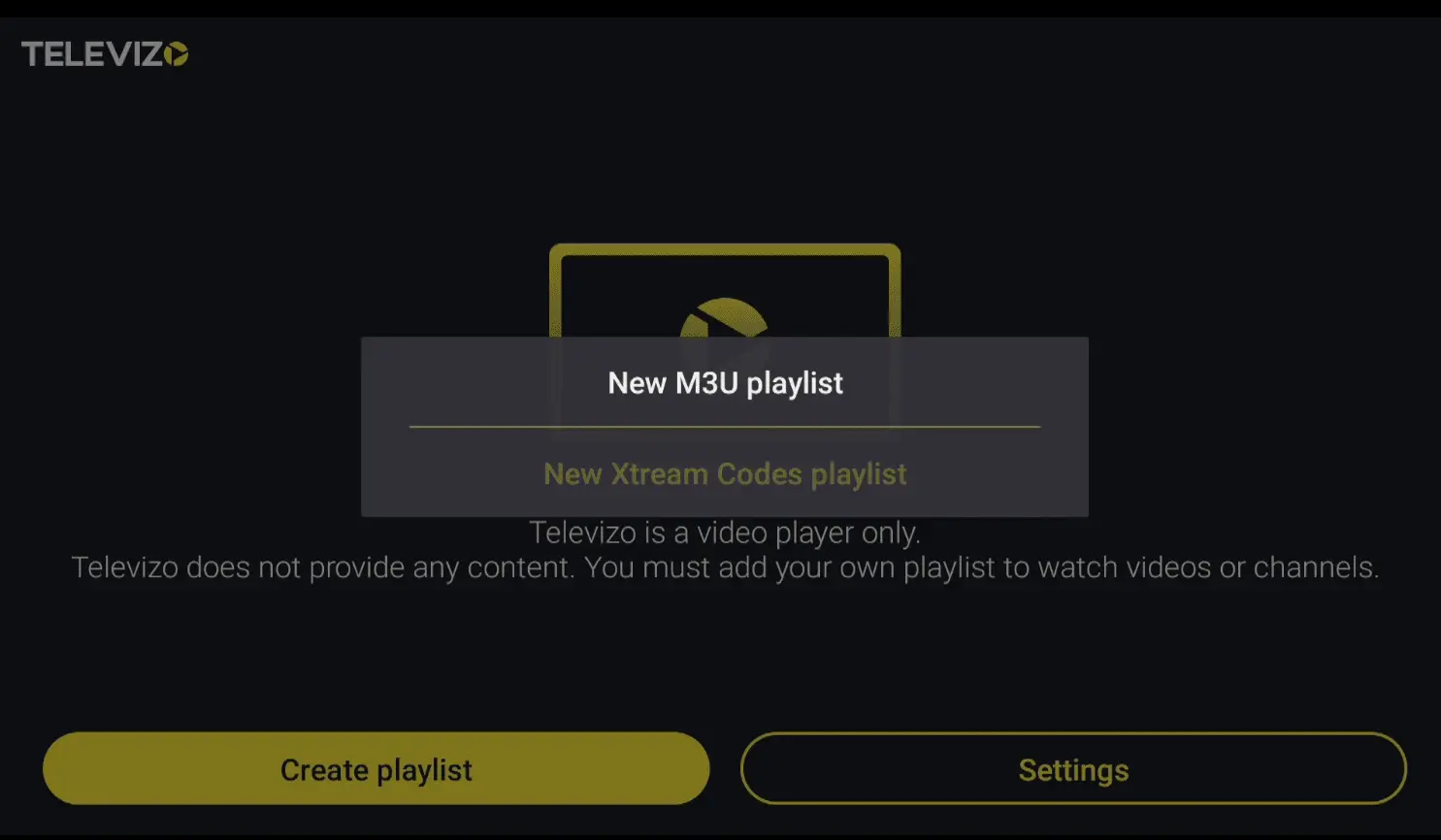
Paina Luo soittolista , Create playlist tai sovellusversiossa näkyvää vastaavaa playlistin lisäämispainiketta.
Televizo antaa tämän jälkeen valita, millä tavalla playlist lisätään.
Jos sinulla on palvelinosoite, käyttäjänimi ja salasana, valitse New Xtream Codes playlist tai vastaava vaihtoehto.
Jos sinulla on yksi kokonainen playlist-linkki, valitse M3U playlist .
Xtream Codes -tilassa täytä saamasi palvelinosoite, käyttäjänimi ja salasana. Anna playlistille myös oma nimi.
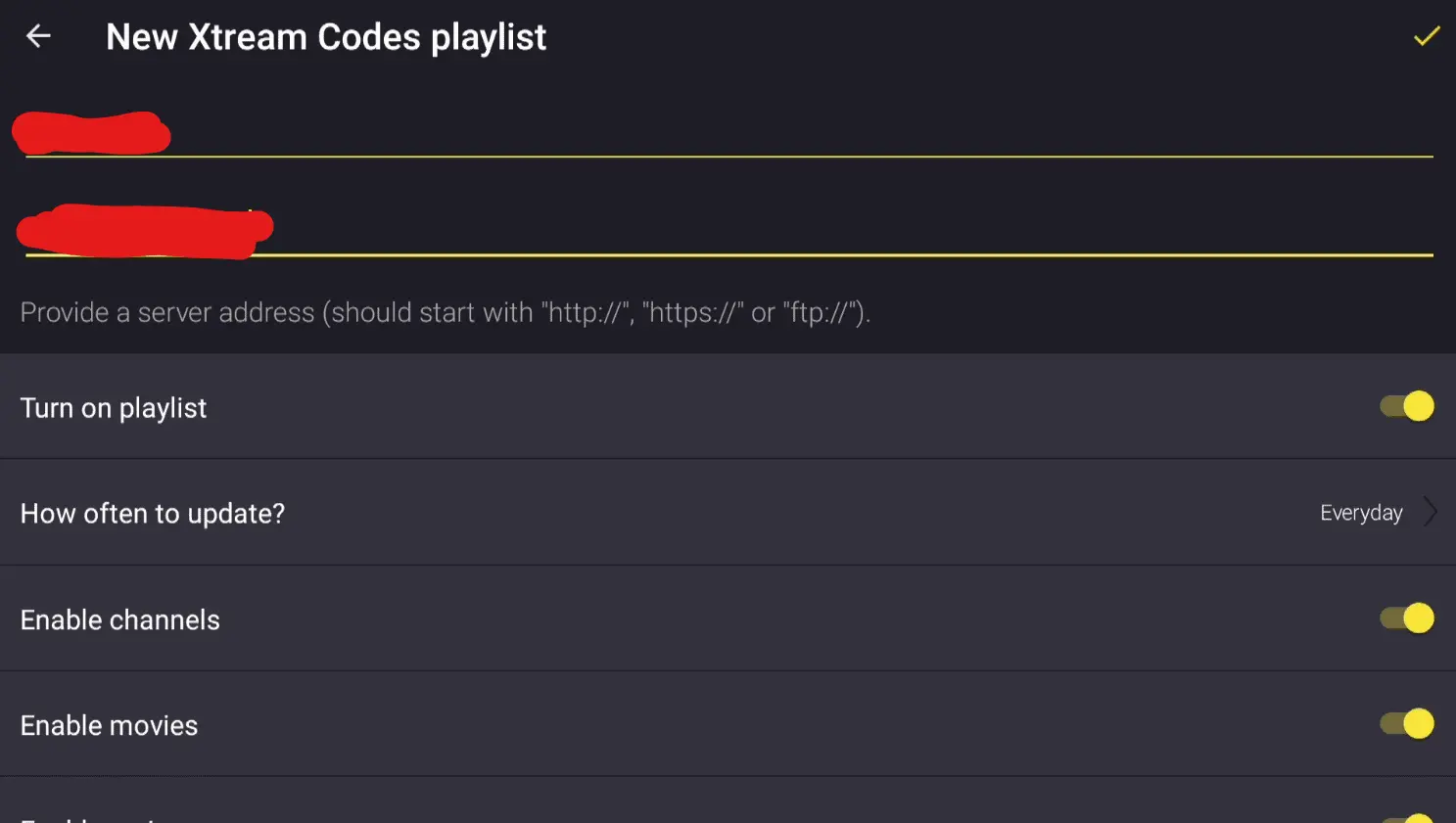
Kun kaikki tiedot on syötetty, paina laitteen takaisin-painiketta tai sovelluksen tallennustoimintoa.
Jos Televizo kysyy, tallennetaanko playlist, valitse Kyllä tai Save .
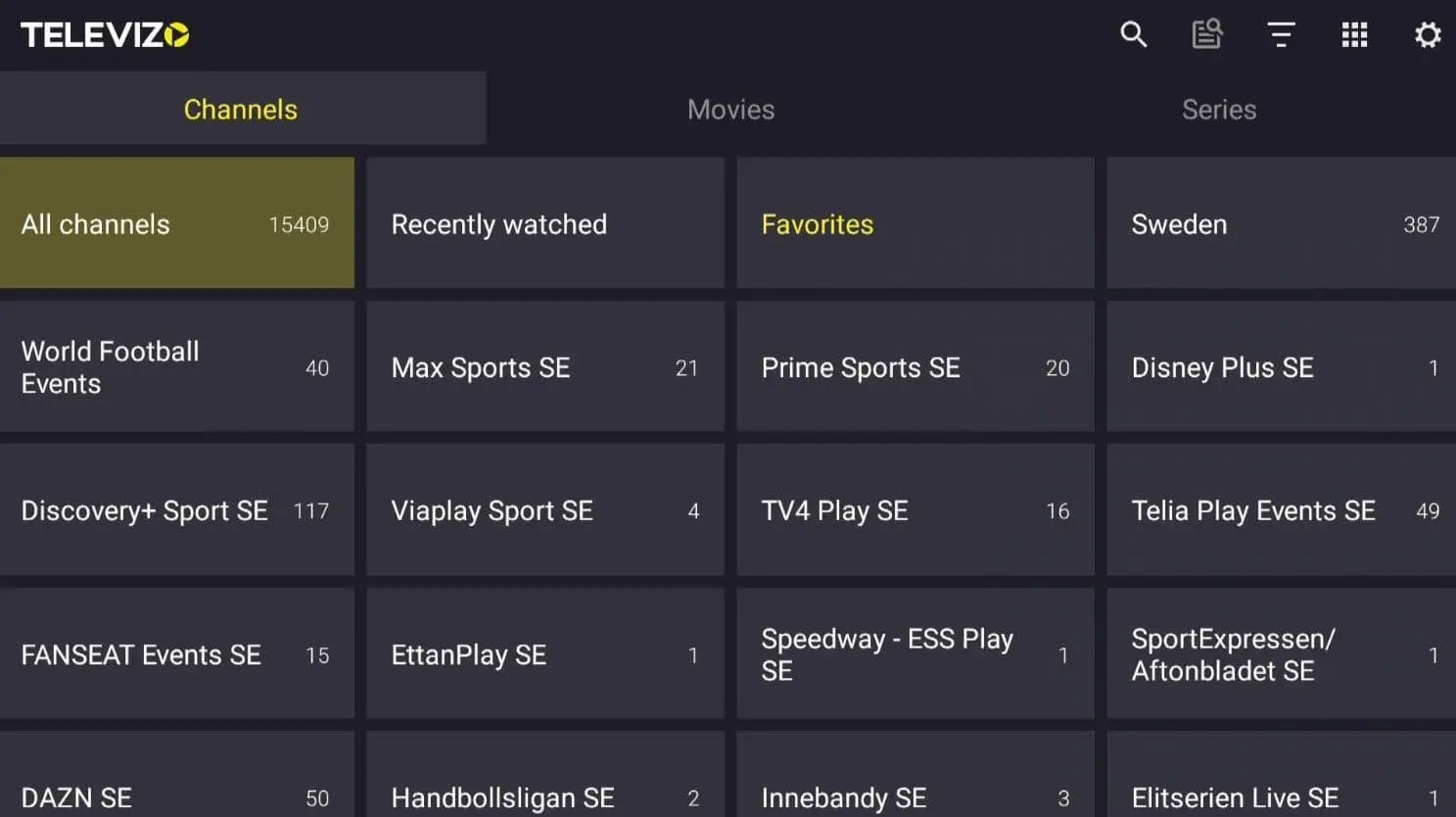
Odota, että Televizo lataa playlistin, ryhmät ja mahdolliset EPG-tiedot.
Avaa muutama lähde ja tarkista:
Käytä aina sitä vaihtoehtoa, joka vastaa saamiasi playlist-tietoja. Molemmat voivat toimia hyvin, mutta asetukset lisätään eri tavalla.
Valitse Xtream Codes, jos sinulla on erillinen palvelinosoite, käyttäjänimi ja salasana.
Valitse M3U, jos sinulla on yksi kokonainen playlist URL.
Tämä ohje sopii televisiolle, jossa käyttöjärjestelmänä on Android TV tai Google TV ja jossa Televizo on saatavilla Google Playsta.
Avaa television Google Play Store ja hae Televizo - IPTV player .
Tarkista, että sovellus on Televizo - IPTV player ja kehittäjänä näkyy Andrey Menscikov . Asenna sovellus.
Avaa Televizo ja valitse Create playlist / Luo soittolista.
Valitse kirjautumistapa sen mukaan, oletko saanut server URL + käyttäjänimen + salasanan vai yhden M3U-linkin.
Täytä kaikki kentät huolellisesti. Kun olet valmis, tallenna playlist ja hyväksy tallennus, jos Televizo pyytää vahvistusta.
Avaa playlist, testaa muutama lähde ja EPG. Varmista myös, että kaukosäätimellä on helppo liikkua kategorioiden välillä.
Nvidia Shield käyttää Android TV:tä, joten Televizo sopii sen Android-ympäristöön.
Avaa Nvidia Shieldin Google Play Store ja hae Televizo.
Asenna virallinen Televizo - IPTV player ja avaa se Shieldissä.
Valitse Luo soittolista ja sen jälkeen Xtream Codes tai M3U.
Syötä server URL, käyttäjänimi ja salasana tai vaihtoehtoisesti koko M3U URL.
Hyväksy tallennus ja odota, että Televizo lataa listan.
Testaa toisto, EPG ja tekstitykset. Jos Wi-Fi ei ole vakaa, Nvidia Shieldissä kannattaa testata Ethernet-yhteyttä.
Android Box on yksi Televizon luontevimmista käyttökohteista. Playlist voidaan lisätä suoraan sovelluksessa ilman erillistä verkkohallintaa.
Avaa Android Boxin Google Play Store ja asenna Televizo - IPTV player.
Valitse tämä, jos sinulla on palvelinosoite, käyttäjänimi ja salasana. M3U-käyttäjä valitsee sen sijaan M3U-playlistin.
Kirjoita playlistin nimeksi esimerkiksi Kodin TV . Nimi on vain omaa tunnistamista varten.
Kun kentät ovat valmiit, paina takaisin-painiketta. Jos Televizo kysyy, tallennetaanko playlist, valitse Kyllä.
Avaa tallennettu lista, odota tietojen latautumista ja testaa muutama lähde. Tarkista myös, että ohjelmaopas näyttää oikeaa aikaa.
Xiaomi Mi Box ja monet Xiaomi TV Stick -mallit käyttävät Android TV:tä tai Google TV:tä, joten Televizo voidaan asentaa, jos se näkyy laitteen Google Playssa.
Hae Xiaomi-laitteella Televizo - IPTV player.
Asenna sovellus ja avaa Televizon aloitusnäkymä.
Valitse Luo soittolista ja haluamasi kirjautumistapa.
Lisää Xtream Codes -kirjautumistiedot tai koko M3U URL.
Tarkista tiedot ja hyväksy tallennus.
Jos käytät TV Stickiä, pidä riittävästi tallennustilaa vapaana ja käytä mahdollisimman hyvää Wi-Fi-yhteyttä. Käynnistä laite uudelleen, jos Televizo alkaa tuntua hitaalta.
Monissa Formuler-laitteissa on Android-pohjainen ympäristö. Televizon saatavuus riippuu kuitenkin mallista ja laitteen sovelluskaupasta.
Avaa Formulerin sovelluskauppa ja tarkista, onko Televizo saatavilla laitteellesi.
Jos sovellus on yhteensopiva, asenna ja avaa se.
Valitse Luo soittolista ja Xtream Codes tai M3U.
Syötä palvelinosoite, käyttäjänimi ja salasana tai M3U URL.
Tallenna playlist ja anna listan latautua.
Formuler sisältää myös valmistajan oman MYTVOnline-ratkaisun. Jos se on jo laitteessasi käytössä, voit verrata kumpi käyttöliittymä sopii paremmin omaan käyttöösi.
Televizon virallinen sovellus on suunniteltu myös Android-puhelimille. Puhelimella kirjautumistietojen syöttäminen on usein TV:tä helpompaa.
Hae Televizo - IPTV player ja tarkista kehittäjä.
Käynnistä sovellus ja hyväksy vain käyttöön tarvittavat järjestelmäkyselyt.
Paina Luo soittolista ja valitse Xtream Codes tai M3U.
Puhelimella voit kopioida server URL:n, käyttäjänimen ja salasanan suoraan kenttiin. Tarkista, ettei kopiointiin tule ylimääräisiä välilyöntejä.
Hyväksy playlistin tallennus ja anna tietojen latautua.
Testaa ensin Wi-Fi:llä. Jos käytät mobiilidataa, huomioi, että videon suoratoisto voi käyttää paljon tiedonsiirtoa.
Android-tabletin suurempi näyttö sopii hyvin Televizon playlist- ja EPG-näkymiin.
Avaa Play Store, hae Televizo ja asenna virallinen sovellus.
Käynnistä Televizo ja valitse Luo soittolista.
Käytä Xtream Codesia tai M3U:ta saamiesi tietojen mukaan.
Syötä server, käyttäjänimi, salasana tai M3U URL.
Tallenna asetukset ja odota, että ryhmät ja EPG latautuvat.
Avaa toisto, käännä tabletti vaakasuuntaan ja tarkista koko näytön toisto, ääni ja tekstitykset.
Televizon virallinen sivusto määrittelee sovelluksen Android IPTV -soittimeksi puhelimelle, tabletille ja TV:lle. Siksi emme tee tällä sivulla iPhone- tai iPad-asennusohjetta Televizolle.
Nykyisen Google Play -listauksen mukaan Televizossa on useita ominaisuuksia playlistin käytön ja TV-katselun hallintaan.
Sovellukseen voidaan lisätä useampi playlist ja vaihtaa niiden välillä.
Televizo tukee sähköistä ohjelmaopasta, jos playlist tai EPG-lähde tarjoaa tarvittavat tiedot.
Catch-up-toiminto on tuettu, kun käyttämäsi lähde tarjoaa sen.
Televizo tukee Chromecast-toimintoja yhteensopivissa tilanteissa.
Lisää usein käyttämäsi kohteet suosikkeihin nopeampaa käyttöä varten.
Sovellus tarjoaa hakua ja järjestelytoimintoja playlistin selaamiseen.
Playlist-editorissa on parental control -toimintoja.
Jos lähde sisältää useita ääniraitoja, Televizo voi tarjota raidan valinnan.
Sovellus tukee tekstitysraitojen valintaa, kun ne ovat saatavilla.
Televizo tukee EPG:tä, mutta ohjelmaoppaan näkyminen riippuu playlistista, EPG-lähteestä ja käytetyistä asetuksista.
Xtream-kirjautumisessa sovellus voi saada EPG-tiedot saman palveluyhteyden kautta, jos lähde tarjoaa ne.
M3U-käytössä erillinen EPG URL voi olla tarpeen. Lisää se playlistin EPG-asetuksiin, jos käytettävissä.
Tarkista Android-laitteen kellonaika, päivämäärä ja aikavyöhyke. Väärä aika voi siirtää EPG:tä.
Televizon nykyinen Google Play -listaus vahvistaa video-, audio- ja tekstitysraitojen valinnan.
Käynnistä haluttu video tai muu yhteensopiva sisältö ja avaa playerin asetukset.
Avaa tekstitysraitojen lista ja valitse haluamasi kieli, jos raita on saatavilla.
Jos lähde sisältää useita ääniraitoja, avaa audio-valikko ja valitse haluttu kieli.
Turvallisin vaihtoehto Android-laitteella on Google Play Store. Televizolla on lisäksi oma virallinen verkkosivusto, joka tarjoaa myös Android APK -latauksen.
Virallinen Televizo - IPTV player on saatavilla Google Playssa.
Virallinen sivusto sisältää nykyisen Android-sovelluksen tiedot ja APK-latauksen.
Älä lataa Televizo APK:ta satunnaiselta tiedostojenjakosivustolta. Käytä Google Playta tai Televizon omaa verkkosivustoa.
Jos Televizo ei lataa playlistia tai toisto ei käynnisty, tarkista asiat tässä järjestyksessä.
Tarkista server URL, protokolla, mahdollinen portti, käyttäjänimi ja salasana merkki merkiltä. Poista mahdolliset ylimääräiset välilyönnit.
Tarkista, että koko URL on liitetty oikein. Älä poista linkin parametreja.
Päivitä playlist sovelluksesta ja käynnistä Televizo uudelleen. Jos lista pysyy tyhjänä, tarkista playlist-lähde.
Päivitä EPG, tarkista kellonaika ja aikavyöhyke sekä varmista, että playlist-lähde tarjoaa EPG-tiedot.
Tarkista Android-laitteen aikavyöhyke ja mahdolliset Televizon EPG-aikasiirtymäasetukset.
Avaa playerin tekstitysvalikko. Jos yhtään raitaa ei ole saatavilla, testaa toinen sisältö.
Testaa useampi lähde, käynnistä Android-laite ja reititin uudelleen ja kokeile Ethernet-yhteyttä TV-boksissa, jos mahdollista.
Päivitä Televizo Google Playsta, käynnistä laite uudelleen ja tarkista, että tallennustilaa on vapaana.
Testaa useampi eri lähde. Jos muut toimivat, koko Televizo-asennus ei todennäköisesti ole ongelman syy.
Tarkista, että laitteesi käyttää yhteensopivaa Android-versiota. Voit tarkistaa myös Televizon virallisen sivuston nykyiset latausvaihtoehdot.
Televizo on Android IPTV -mediasoitin, johon käyttäjä lisää oman playlistinsa. Sovellus ei itsessään sisällä TV-kanavia, elokuvia, sarjoja tai IPTV-tilausta.
Televizon virallinen sivusto kuvaa sitä Android-soittimeksi puhelimelle, tabletille ja TV:lle. Google Play näyttää tuen puhelimelle, TV:lle, tabletille ja Chromebook-ympäristölle.
Avaa Android TV:n Google Play Store, hae Televizo - IPTV player, asenna sovellus ja avaa se. Valitse Luo soittolista, lisää Xtream Codes - tai M3U-tiedot, tallenna ja odota playlistin latautumista.
Nvidia Shield käyttää Android TV:tä, joten Televizo voidaan asentaa Google Playsta, kun sovellus on saatavilla kyseiselle laitteelle.
Kyllä, yhteensopivilla Android Box -laitteilla. Asenna sovellus, luo playlist ja lisää Xtream Codes - tai M3U-tiedot suoraan Televizoon.
Tavallinen Samsung Tizen TV ei ole Android TV. Televizon virallinen sivusto määrittelee sovelluksen Android-soittimeksi, joten emme suosittele olettamaan Tizen-yhteensopivuutta. Android TV - tai Google TV -laitteessa tarkista sovellus Google Playsta.
Tavallinen LG webOS TV ei ole Android TV. Televizon virallinen sivusto kertoo sovelluksen olevan Androidille. LG-television kanssa voit käyttää erillistä Android TV - tai Google TV -laitetta, jos haluat käyttää Televizoa.
Televizon virallinen sivusto kuvaa Televizoa Android-sovellukseksi. Siksi tällä sivulla emme anna iPhone-asennusohjetta Televizolle.
Televizossa voidaan luoda Xtream Codes -tyyppinen playlist, jossa annetaan palvelinosoite, käyttäjänimi ja salasana. Käyttöliittymän tarkka sanamuoto voi muuttua sovellusversion mukaan.
Kyllä. Voit luoda uuden playlistin ja liittää siihen koko M3U URL:n. Älä muuta linkin parametreja käsin.
Kyllä. Google Play -listaus vahvistaa EPG-tuen. Ohjelmaoppaan sisältö riippuu playlistista ja käytetystä EPG-lähteestä.
Kyllä. Chromecast-tuki kuuluu Televizon nykyisessä Google Play -listauksessa mainittuihin ominaisuuksiin.
Käynnistä toisto, avaa playerin tekstitys- tai track-valikko ja valitse saatavilla oleva tekstitysraita. Jos raitoja ei näy, kyseinen lähde ei välttämättä sisällä tekstitystä.
Tarkista server URL, käyttäjänimi, salasana tai M3U-linkki. Poista ylimääräiset välilyönnit, tallenna playlist uudelleen ja käynnistä Televizo tarvittaessa uudelleen.
Ei. Televizo on vain mediasoitin eikä tarjoa omaa playlistia tai TV-kanavia. Käyttäjän täytyy lisätä oma laillisesti käytettävissä oleva playlist.