Google Play listaa IPTV Streamerin TV-laitteille. Asenna suoraan TV:n Google Playsta, jos sovellus näkyy yhteensopivana.
IPTV Streamer asennusopas
IPTV Streamer Ohjeet – asennus vaihe vaiheelta
Näillä IPTV Streamer -ohjeilla otat sovelluksen käyttöön Android TV:llä, Google TV:llä, Nvidia Shieldillä, Android Boxilla, Xiaomi-laitteella, Android-puhelimella, Android-tabletilla, iPhonella, iPadilla tai yhteensopivalla Macilla. Opit lisäämään playlistin M3U- tai Xtream-tiedoilla, tarkistamaan EPG:n ja ratkaisemaan yleisimmät käyttöongelmat.
Laitekohtaiset ohjeet
Mille laitteelle asennat IPTV Streamerin?
Valitse oma laitteesi. Jokainen asennuspolku alkaa vaiheesta 1 ja käy käyttöönoton erikseen läpi.
Ennen asennusta
Mikä IPTV Streamer on?
IPTV Streamer on HOLD-APPS - FZCO:n mediasoitin, johon käyttäjä lisää oman playlistinsa tai muut omat mediasisältölähteensä.
Sovellus ei itsessään sisällä TV-kanavia, elokuvia, sarjoja tai IPTV-tilausta.
Android-version nykyinen Google Play -listaus tukee M3U-playlistejä, EPG:tä, playlistien hallintaa, suosikkeja, kanavien järjestämistä ja lapsilukkoa.
Apple-versio tukee lisäksi Xtream Codes -yhteensopivia playlistejä ja iCloud-synkronointia Apple-laitteiden välillä.
IPTV Streamer on player,
ei IPTV-palvelu.
Käytä sovelluksessa
vain sisältöä,
jota sinulla on oikeus käyttää.
Yhteensopivuus
Smart TV ja Apple TV – tärkeä ero
“Smart TV” ei tarkoita, että sama sovellus toimii kaikissa televisioissa. IPTV Streamerin Android-versio on tällä hetkellä Google Playssa myös TV-laitteille, joten Android TV ja Google TV ovat tämän oppaan varmistettu TV-polku.
Tavallinen Samsung Tizen tai LG webOS ei ole Android TV. Älä yritä asentaa Android APK:ta suoraan näihin järjestelmiin.
Nykyinen IPTV Streamer -perussovellus listaa iPhonen, iPadin ja Apple-silicon Macin, mutta ei Apple TV:tä. Kehittäjän erillinen IPTV Streamer Max on nykyisin Apple TV -yhteensopiva.
Tämän vuoksi emme sekoita
IPTV Streamer
ja IPTV Streamer Max
-sovelluksia samaan
Apple TV -asennusohjeeseen.
Pääasennus
IPTV Streamer Xtream -asennus – vaihe vaiheelta
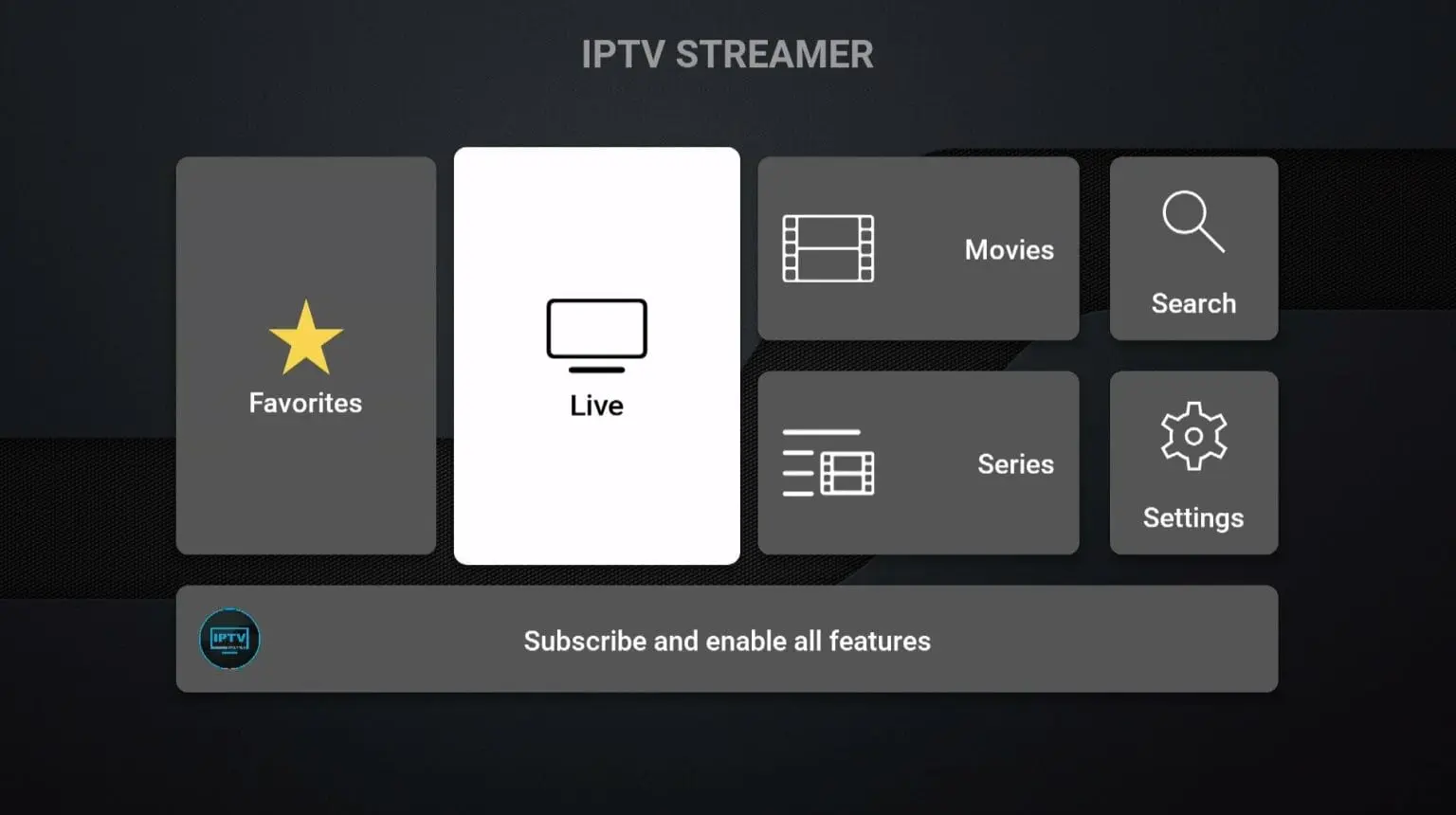
Alla oleva käyttöönotto vastaa antamiasi Android Box -kuvia: avaa Live, lisää IPTV-provider, valitse kirjautumistapa, täytä tiedot ja tallenna.
6 vaihetta
1
Asenna ja avaa IPTV Streamer
Asenna sovellus virallisesta sovelluskaupasta ja käynnistä se.
Avaa sovelluksen Live-osio tai vastaava IPTV-näkymä.
2
Valitse Lisää IPTV-palveluntarjoaja
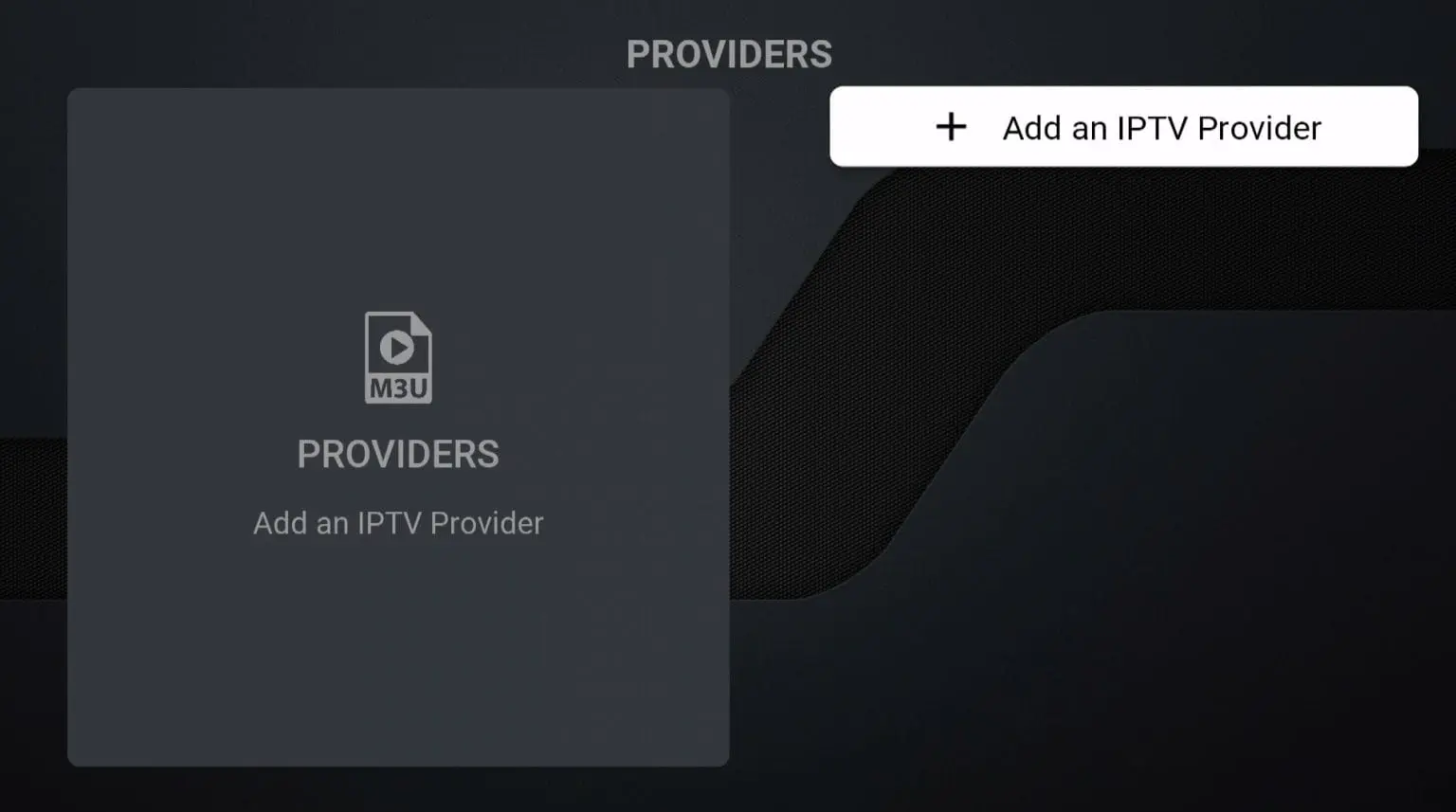
Paina Add IPTV Provider , Lisää IPTV-palveluntarjoaja tai sovellusversion vastaavaa painiketta.
3
Valitse Xtream-kirjautuminen
Jos sinulla on palvelinosoite, käyttäjänimi ja salasana, valitse vaihtoehto kuten Import with Login and Password .
Jos sinulla on vain yksi M3U URL, käytä sen sijaan M3U-tuontia.
4
Täytä Xtream-tiedot
File / Playlist Name
Esimerkiksi Kodin TV.
Server
Koko palvelinosoite
ja mahdollinen portti.
Username
Kopioi täsmälleen.
Password
Kopioi täsmälleen
ilman ylimääräisiä välilyöntejä.
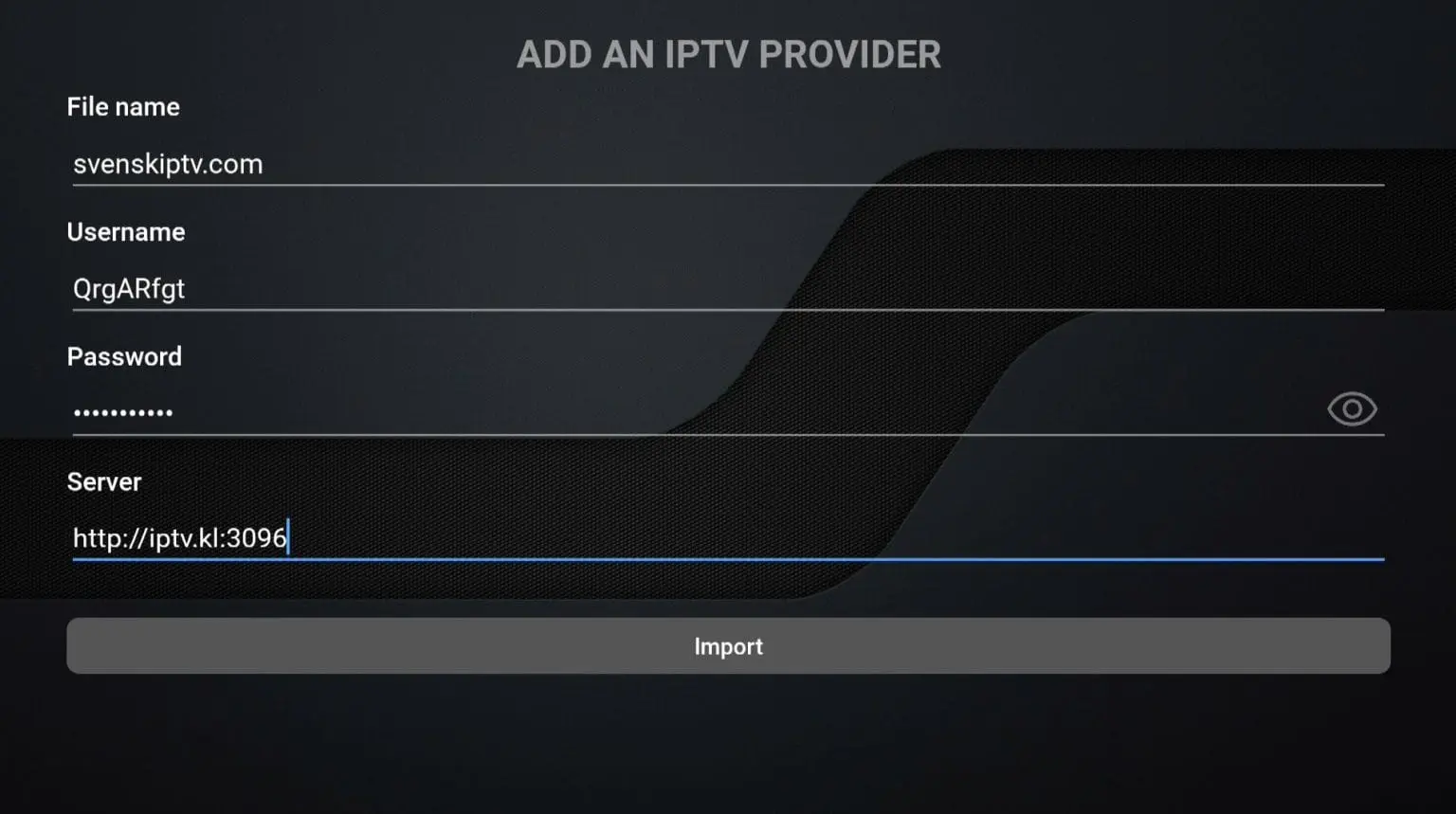
Playlistin nimeksi
ei tarvitse kirjoittaa
verkkotunnusta.
Käytä omaa nimeä,
kuten
Kodin TV.
5
Tallenna provider
Tarkista server URL, käyttäjänimi ja salasana merkki merkiltä.
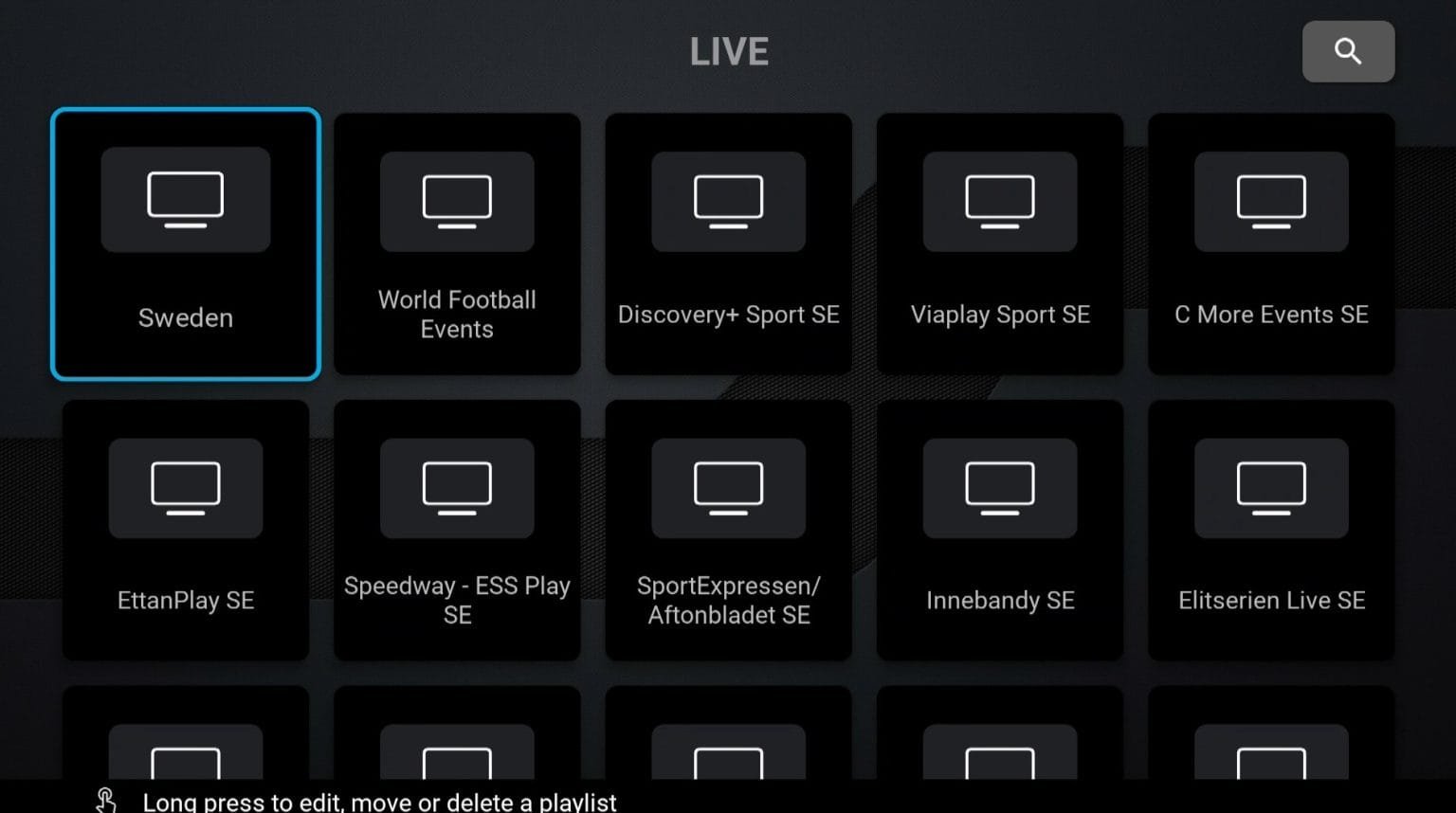
Paina Save, Import tai sovelluksen vastaavaa tallennuspainiketta.
6
Testaa playlist ja EPG
Kun lista on latautunut, avaa muutama lähde ja varmista, että perustoiminnot toimivat oikein.
- Kuva
- Ääni
- Ryhmät
- EPG
- Tekstitykset, jos lähde sisältää niitä
Playlistin lisääminen
IPTV Streamer: M3U vai Xtream Codes?
Valitse kirjautumistapa saamiesi tietojen perusteella. Älä muuta palvelinosoitteita tai playlist-linkkejä käsin.
Vaihtoehto 1
Xtream Codes
Käytä tätä, jos sinulla on kolme erillistä tietoa: server URL, käyttäjänimi ja salasana.
- Playlist name
- Server URL
- Username
- Password
Nykyinen Apple App Store
-listaus vahvistaa
IPTV Streamerin
Xtream Codes
-yhteensopivuuden.
Vaihtoehto 2
M3U URL
Käytä M3U:ta, jos sinulla on yksi kokonainen playlist-linkki.
- Anna playlistille nimi.
- Liitä koko M3U URL.
- Lisää tarvittaessa EPG URL.
- Tallenna ja anna listan latautua.
M3U-tuki on vahvistettu
sekä nykyisessä
Google Play -
että App Store -listauksessa.
Android TV / Google TV
IPTV Streamer Android TV:lle – vaihe vaiheelta
Google Play listaa IPTV Streamerin TV-laitteille. Tämä ohje koskee Android TV - ja Google TV -laitteita, joilla sovellus näkyy Play Storessa.
6 vaihetta
1
Avaa TV:n Google Play Store
Hae IPTV Streamer ja varmista, että kehittäjä on HOLD-APPS - FZCO.
2
Asenna ja käynnistä
Asenna sovellus ja avaa se. Siirry Live- tai playlist-osioon.
3
Lisää provider tai playlist
Valitse Add IPTV Provider tai vastaava uuden playlistin lisäystoiminto.
4
Valitse Xtream tai M3U
Käytä Xtream-kirjautumista, jos sinulla on server URL, username ja password. Käytä M3U:ta, jos sinulla on yksi playlist URL.
5
Tallenna tiedot
Tarkista kentät, tallenna ja anna playlistin latautua.
6
Testaa kaukosäätimellä
Avaa eri ryhmiä, testaa muutama lähde ja tarkista, että EPG sekä kaukosäädinnavigointi toimivat odotetusti.
Nvidia Shield
IPTV Streamer Nvidia Shieldille – vaihe vaiheelta
Nvidia Shield käyttää Android TV:tä, joten käytä IPTV Streamerin TV-versiota Google Playsta.
6 vaihetta
1
Avaa Google Play
Hae IPTV Streamer Shieldin Play Storesta.
2
Asenna ja avaa
Avaa sovellus ja siirry Live-osioon.
3
Lisää uusi provider
Paina Add IPTV Provider tai playlistin lisäyspainiketta.
4
Syötä tiedot
Lisää Xtream-tiedot tai M3U URL.
5
Tallenna
Tallenna provider ja odota listan latautumista.
6
Testaa Shieldillä
Tarkista kuva, ääni, EPG ja kaukosäätimen toiminta. Jos mahdollista, Ethernet voi tarjota vakaamman yhteyden kuin Wi-Fi.
Android Box
IPTV Streamer Android Boxille – vaihe vaiheelta
Antamasi kuvat näyttävät juuri tämän Android Box -polun. Noudata vaiheita tässä järjestyksessä.
6 vaihetta
1
Asenna IPTV Streamer
Avaa Android Boxin Google Play, hae IPTV Streamer ja tarkista HOLD-APPS - FZCO.
2
Paina Lisää IPTV-palveluntarjoaja
Valitse uusi provider tai playlist.
3
Valitse Import with Login and Password
Käytä tätä vaihtoehtoa Xtream-tiedoille. Jos käytössäsi on M3U, valitse M3U-tuonti.
4
Täytä kirjautumistiedot
Playlist Name
Kodin TV
Server
Koko server URL
Username
Käyttäjänimi
Password
Salasana
5
Tallenna provider
Tarkista tiedot, tallenna ja anna IPTV Streamerin ladata playlist.
6
Tarkista EPG ja toisto
Avaa eri kategorioita, testaa useampi lähde ja varmista, että EPG on synkronoitunut oikein.
Xiaomi Mi
IPTV Streamer Xiaomi Mi Boxille / TV Stickille
Xiaomi Mi Box ja monet TV Stick -mallit käyttävät Android TV:tä tai Google TV:tä. Tarkista IPTV Streamerin saatavuus suoraan Play Storesta.
6 vaihetta
1
Avaa Google Play
Hae IPTV Streamer Xiaomi-laitteella.
2
Asenna ja avaa
Avaa sovellus ja siirry Live-osioon.
3
Lisää provider
Valitse uuden IPTV-providerin lisääminen.
4
Valitse Xtream tai M3U
Syötä saamasi kirjautumistapa.
5
Tallenna
Tallenna playlist ja odota latausta.
6
Optimoi Xiaomi
TV Stickillä varmista hyvä Wi-Fi ja vapaa tallennustila. Jos käyttöliittymä hidastuu, sulje tarpeettomat taustasovellukset.
Android-puhelin
IPTV Streamer Android-puhelimelle – vaihe vaiheelta
Google Play listaa IPTV Streamerin Android-puhelimille. Puhelimella kirjautumistietojen kopiointi on helppoa.
6 vaihetta
1
Asenna Google Playsta
Hae IPTV Streamer ja tarkista kehittäjä.
2
Avaa Live
Käynnistä sovellus ja avaa Live-osio.
3
Lisää provider
Valitse Add IPTV Provider.
4
Liitä tiedot
Kopioi server URL, username ja password suoraan kenttiin tai lisää M3U URL.
5
Tallenna
Hyväksy playlist ja odota sen latautumista.
6
Testaa mobiilissa
Testaa ensin Wi-Fi-yhteydellä. Mobiilidatalla videotoisto voi käyttää paljon dataa.
Android-tabletti
IPTV Streamer Android-tabletille – vaihe vaiheelta
Android-tabletti on virallisesti tuettu Google Play -laitekategoria.
6 vaihetta
1
Asenna Google Playsta
Lataa IPTV Streamer Play Storesta.
2
Avaa playlist-valikko
Avaa Live ja aloita providerin lisääminen.
3
Valitse kirjautumistapa
Valitse Xtream tai M3U.
4
Täytä tiedot
Lisää server URL, username, password tai M3U URL.
5
Tallenna
Tallenna ja odota tietojen lataamista.
6
Testaa koko näytön tila
Käännä tabletti vaakasuuntaan ja testaa kuva, ääni, EPG ja mahdolliset tekstitykset.
iPhone / iPad
IPTV Streamer iPhonelle ja iPadille – vaihe vaiheelta
Nykyinen App Store -versio tukee iPhonea ja iPadia, ja vaatii iOS/iPadOS 16:n tai uudemman version.
6 vaihetta
1
Avaa App Store
Hae IPTV Streamer ja tarkista, että kehittäjä on HOLD-APPS - FZCO.
2
Asenna ja avaa
Käynnistä sovellus ja avaa playlist/provider-näkymä.
3
Lisää uusi playlist
Valitse playlistin tuonti ja käytä M3U:ta tai Xtream-yhteensopivaa kirjautumista.
4
Syötä tiedot
Playlist Name
Oma nimi
Server / M3U
Saamasi URL
Username
Xtream-käytössä
Password
Xtream-käytössä
5
Tallenna playlist
Tallenna lista ja odota, että playlist sekä EPG latautuvat.
6
Testaa Apple-ominaisuudet
Tarkista toisto, EPG, mahdollinen Chromecast, Picture-in-Picture ja iCloud-synkronointi omien Apple-laitteidesi välillä.
Mac
IPTV Streamer Macille – vaihe vaiheelta
Nykyinen Apple-listaus tukee macOS 13:a tai uudempaa Apple M1 - tai uudempaa sirua käyttävällä Macilla.
6 vaihetta
1
Tarkista Mac
Varmista, että käytät Apple Silicon -Macia ja yhteensopivaa macOS-versiota.
2
Avaa Mac App Store
Hae IPTV Streamer ja tarkista HOLD-APPS - FZCO.
3
Asenna ja avaa
Avaa sovellus ja aloita uuden playlistin lisääminen.
4
Lisää M3U tai Xtream
Syötä saamasi playlist-tiedot.
5
Tallenna ja synkronoi
Tallenna playlist. iCloud-synkronointi voi helpottaa saman asetuksen käyttöä Apple-laitteiden välillä.
6
Testaa toisto
Tarkista toisto, ääni, EPG ja mahdollinen ulkoinen näyttö.
Formuler
IPTV Streamer Formuler-laitteella
Formuler-mallit ovat Android-pohjaisia, mutta Google Play -tuki ja sovellusten saatavuus riippuvat mallista. Siksi emme lupaa IPTV Streamer -yhteensopivuutta jokaiselle Formuler-boksille.
Jos laitteesi tarjoaa Google Playn, hae IPTV Streamer suoraan sieltä.
Noudata tämän sivun Android Box -asennusta.
Formuler tarjoaa myös oman MYTVOnline-playerinsa, joka voi olla kyseiselle laitteelle luontevampi vaihtoehto.
Turvallinen lataaminen
Mistä IPTV Streamer kannattaa ladata?
Käytä virallista Google Playta, Apple App Storea tai IPTV Streamerin kehittäjäsivustoa.
Nykyinen virallinen Google Play -paketti on HOLD-APPS - FZCO:n IPTV Streamer.
Käytä HOLD-APPS - FZCO:n nykyistä IPTV Streamer -listausta App Storessa.
Tarkista ajantasaiset sovelluslinkit IPTV Streamerin omalta sivustolta.
Älä lataa
“IPTV Streamer” -nimistä
APK:ta satunnaiselta sivustolta.
Samalla tai hyvin samankaltaisella
nimellä on useita eri sovelluksia.
Ohjelmaopas
IPTV Streamer EPG – jos ohjelmaopas ei näy
Nykyiset sovelluslistaukset vahvistavat IPTV Streamerin EPG-tuen. Ohjelmaoppaan sisältö riippuu kuitenkin käytetystä playlistista ja EPG-lähteestä.
Xtream-kirjautumisessa EPG voidaan saada palveluyhteyden mukana, jos lähde tarjoaa sen.
M3U-playlist voi vaatia erillisen EPG/XMLTV URL:n playlist-asetuksissa.
Jos EPG on väärässä ajassa, tarkista laitteen päivämäärä, kellonaika ja aikavyöhyke.
Tekstitykset
IPTV Streamer tekstitykset ja ääniraidat
Tekstitysten toiminta riippuu player-versiosta, laitteesta ja siitä, sisältääkö toistettava lähde tekstitysraitoja.
Käynnistä toisto ja avaa audio- tai subtitle-asetukset.
Jos lähde tarjoaa useita ääni- tai tekstitysraitoja, valitse haluamasi playerin valikosta.
Tyhjä tekstitysvalikko voi tarkoittaa, ettei kyseinen lähde sisällä yhteensopivaa tekstitysraitaa. Testaa toinen sisältö.
Ongelmanratkaisu
IPTV Streamer ei toimi – tarkista nämä
Jos playlist ei lataudu tai toisto ei käynnisty, etene tässä järjestyksessä.
Tarkista server URL, protokolla, mahdollinen portti, username ja password. Poista ylimääräiset välilyönnit.
Varmista, että koko URL on liitetty oikein eikä siitä puutu parametreja.
Päivitä provider, sulje sovellus ja käynnistä se uudelleen. Tarkista myös playlist-lähde.
Päivitä EPG, tarkista aikavyöhyke ja varmista, että playlist tarjoaa ohjelmatiedot.
Tarkista laitteen kellonaika, aikavyöhyke ja mahdolliset EPG-offset-asetukset.
Testaa useampi eri lähde. Jos muut toimivat, sovellus itsessään ei välttämättä ole ongelma.
Testaa useampi lähde, käynnistä laite ja reititin uudelleen ja kokeile Ethernet-yhteyttä TV-laitteella.
Päivitä IPTV Streamer, käynnistä laite uudelleen ja varmista, että tallennustilaa on riittävästi.
Tarkista käyttöjärjestelmä. Android TV / Google TV voi käyttää Google Playta, mutta Samsung Tizen ja LG webOS ovat eri alustoja.
Nykyinen perusversio IPTV Streamer ei listaa Apple TV:tä. Älä sekoita sitä erilliseen IPTV Streamer Max -sovellukseen.
Turvallisuus:
älä julkaise
playlist URL:ia,
server URL:ia,
käyttäjänimeä
tai salasanaa
avoimesti.
Älä myöskään lähetä
maksukortin numeroa,
turvakoodia,
verkkopankkitunnuksia
tai kertakäyttöisiä koodeja
viestillä.
Usein kysyttyä
IPTV Streamer Ohjeet – UKK
Mikä IPTV Streamer on?
IPTV Streamer on HOLD-APPS - FZCO:n mediasoitin, johon käyttäjä lisää oman playlistinsa. Sovellus ei sisällä valmiita TV-kanavia tai IPTV-tilausta.
Miten IPTV Streamer asennetaan?
Asenna sovellus virallisesta sovelluskaupasta, avaa Live- tai playlist-näkymä, valitse uuden providerin lisääminen, lisää M3U- tai Xtream-tiedot ja tallenna.
Tukeeko IPTV Streamer M3U-playlistejä?
Kyllä. Nykyiset Google Play - ja Apple App Store -listaukset vahvistavat M3U-playlistien tuen.
Tukeeko IPTV Streamer Xtream Codesia?
Nykyinen Apple App Store -listaus ilmoittaa IPTV Streamerin olevan yhteensopiva Xtream Codesin kanssa. Käyttöliittymän nimi voi vaihdella sovellusversion mukaan.
Tukeeko IPTV Streamer EPG:tä?
Kyllä. Sovellus tukee sähköistä ohjelmaopasta. Ohjelmatietojen saatavuus riippuu playlistista ja EPG-lähteestä.
Toimiiko IPTV Streamer Android TV:llä?
Kyllä. Google Play listaa sovelluksen TV-laitteille. Tarkista saatavuus oman Android TV - tai Google TV -laitteen Play Storesta.
Toimiiko IPTV Streamer Nvidia Shieldillä?
Nvidia Shield käyttää Android TV:tä. IPTV Streamer voidaan asentaa, kun sovellus näkyy Shieldin Google Play Storessa.
Toimiiko IPTV Streamer Android Boxilla?
Kyllä, yhteensopivalla Google Play -tuetulla Android Boxilla. Lisää playlist M3U- tai sovelluksen tukemilla kirjautumistiedoilla.
Toimiiko IPTV Streamer Samsung TV:ssä?
Tavallinen Samsung Tizen TV ei ole Android TV. Google Playn Android-versiota ei pidä olettaa yhteensopivaksi Samsung Tizenin kanssa.
Toimiiko IPTV Streamer LG TV:ssä?
Tavallinen LG webOS ei ole Android TV. Jos haluat käyttää Android-versiota LG-television kanssa, erillinen Android TV - tai Google TV -laite voi olla tarpeen.
Toimiiko IPTV Streamer iPhonessa?
Kyllä. Nykyinen App Store -versio tukee iPhonea ja vaatii iOS 16:n tai uudemman version.
Toimiiko IPTV Streamer iPadissa?
Kyllä. Nykyinen App Store -versio tukee iPadia iPadOS 16:sta alkaen.
Toimiiko IPTV Streamer Macilla?
Nykyinen Apple-versio tukee macOS 13:a tai uudempaa Apple M1 - tai uudemmalla sirulla.
Toimiiko IPTV Streamer Apple TV:llä?
Nykyinen IPTV Streamer -perussovellus ei listaa Apple TV:tä tuettuihin laitteisiin. Kehittäjällä on erillinen IPTV Streamer Max -sovellus, joka on saatavilla Apple TV:lle.
Sisältääkö IPTV Streamer TV-kanavia?
Ei. IPTV Streamer ei sisällä mediasisältöä tai IPTV-kanavia. Käyttäjän täytyy lisätä oma laillisesti käytettävissä oleva playlist.
Miten tekstitykset laitetaan päälle?
Käynnistä toisto ja avaa playerin tekstitys- tai audio-valikko. Valitse saatavilla oleva tekstitysraita. Jos raitaa ei ole, kyseinen lähde ei välttämättä sisällä tekstitystä.
Miksi IPTV Streamer playlist ei lataudu?
Tarkista M3U URL tai Xtream-tiedot, poista ylimääräiset välilyönnit, varmista internetyhteys ja tallenna provider uudelleen.
Muut sovellusohjeet