Puhelimet, tabletit, Android TV:t ja TV Boxit.
9Xtream asennusopas
9Xtream IPTV Ohjeet – asennus vaihe vaiheelta
Näillä 9Xtream IPTV -ohjeilla asennat playerin Android TV:lle, Samsung Tizen -televisiolle, LG webOS -televisiolle, Nvidia Shieldille, Android Boxille, Xiaomi-laitteelle, Fire TV:lle, Android-puhelimelle, Android-tabletille, iPhonelle, iPadille, Apple TV:lle ja yhteensopivalle Formuler-laitteelle. Näytämme erikseen, miten Xtream Codes tai M3U-playlist lisätään ja miten EPG tarkistetaan.
Laitekohtaiset ohjeet
Mille laitteelle asennat 9Xtreamin?
Valitse oma laitteesi. Jokainen asennusohje alkaa vaiheesta 1 ja käy käyttöönoton erikseen läpi.
Android TV / Google TV
Virallinen Android TV -versio
Aloita →
Samsung TV
Tizen Smart TV
Aloita →
LG Smart TV
webOS
Aloita →
Nvidia Shield
Android TV
Aloita →
Android Box
TV Box
Aloita →
Xiaomi Mi
Mi Box / TV Stick
Aloita →
Fire TV
Fire TV / Fire Stick
Aloita →
Android mobiili
Puhelin / tabletti
Aloita →
iPhone / iPad
iOS / iPadOS
Aloita →
Apple TV
tvOS
Aloita →
Formuler
Yhteensopiva Android-malli
Aloita →
Roku
Roku TV / Stick / Box
Aloita →
Ennen asennusta
Mikä 9Xtream on?
9Xtream on mediasoitin, johon käyttäjä lisää oman playlistinsa tai muun yhteensopivan medialähteen.
9Xtream ei itsessään tarjoa TV-kanavia, elokuvia, sarjoja, käyttäjätunnuksia, salasanoja tai IPTV-tilausta.
Nykyinen virallinen Android TV -versio tukee Xtream Codes API -kirjautumista sekä M3U-playlistejä.
Valmistajan nykyinen alustalista sisältää Android-laitteiden lisäksi Samsung Tizenin, LG webOS:n, Fire TV:n, iPhonen, iPadin, Apple TV:n ja Rokun.
9Xtream on itsenäinen
mediasoitin.
Käytä sitä vain
omien tai muuten
laillisesti käytettävissä
olevien medialähteiden kanssa.
Nykyinen yhteensopivuus
9Xtream toimii nykyään useammalla alustalla
Vanha ohje oli liian Android-keskeinen. Virallinen 9Xtream-sivusto listaa nykyisin myös Samsungin, LG:n, Applen, Fire TV:n ja Rokun.
Virallinen sivusto listaa tuen vuoden 2020 ja uudemmille malleille.
Virallinen sivusto listaa tuen vuoden 2016 ja uudemmille malleille.
iPhone, iPad ja Apple TV.
Fire TV, Fire TV Stick ja Fire OS -laitteet.
Roku TV, Roku Stick ja Roku Box.
Pääasennus
9Xtream Xtream Codes -asennus vaihe vaiheelta
Tämä on helpoin peruspolku silloin, kun sinulla on palvelinosoite, käyttäjänimi ja salasana.
6 vaihetta
1
Asenna ja avaa 9Xtream
Asenna oikea 9Xtream-versio laitteen omasta sovelluskaupasta tai 9Xtreamin viralliselta lataussivulta.
2
Valitse Lisää soittolista
Avaa Add Playlist , Lisää soittolista tai sovellusversion vastaava toiminto.

3
Valitse Add Xtream Codes API
Valitse Add Xtream Codes API tai muu Xtream Codes -kirjautumista vastaava vaihtoehto.

4
Syötä kirjautumistiedot
Playlist name
Esimerkiksi Kodin TV.
Server / Host URL
Koko palvelinosoite
ja mahdollinen portti.
Username
Kopioi täsmälleen.
Password
Kopioi täsmälleen.
Älä lisää
playlistin nimeksi
salasanaa,
käyttäjätunnusta
tai verkkotunnusta.
Käytä vain
helposti tunnistettavaa nimeä,
kuten
Kodin TV.
5
Tallenna playlist
Tarkista server URL, username ja password ennen tallentamista.
Paina Save, Next tai sovellusversion vastaavaa painiketta.
6
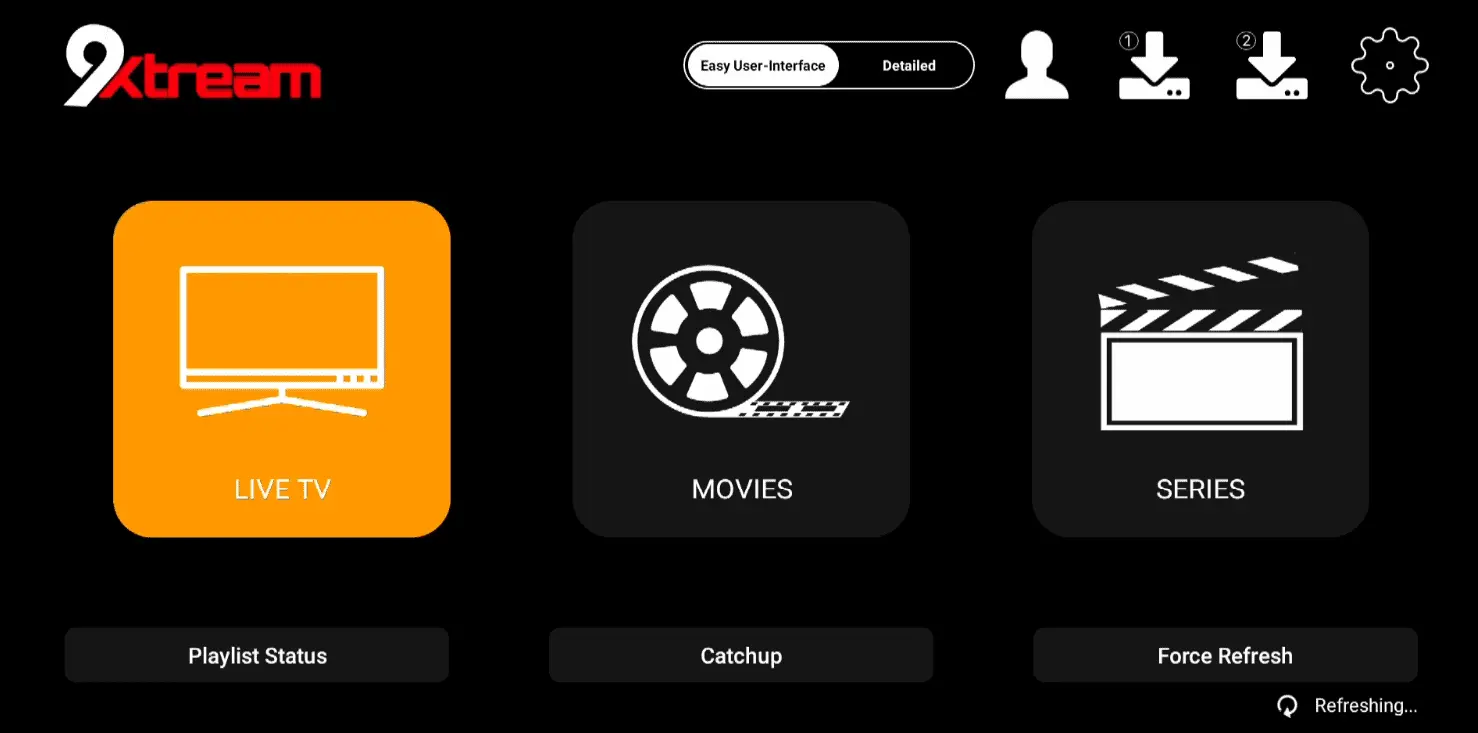
Avaa Live TV ja tarkista EPG
Kun lista on latautunut, avaa Live TV ja testaa useampi lähde.
- kuva
- ääni
- kategoriat
- EPG
- mahdolliset ääni- ja tekstitysraidat
Playlist
9Xtream Xtream Codes vai M3U?
Molemmat ovat 9Xtreamin virallisesti tukemia tapoja. Käytä sitä vaihtoehtoa, joka vastaa saamiasi playlist-tietoja.
Vaihtoehto 1
Xtream Codes API
Käytä tätä, kun sinulla on erikseen:
- Server / Host URL
- Username
- Password
Tämä on hyvä vaihtoehto,
jos playlist-lähde
tarjoaa Xtream-yhteensopivat
kirjautumistiedot.
Vaihtoehto 2
M3U URL
Käytä M3U:ta, jos sinulla on yksi kokonainen playlist-linkki.
- Anna playlistille nimi.
- Liitä koko M3U URL.
- Lisää tarvittaessa EPG URL.
- Tallenna ja päivitä lista.
Älä muokkaa
M3U-linkin
käyttäjänimeä,
salasanaa,
porttia
tai muita parametreja.
Android TV / Google TV
9Xtream Android TV:lle – vaihe vaiheelta
9Xtreamin virallinen Android TV -versio on nykyisin Google Playssa nimellä “9Xtream Player - TV - Official”.
6 vaihetta
1
Avaa Google Play TV:ssä
Hae 9Xtream Player - TV - Official .
2
Tarkista sovellus
Virallisen sivuston Android TV -linkki ohjaa nykyiseen ZEEALPHA TECHin Google Play -versioon.
3
Asenna ja avaa
Käynnistä 9Xtream ja valitse Add Playlist.
4
Valitse Xtream tai M3U
Käytä Xtream Codes API:a tai M3U URL:ia saamiesi tietojen mukaan.
5
Tallenna
Tarkista kentät ja tallenna playlist.
6
Testaa TV-käyttö
Avaa Live TV, testaa kaukosäädin, toisto ja EPG.
Samsung Tizen
9Xtream Samsung TV:lle – vaihe vaiheelta
9Xtreamin virallinen sivusto listaa Samsung Tizen -version vuoden 2020 ja uudemmille yhteensopiville TV-malleille.
6 vaihetta
1
Avaa Samsung Apps
Paina kaukosäätimestä Home ja avaa Apps.
2
Hae 9Xtream
Kirjoita hakukenttään 9Xtream.
3
Asenna sovellus
Valitse oikea 9Xtream-kuvake ja asenna.
Jos sovellus
ei löydy hakutoiminnolla,
tarkista Samsung-kaupan
Video-kategoria.
4
Avaa Add Playlist
Käynnistä 9Xtream ja aloita playlistin lisääminen.
5
Lisää Xtream tai M3U
Syötä server URL, username, password tai M3U URL.
6
Tallenna ja testaa
Tallenna playlist, avaa Live TV ja tarkista EPG.
LG webOS
9Xtream LG Smart TV:lle – vaihe vaiheelta
Virallinen 9Xtream-sivusto listaa LG webOS -version vuoden 2016 ja uudemmille yhteensopiville malleille.
6 vaihetta
1
Avaa LG Content Store
Avaa Apps tai LG Content Store televisiosta.
2
Hae 9Xtream
Kirjoita hakukenttään 9Xtream.
3
Asenna
Valitse sovellus ja viimeistele asennus.
4
Avaa playlist-valikko
Käynnistä sovellus ja valitse Add Playlist.
5
Syötä playlist
Käytä Xtream Codes -kirjautumista tai M3U URL:ia.
6
Tallenna ja testaa
Avaa Live TV, testaa muutama lähde ja ohjelmaopas.
Nvidia Shield
9Xtream Nvidia Shieldille – vaihe vaiheelta
Nvidia Shield käyttää Android TV:tä, joten käytä virallista Android TV -versiota.
6 vaihetta
1
Avaa Google Play
Hae 9Xtream Player - TV - Official.
2
Asenna ja avaa
Käynnistä sovellus Shieldissä.
3
Lisää playlist
Valitse Add Playlist.
4
Valitse Xtream Codes
Syötä server URL, käyttäjänimi ja salasana.
5
Tallenna
Tallenna playlist ja odota tietojen latausta.
6
Testaa
Tarkista Live TV, EPG, ääni ja kaukosäätimen navigointi.
Android Box
9Xtream Android Boxille – vaihe vaiheelta
Android Boxilla playlist voidaan lisätä suoraan sovelluksessa. Antamasi kuvat sopivat tähän asennuspolkuun.
6 vaihetta
1
Asenna 9Xtream
Avaa Google Play ja asenna virallinen TV-versio.
2
Paina Add Playlist
Valitse uusi playlist.
3
Valitse Add Xtream Codes API
4
Syötä tiedot
Playlist Name
Kodin TV
Server URL
Koko osoite
Username
Käyttäjänimi
Password
Salasana
5
Tallenna playlist
Tarkista tiedot ja paina Save tai Next.
6
Tarkista EPG
Anna playlistin latautua kokonaan, avaa Live TV ja tarkista ohjelmaopas.
Xiaomi
9Xtream Xiaomi Mi Boxille / TV Stickille
Xiaomi Mi Box ja useat Xiaomi TV Stick -mallit käyttävät Android TV:tä tai Google TV:tä.
6 vaihetta
1
Avaa Google Play
Hae virallinen 9Xtream TV -sovellus.
2
Asenna
Käynnistä sovellus Xiaomi-laitteella.
3
Lisää playlist
Valitse Add Playlist.
4
Syötä Xtream tai M3U
Täytä playlist-tiedot.
5
Tallenna
Tallenna ja odota playlistin latausta.
6
Optimoi TV Stick
Varmista hyvä Wi-Fi, pidä tallennustilaa vapaana ja sulje tarpeettomat taustasovellukset.
Amazon Fire TV
9Xtream Fire TV:lle – vaihe vaiheelta
9Xtreamin virallinen lataussivu tarjoaa oman Fire TV -asennuspaketin.
6 vaihetta
1
Avaa 9Xtreamin lataussivu
Tarkista aina ajantasainen Fire TV -asennustapa valmistajan viralliselta sivulta.
2
Asenna virallinen versio
Noudata vain 9Xtreamin virallisia Fire TV -ohjeita.
3
Avaa 9Xtream
Käynnistä player Fire TV:ssä.
4
Lisää playlist
Valitse Xtream Codes tai M3U.
5
Tallenna
Tarkista tiedot ja tallenna playlist.
6
Testaa Fire TV:ssä
Avaa Live TV ja tarkista toisto, EPG ja kaukosäädin.
Android-puhelin / tabletti
9Xtream Android-mobiilille – vaihe vaiheelta
9Xtreamin virallisen lataussivun mobiililinkki ohjaa tällä hetkellä sovellukseen nimeltä 9Player Mobile - Official.
6 vaihetta
1
Avaa virallinen mobiililinkki
Käytä 9Xtreamin virallisen lataussivun Android phone/tablet -linkkiä.

2
Asenna ja avaa
Käynnistä virallinen mobiilisoitin.
3
Lisää medialähde
Avaa playlistin lisäämistoiminto.
4
Syötä playlist
Lisää sovellusversion tukemat playlist-tiedot.
5
Tallenna
Tallenna ja anna listan latautua.
6
Testaa mobiilissa
Testaa Wi-Fi-yhteydellä ja huomioi, että mobiilidata voi kulua nopeasti videotoistossa.
iPhone / iPad
9Xtream iPhonelle ja iPadille – vaihe vaiheelta
Virallinen Apple-versio on ZeeAlpha Techin 9Xtream - Download & Play iPTV. Se tukee Xtream Codes API:a ja M3U-playlistejä.
6 vaihetta
1
Avaa App Store
Hae 9Xtream - Download & Play iPTV ja tarkista ZeeAlpha Tech.
2
Asenna ja avaa
Käynnistä sovellus iPhonella tai iPadilla.
3
Lisää playlist
Valitse uusi playlist.
4
Valitse Xtream tai M3U
Syötä Xtream Codes API -tiedot tai M3U URL.
5
Tallenna
Tarkista tiedot ja tallenna playlist.
6
Testaa
Avaa Live TV, EPG ja mahdolliset tekstitysraidat.
Apple TV
9Xtream Apple TV:lle – vaihe vaiheelta
Apple App Store listaa nykyisen 9Xtream-version Apple TV:lle tvOS 17:stä alkaen.
6 vaihetta
1
Avaa Apple TV App Store
Hae 9Xtream - Download & Play iPTV.
2
Tarkista kehittäjä
Tarkista ZeeAlpha Tech ennen asentamista.
3
Asenna ja avaa
Käynnistä 9Xtream Apple TV:ssä.
4
Lisää playlist
Valitse Xtream Codes API tai M3U playlist.
5
Tallenna
Syötä tiedot, tarkista ne ja tallenna.
6
Testaa Siri Remote -kaukosäätimellä
Tarkista Live TV, kategoriat, EPG ja toiston hallinta.
Formuler
9Xtream Formuler-boksille – vaihe vaiheelta
Formuler-mallien Android- ja Google Play -tuki vaihtelee mallin mukaan. Tarkista ensin, onko 9Xtream saatavilla laitteellesi.
6 vaihetta
1
Tarkista Formuler-malli
Avaa laitteen sovelluskauppa tai Google Play.
2
Hae 9Xtream
Jos virallinen TV-versio näkyy yhteensopivana, asenna se.
3
Avaa Add Playlist
Käynnistä sovellus ja luo uusi playlist.
4
Lisää Xtream tai M3U
Syötä playlist-tiedot.
5
Tallenna
Tallenna lista ja odota tietojen latausta.
6
Vertaa MYTVOnlineen
Formuler sisältää myös oman MYTVOnline-playerin. Voit käyttää sitä vaihtoehtona, jos se sopii paremmin omaan laitteeseesi.
Roku
9Xtream Rokulle – vaihe vaiheelta
9Xtreamin virallinen lataussivu listaa Roku TV:n, Roku Stickin ja Roku Boxin tuettuihin laitteisiin.
6 vaihetta
1
Paina Home
Avaa Roku-laitteen aloitusvalikko.
2
Avaa Add Apps / Streaming Channels
Avaa Roku Channel Store.
3
Hae 9Xtream
Kirjoita hakukenttään 9Xtream.
4
Valitse Add Channel
Asenna kanava Roku-laitteeseen.
5
Avaa 9Xtream
Lisää oma yhteensopiva playlist.
6
Tallenna ja testaa
Avaa Live TV ja varmista, että playlist sekä EPG latautuvat oikein.
Turvallinen lataaminen
Mistä 9Xtream kannattaa ladata?
Koska 9Xtream-nimeä muistuttavia sovelluksia on sovelluskaupoissa useita, käytä valmistajan virallista lataussivua oikean version löytämiseen.
Sisältää linkit Androidille, Applelle, Fire TV:lle, Samsungille, LG:lle ja Rokulle.
Virallinen sivusto ohjaa tällä hetkellä Google Playn 9Xtream Player - TV - Official -versioon.
App Store -versio tukee iPhonea, iPadia ja Apple TV:tä.
Älä lataa
9Xtream-nimistä APK:ta
satunnaiselta sivustolta.
Käytä Play Storea,
App Storea
tai 9Xtreamin
virallista lataussivua.
Ohjelmaopas
9Xtream EPG – jos ohjelmaopas ei näy
9Xtream tukee EPG:tä, mutta ohjelmaoppaan sisältö riippuu playlistista ja siitä, mitä EPG-tietoja lähde tarjoaa.
Avaa playlist-asetukset ja päivitä playlist / EPG.
Tarkista laitteen kellonaika, päivämäärä ja aikavyöhyke.
Jos playlist-lähde ei sisällä ohjelmaopastietoja, EPG voi jäädä tyhjäksi.
Tekstitykset
9Xtream tekstitykset
Tekstitysten saatavuus riippuu laitteen 9Xtream-versiosta ja siitä, sisältääkö toistettava lähde tekstitysraitoja.
Käynnistä toisto ja avaa playerin ääni- tai tekstitysasetukset.
Valitse haluamasi tekstitys tai ääniraita, jos sellainen on saatavilla.
Testaa toinen sisältö. Lähde ei välttämättä sisällä tekstitysraitaa.
Ongelmanratkaisu
9Xtream ei toimi – tarkista nämä
Jos kirjautuminen, playlist tai EPG ei toimi, käy nämä kohdat järjestyksessä läpi.
Tarkista server URL, http/https, portti, username ja password täsmälleen.
Tarkista, että koko URL on kopioitu ilman puuttuvia merkkejä tai ylimääräisiä välilyöntejä.
Päivitä playlist, sulje sovellus kokonaan ja avaa se uudelleen.
Päivitä EPG, tarkista aikavyöhyke ja varmista, että playlist-lähde tarjoaa ohjelmaopastiedot.
Tarkista laitteen aikavyöhyke ja mahdolliset EPG-offset-asetukset.
Testaa useita muita lähteitä. Jos muut toimivat, koko 9Xtream-asennus ei välttämättä ole ongelma.
Testaa muita lähteitä, käynnistä laite ja reititin uudelleen ja kokeile Ethernet-yhteyttä TV-laitteella.
Tarkista TV:n käyttöjärjestelmä, mallivuosi ja sovelluskaupan alue.
9Xtreamin virallinen sivusto ohjaa tällä hetkellä Android TV:llä 9Xtream Player - TV - Officialiin ja puhelimella 9Player Mobile - Officialiin.
9Xtream ei luo kolmannen osapuolen playlistin kirjautumistietoja. Tarkista tiedot siitä lähteestä, josta olet ne saanut.
Turvallisuus:
älä julkaise
M3U URL:ia,
server URL:ia,
käyttäjänimeä
tai salasanaa
avoimesti.
Älä myöskään lähetä
maksukortin numeroa,
turvakoodia,
verkkopankkitunnuksia
tai kertakäyttöisiä koodeja
viestillä.
Usein kysyttyä
9Xtream IPTV Ohjeet – UKK
Mikä 9Xtream on?
9Xtream on mediasoitin, johon käyttäjä lisää oman playlistinsa. Sovellus ei tarjoa omia TV-kanavia, playlistia tai IPTV-tilausta.
Miten 9Xtream asennetaan?
Asenna oikea 9Xtream-versio laitteen sovelluskaupasta, valitse Add Playlist, lisää Xtream Codes tai M3U, tallenna ja avaa Live TV.
Tukeeko 9Xtream Xtream Codes API:a?
Kyllä. Nykyinen virallinen Android TV -versio sekä Apple-versio tukevat Xtream Codes API -kirjautumista.
Tukeeko 9Xtream M3U-playlistejä?
Kyllä. 9Xtreamin virallinen sivusto ja nykyiset sovelluslistaukset ilmoittavat M3U-tuen.
Toimiiko 9Xtream Samsung TV:ssä?
Kyllä, valmistaja tarjoaa Samsung Tizen -version. Nykyisen virallisen ohjeen mukaan tuki koskee yhteensopivia vuoden 2020 ja uudempia malleja.
Toimiiko 9Xtream LG Smart TV:ssä?
Kyllä. Valmistaja tarjoaa LG webOS -version ja listaa tällä hetkellä vuoden 2016 ja uudemmat mallit.
Toimiiko 9Xtream Android TV:llä?
Kyllä. Virallisen lataussivun Android TV -linkki ohjaa 9Xtream Player - TV - Official -sovellukseen.
Toimiiko 9Xtream Nvidia Shieldillä?
Nvidia Shield käyttää Android TV:tä, joten käytä virallista Android TV -versiota.
Toimiiko 9Xtream Fire TV:llä?
Kyllä. Valmistajan virallinen lataussivu tarjoaa Fire TV - ja Fire Stick -version.
Toimiiko 9Xtream iPhonessa ja iPadissa?
Kyllä. Nykyinen App Store -versio tukee iPhonea ja iPadia.
Toimiiko 9Xtream Apple TV:llä?
Kyllä. App Store listaa nykyisen 9Xtream-version Apple TV:lle tvOS 17:stä alkaen.
Toimiiko 9Xtream Rokulla?
Kyllä. Valmistajan lataussivu sisältää virallisen Roku-asennuksen.
Tukeeko 9Xtream EPG:tä?
Kyllä. 9Xtream tukee EPG:tä, mutta ohjelmatietojen saatavuus riippuu käyttämästäsi playlistista ja EPG-lähteestä.
Miksi 9Xtream EPG ei näy?
Päivitä playlist ja EPG, tarkista laitteen aikavyöhyke ja varmista, että playlist-lähde tarjoaa EPG-tiedot.
Sisältääkö 9Xtream TV-kanavia?
Ei. 9Xtream on mediasoitin, eikä se sisällä tai myy TV-kanavia, playlistia tai suoratoistotunnuksia.
Miksi Android-puhelimessa lukee 9Player Mobile?
9Xtreamin virallinen lataussivu ohjaa tällä hetkellä Android-puhelimella Google Playn 9Player Mobile - Official -versioon. TV-versio näkyy nimellä 9Xtream Player - TV - Official.
Miten tekstitykset otetaan käyttöön?
Käynnistä toisto ja avaa playerin audio- tai subtitle-valikko. Valitse saatavilla oleva tekstitysraita. Jos raitaa ei näy, lähde ei välttämättä sisällä yhteensopivaa tekstitystä.
Muut sovellusohjeet