Asus, Acer, Dell, HP, Lenovo, MSI ja muut merkit voivat käyttää samaa Windows-ohjetta, kun käyttöjärjestelmä on yhteensopiva.
Windows & Xbox -asennusopas
MyIPTV Player Ohjeet – Windows & Xbox
Näillä MyIPTV Player -ohjeilla lisäät oman M3U-soittolistasi Windows-tietokoneelle tai yhteensopivalle Xboxille, määrität XMLTV-ohjelmaoppaan ja lataat kanavaluettelon käyttövalmiiksi. Jokainen laiteosio alkaa omasta vaiheesta 1, joten voit seurata ohjetta suoraan omalla laitteellasi.
Laitekohtaiset ohjeet
Mille laitteelle asennat MyIPTV Playerin?
MyIPTV Player on Microsoft-alustoihin keskittyvä player. Valitse Windows tai Xbox ja seuraa koko polku vaihe vaiheelta.
Ennen asennusta
Mikä MyIPTV Player on?
MyIPTV Player on Microsoft Storesta saatava mediasoitin, johon käyttäjä lisää oman M3U- tai XSPF-soittolistansa.
Sovellus ei sisällä omia TV-kanavia, suoratoistolinkkejä, käyttäjätunnuksia tai IPTV-tilausta.
MyIPTV Playerissa on tuki XMLTV EPG -ohjelmaoppaalle, joten M3U-playlist ja ohjelmatiedot voidaan määrittää erikseen.
Microsoft Store listaa sovelluksen Windows 10 - ja Xbox One -laiteperheille. Windows 11 -tietokoneella käytä Store-versiota, jos Microsoft Store näyttää sen yhteensopivaksi laitteellesi.
MyIPTV Player
on player,
ei sisältöpalvelu.
Lisää sovellukseen
vain oma tai muuten
laillisesti käytettävissä oleva
playlist.
Yhteensopivuus
Mitkä tietokoneet voivat käyttää MyIPTV Playeria?
Tietokoneen merkki ei ratkaise yhteensopivuutta. Tärkeää on, että laitteessa on yhteensopiva Windows-versio ja Microsoft Store tarjoaa sovelluksen.
Jos laite käyttää täyttä Windowsia ja Microsoft Store näyttää MyIPTV Playerin yhteensopivana, käytä samaa Windows-asennuspolkua.
Chromebook käyttää ChromeOS:ää, joten sitä ei pidä lisätä automaattisesti MyIPTV Playerin Windows-laitteisiin.
MyIPTV Playerin
selkein vahvistettu
playlist-polku on
M3U / XSPF
sekä valinnainen
XMLTV EPG.
Siksi tällä sivulla
ei luvata erillistä
Xtream Codes API
-kirjautumista.
Windows
MyIPTV Player Windows 10 / 11 – vaihe vaiheelta
Tämä on varsinainen Windows-asennuspolku. Lisää ensin M3U-playlist, valitse se käyttöön ja määritä EPG erikseen, jos sinulla on XMLTV-linkki.
7 vaihetta
1
Asenna MyIPTV Player Microsoft Storesta
Avaa Windowsissa Microsoft Store ja hae MyIPTV Player.
Tarkista, että kyseessä on Microsoft Store -listaus tuotetunnuksella 9PJJ2NMBF0TR.
Asenna sovellus ja avaa se.
Älä lataa
tuntematonta
MyIPTV Player EXE-
tai ZIP-tiedostoa
satunnaiselta sivustolta.
2
Avaa Settings
Käynnistä MyIPTV Player ja avaa Settings.
Valitse: Add new playlist and EPG source .
3
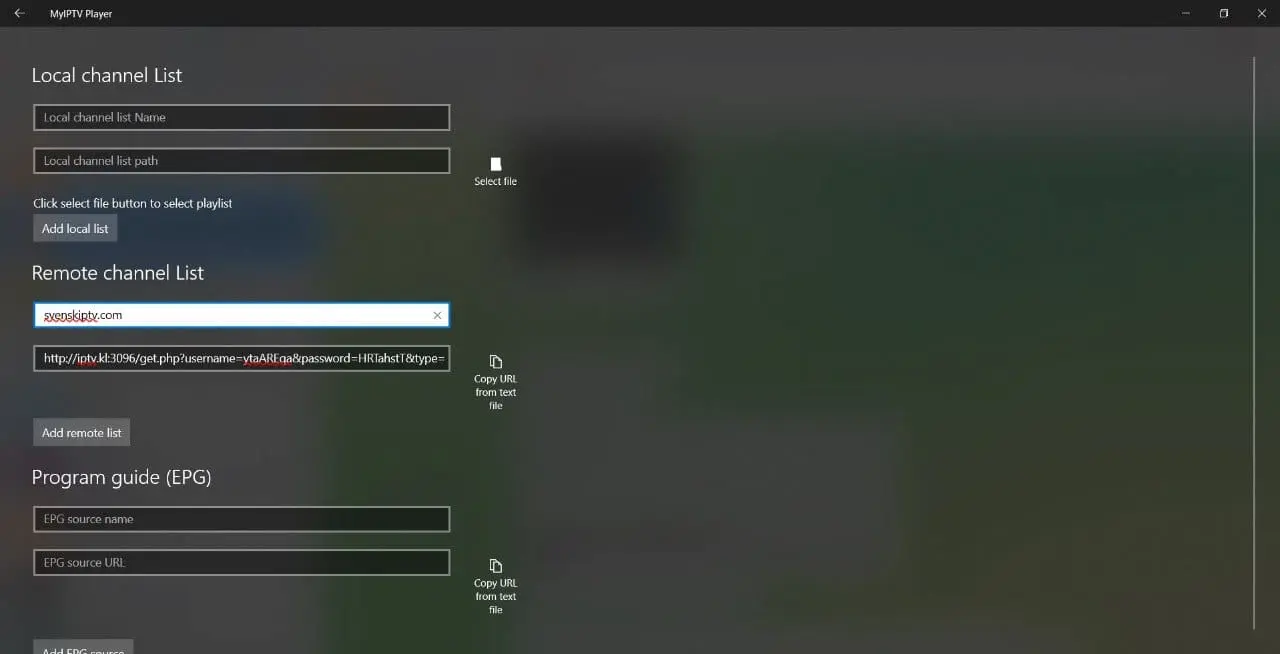
Lisää Remote Channel List
Etsi Remote channel list -osio.
Remote channel list name
Esimerkiksi Kodin TV.
Remote source URL
Liitä koko M3U URL.
Paina Add remote list.
Playlistin nimeksi
ei tarvitse kirjoittaa
verkkotunnusta.
Käytä helposti
tunnistettavaa nimeä,
kuten
Kodin TV.
4
Lisää XMLTV EPG
Jos sinulla on erillinen XMLTV-ohjelmaoppaan URL, siirry samalla sivulla Program Guide / EPG -osioon.
EPG source name
Esimerkiksi Kodin EPG.
EPG source URL
Liitä koko XMLTV URL.
Paina Add EPG source.
Jos sinulla ei ole
erillistä EPG URL:ia,
voit ensin
viimeistellä playlistin
ja palata
EPG-asetuksiin myöhemmin.
5
Valitse juuri lisäämäsi playlist
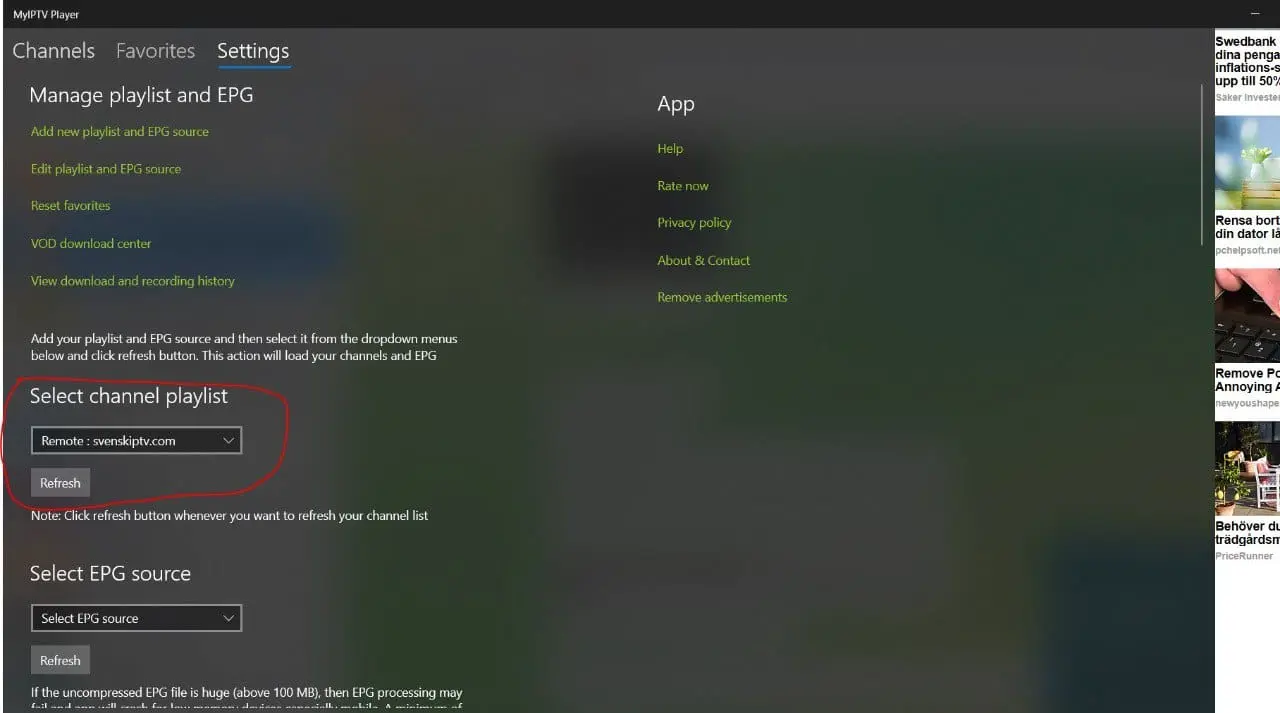
Palaa takaisin Settings-näkymään.
Etsi Select channel playlist ja valitse pudotusvalikosta juuri lisäämäsi lista.
Paina Refresh.
6
Valitse EPG-lähde
Jos lisäsit XMLTV EPG:n, valitse se Select EPG source -kohdasta ja paina Refresh.
Anna playlistin ja ohjelmaoppaan latautua rauhassa.
7
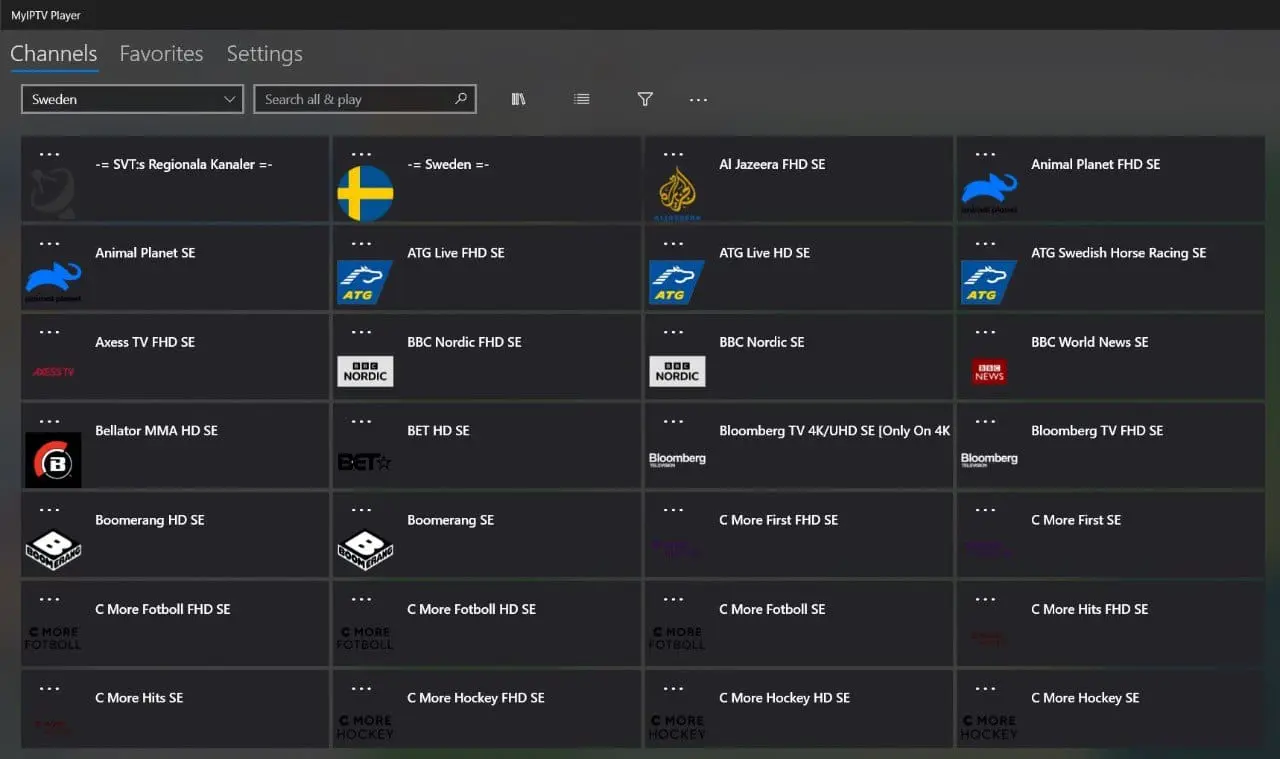
Avaa Channels
Siirry Channels -välilehdelle.
Playlistin ryhmien ja omien lähteidesi pitäisi nyt näkyä.
- avaa muutama lähde
- tarkista kuva ja ääni
- tarkista kanavaryhmät
- tarkista EPG
- lisää tarvittaessa suosikkeihin
Xbox
MyIPTV Player Xboxille – vaihe vaiheelta
Microsoft Store listaa MyIPTV Playerin Xbox One -laiteperheelle. Jos käytät muuta Xbox-mallia, tarkista ensin suoraan konsolin Microsoft Storesta, että sovellus näkyy laitteellesi yhteensopivana.
7 vaihetta
1
Avaa Microsoft Store Xboxilla
Avaa konsolin Microsoft Store ja hae MyIPTV Player.
Jos Store tarjoaa asennuspainikkeen omalle konsolillesi, asenna sovellus.
2
Käynnistä MyIPTV Player
Avaa sovellus ja siirry Settings-välilehdelle.
Valitse Add new playlist and EPG source .
3
Lisää M3U-playlist
Siirry Remote Channel List -osioon.
List name
Esimerkiksi Kodin TV.
Remote URL
Koko M3U-linkki.
Paina Add remote list.
Xboxilla pitkän M3U URL:n
kirjoittaminen kaukosäätimellä
voi olla hankalaa.
Tarkista osoite erityisen tarkasti
ennen tallentamista.
4
Lisää EPG halutessasi
Jos sinulla on XMLTV EPG URL, lisää sille nimi ja URL Program Guide / EPG -osiossa.
Tallenna Add EPG source -painikkeella.
5
Valitse playlist
Palaa Settingsiin ja valitse juuri lisäämäsi lista kohdasta Select channel playlist.
Paina Refresh.
6
Valitse EPG
Jos lisäsit ohjelmaoppaan, valitse se EPG-pudotusvalikosta ja paina Refresh.
Anna listan latautua ennen seuraavaa vaihetta.
7
Avaa Channels ja testaa
Avaa Channels ja kokeile useampaa lähdettä.
- tarkista kuva ja ääni
- testaa ohjainpainikkeet
- avaa eri ryhmiä
- tarkista EPG
Xboxin sovelluksilla
voi olla vähemmän
käytettävissä olevaa muistia
kuin tavallisella tietokoneella.
Jos erittäin suuri playlist
tekee sovelluksesta hitaan,
kokeile pienempää
tai rajatumpaa listaa,
jos playlist-lähteesi
tarjoaa sellaisen.
Playlist ja ohjelmaopas
MyIPTV Player: M3U, XSPF ja XMLTV EPG
MyIPTV Playerissa playlist ja ohjelmaopas ovat erillisiä lähteitä. Tämä on tärkeä ero moniin Xtream Codes -pohjaisiin playereihin verrattuna.
Playlist
M3U / XSPF
Microsoft Store -listauksen mukaan MyIPTV Player lukee M3U- ja XSPF-playlistejä.
- Remote playlist URL
- Playlistille oma nimi
- Valitse lista Settingsissä
- Paina Refresh
Ohjelmaopas
XMLTV EPG
Jos playlist-lähteesi tarjoaa erillisen XMLTV-ohjelmaoppaan, se lisätään MyIPTV Playeriin erillisenä EPG source -lähteenä.
- Anna EPG:lle nimi.
- Liitä XMLTV URL.
- Tallenna EPG source.
- Valitse EPG Settingsissä.
- Paina Refresh.
Playerin ominaisuuksia
Mitä MyIPTV Player voi tehdä?
Microsoft Store -listaukseen perustuvissa nykyisissä tuotetiedoissa mainitaan useita playlistin hallinta- ja toistotoimintoja.
Player tukee HLS- ja MPEG-TS-toistoa.
XMLTV-ohjelmaopas voidaan lisätä erillisenä lähteenä.
Usein käytettyjä lähteitä voidaan hallita suosikkeina.
Sovellus tukee useampaa kuin yhtä playlist-lähdettä.
Store-tuotetiedoissa mainitaan suorien lähteiden tallennustoiminto.
Kanavien suodatus- ja PIN-toiminnot kuuluvat listattuihin ominaisuuksiin.
Tuotetiedoissa mainitaan myös VOD-latausten hallinta.
Playlistin ryhmätietoja voidaan käyttää lähteiden järjestämiseen.
Sovellus ei tarjoa omia kanavia tai streaming URL:eja.
Turvallinen lataaminen
Mistä MyIPTV Player ladataan?
Käytä Microsoft Storea. Näin vähennät riskiä, että lataat väärän tai muokatun sovelluksen.
Virallinen Store-tuotetunnus: 9PJJ2NMBF0TR.
Avaa Microsoft Store suoraan tietokoneelta ja tarkista, että sovellus näkyy yhteensopivana.
Hae MyIPTV Player suoraan konsolin Microsoft Storesta. Asenna vain, jos Store näyttää sen yhteensopivaksi.
Älä lataa
MyIPTV Playeria
tuntemattomalta EXE-,
APK-
tai ZIP-sivustolta.
Windows-versio
kannattaa asentaa
Microsoft Storesta.
Ohjelmaopas
MyIPTV Player EPG – vaihe vaiheelta
Jos haluat ohjelmaoppaan, MyIPTV Playerissa XMLTV EPG voidaan lisätä erikseen M3U-playlistin rinnalle.
Avaa Settings ja siirry lähteiden lisäysnäkymään.
Anna EPG-lähteelle oma tunnistettava nimi.
Liitä koko ohjelmaoppaan URL.
Tallenna uusi EPG-lähde.
Valitse tallentamasi EPG Settings-näkymässä.
Päivitä EPG ja anna ohjelmatietojen latautua.
Jos EPG:n kellonajat
ovat väärin,
tarkista ensin
Windowsin tai Xboxin
kellonaika
ja aikavyöhyke.
Tekstitys
MyIPTV Player tekstitykset
Vanhoissa oppaissa tekstitystukea kuvataan ristiriitaisesti. Siksi emme lupaa yleistä tekstitystukea kaikille lähteille tai koodekeille.
Jos player näyttää subtitle- tai audio-vaihtoehtoja, valitse käytettävissä oleva raita sieltä.
Jos yhdellä lähteellä ei näy tekstityksiä, kokeile toista sisältöä ennen sovelluksen asetusten muuttamista.
Player ei voi näyttää tekstitysraitaa, jota käytettävä streami ei sisällä tai jota player ei pysty tulkitsemaan.
Ongelmanratkaisu
MyIPTV Player ei toimi – tarkista nämä
Jos playlist tai EPG ei lataudu, käy ongelmat tässä järjestyksessä läpi.
Tarkista, että M3U URL on kopioitu kokonaisena eikä siinä ole ylimääräisiä välilyöntejä.
Tarkista verkkoyhteys, URL ja käynnistä MyIPTV Player uudelleen.
Valitse lista kohdassa Select channel playlist ja paina Refresh.
Lisää XMLTV URL, valitse EPG-lähde Settingsissä ja paina Refresh.
Tarkista laitteen aika, päivämäärä ja aikavyöhyke.
Testaa useita playlistin lähteitä. Jos muut toimivat, ongelma ei välttämättä ole playerissa.
Tarkista verkkoyhteys, käynnistä reititin uudelleen ja testaa mahdollisuuksien mukaan Ethernet-yhteyttä.
Suuri playlist voi kuormittaa konsolia. Jos mahdollista, käytä pienempää playlistia tai rajoitettua kanavavalikoimaa.
Tarkista alue, laiteyhteensopivuus ja hae tuotetunnuksella 9PJJ2NMBF0TR.
Käytä M3U URL:ia. MyIPTV Playerin vahvistettu peruspolku on M3U/XSPF, ei erillinen Xtream Codes API.
Tarkista Windows Update sekä Microsoft Storen oma yhteensopivuusilmoitus. Älä asenna satunnaista vanhaa sovelluspakettia kiertotienä.
Chromebook käyttää ChromeOS:ää, eikä sitä pidä käsitellä tavallisena Windows-tietokoneena.
Turvallisuus:
älä julkaise
M3U URL:ia,
XMLTV URL:ia
tai niihin mahdollisesti
sisältyviä tunnistetietoja
avoimesti.
Älä myöskään lähetä
maksukortin turvakoodia,
verkkopankkitunnuksia
tai kertakäyttöisiä
vahvistuskoodeja viestillä.
Usein kysyttyä
MyIPTV Player Ohjeet – UKK
Mikä MyIPTV Player on?
MyIPTV Player on Microsoft-alustoille tarkoitettu mediasoitin, johon käyttäjä lisää oman M3U- tai XSPF-playlistinsa. Sovellus ei tarjoa omia IPTV-kanavia tai streaming URL:eja.
Miten MyIPTV Player asennetaan Windowsiin?
Asenna sovellus Microsoft Storesta, avaa Settings, valitse Add new playlist and EPG source, lisää M3U URL Remote Channel List -osioon, valitse playlist Settingsissä ja paina Refresh.
Toimiiko MyIPTV Player Windows 11:ssä?
Microsoft Store listaa sovelluksen Windows 10 -laiteperheelle. Windows 11 -tietokoneella tarkista suoraan Microsoft Storesta, että sovellus näkyy yhteensopivana.
Toimiiko MyIPTV Player Windows 10:ssä?
Kyllä. Windows 10 kuuluu Microsoft Store -listauksen ilmoittamiin laiteperheisiin.
Toimiiko MyIPTV Player Xboxilla?
Microsoft Store listaa MyIPTV Playerin Xbox One -laiteperheelle. Muulla Xbox-mallilla tarkista yhteensopivuus suoraan konsolin Storesta.
Tukeeko MyIPTV Player M3U:ta?
Kyllä. Microsoft Store -tuotetiedot ilmoittavat tuen M3U- ja XSPF-playlisteille.
Tukeeko MyIPTV Player Xtream Codesia?
Tämän oppaan vahvistettu ja suositeltu käyttöönotto perustuu M3U-playlistiin. Microsoft Store -tuotetiedoissa M3U/XSPF ja XMLTV ovat selkeästi dokumentoidut muodot.
Tukeeko MyIPTV Player EPG:tä?
Kyllä. MyIPTV Player tukee XMLTV-ohjelmaopasta, joka voidaan lisätä erillisenä EPG source -lähteenä.
Miten EPG lisätään MyIPTV Playeriin?
Avaa Add new playlist and EPG source, lisää Program Guide -osioon nimi ja XMLTV URL, tallenna EPG source, valitse se Settingsissä ja paina Refresh.
Onko MyIPTV Player ilmainen?
Microsoft Store näyttää sovelluksen tällä hetkellä ilmaisena ladattavana. Mahdolliset sovelluksen sisäiset ominaisuudet tai ehdot kannattaa tarkistaa suoraan ajantasaisesta Store-listauksesta.
Sisältääkö MyIPTV Player TV-kanavia?
Ei. Sovellus ei sisällä IPTV-kanavia tai suoratoistolinkkejä. Käyttäjä lisää oman laillisesti käytettävissä olevan playlistinsa.
Toimiiko MyIPTV Player Chromebookissa?
Chromebook ei ole Windows-tietokone. MyIPTV Playerin Microsoft Store -versiota ei pidä olettaa ChromeOS-yhteensopivaksi.
Toimiiko MyIPTV Player Macilla?
Tämän Microsoft Store -sovelluksen dokumentoidut laiteperheet ovat Windows ja Xbox, joten Macille kannattaa käyttää macOS:lle tarkoitettua erillistä playeria.
Miksi playlist ei näy Channels-osiossa?
Avaa Settings, valitse playlist Select channel playlist -pudotusvalikosta ja paina Refresh. Odota listan latautumista ennen Channels-välilehdelle siirtymistä.
Miksi MyIPTV Player EPG ei näy?
Tarkista XMLTV URL, valitse oikea EPG source, paina Refresh ja varmista, että ohjelmaoppaan lähteessä on ajantasaisia tietoja.
Tukeeko MyIPTV Player suosikkeja?
Kyllä. Microsoft Store -tuotetiedoissa suosikkien hallinta kuuluu listattuihin ominaisuuksiin.
Voiko MyIPTV Playerissa olla useita playlistejä?
Kyllä. Store-tuotetiedoissa mainitaan tuki useille channel playlisteille.
Miksi MyIPTV Player pätkii?
Tarkista verkkoyhteys, testaa useita lähteitä, käynnistä laite ja reititin uudelleen ja kokeile mahdollisuuksien mukaan Ethernet-yhteyttä.
Muut sovellusohjeet