Asennusopas kaikille laitteille
IPTV käyttöönotto: asennus vaihe vaiheelta
Ota IPTV käyttöön järjestelmällisesti: tarkista internetyhteys ja laite, asenna sopiva sovellus, lisää omat palvelutiedot, määritä EPG sekä tekstitykset ja varmista toiston vakaus.
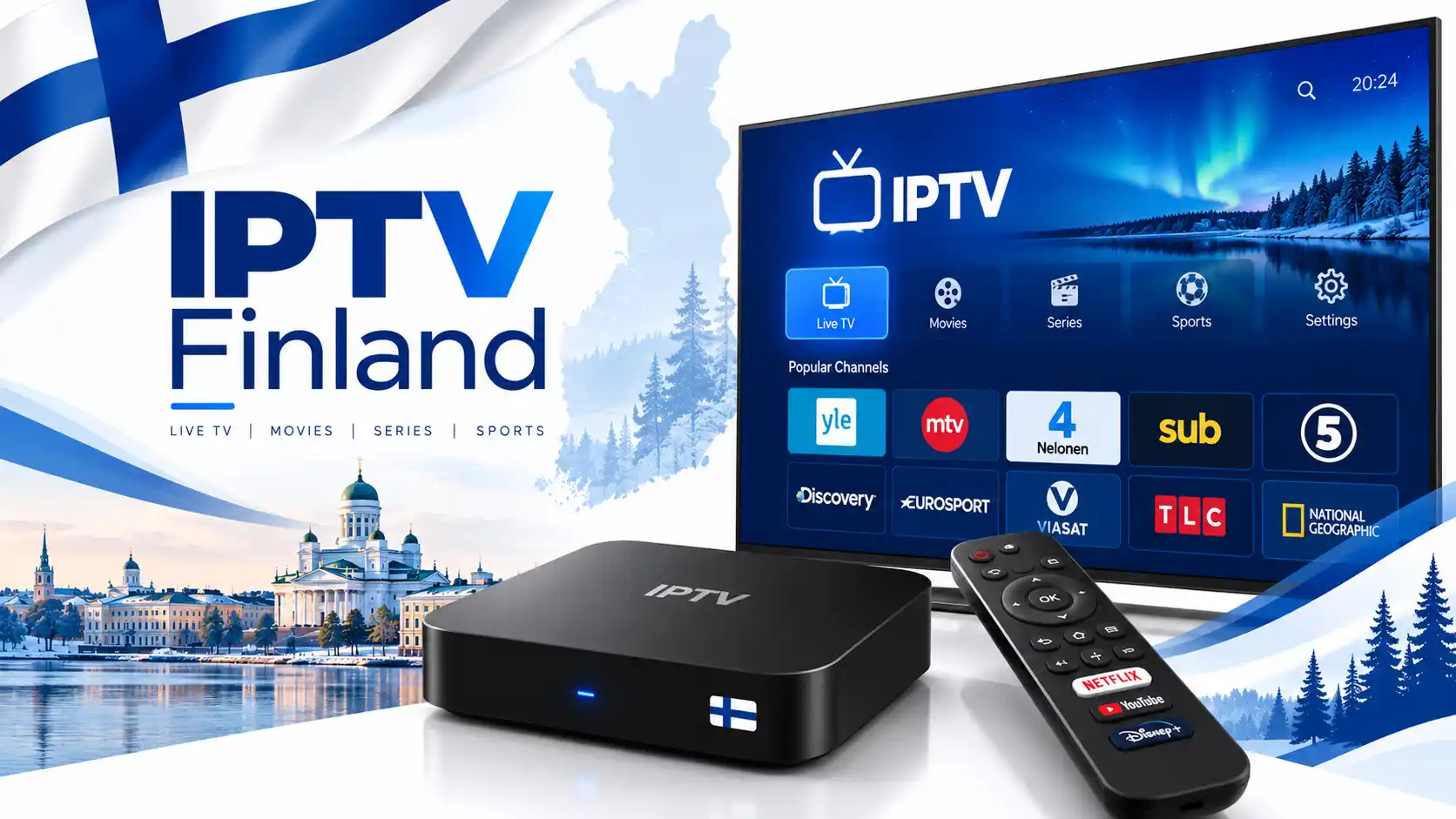
IPTV käyttöönotto alkaa ennen sovelluksen avaamista. Tarvitset yhteensopivan laitteen, vakaan internetyhteyden, luotettavasta lähteestä asennetun soittimen ja palveluntarjoajan antamat omat kirjautumis- tai soittolistatiedot.
Tässä oppaassa käytetään yleisiä valikkonimiä, sillä tarkat painikkeet vaihtelevat Smart TV:n, Android TV:n, Apple TV:n, digiboksin ja sovelluksen mukaan. Perusjärjestys pysyy silti samana.
Mitä tarvitaan ennen IPTV:n käyttöönottoa?
Onnistunut asennus edellyttää, että palvelu, kirjautumistapa, sovellus ja katselulaite ovat keskenään yhteensopivia.
- Internet: vakaa laajakaista tai mobiiliyhteys, joka riittää haluttuun kuvanlaatuun.
- Katselulaite: Smart TV, Android TV, Google TV, Apple TV, digiboksi, puhelin, tabletti tai tietokone.
- Sovellus: palvelun oma sovellus tai laitteelle sopiva IPTV-soitin.
- Palvelutiedot: M3U-URL, Xtream Codes -tiedot, käyttäjätili tai MAC/App ID -aktivointi palvelun ohjeen mukaan.
- Kaukosäädin tai syöttötapa: pitkän URL-osoitteen kirjoittaminen voi olla helpompaa puhelimen etänäppäimistöllä.
- Ajantasaiset päivitykset: päivitä laitteen käyttöjärjestelmä ja sovellus ennen käyttöönottoa.
KKV:n mukaan digitaalisen palvelun tarjoajan tulee antaa tietoa palvelun toimivuudesta ja yhteensopivuudesta laitteistojen sekä ohjelmistojen kanssa. Varmista siis laitteen tarkka malli, ei vain yleistä “Smart TV” -tukea.
IPTV käyttöönotto kahdeksassa vaiheessa
Tarkista laitteen yhteensopivuus
Kirjaa television tai boksin tarkka malli, vuosimalli ja käyttöjärjestelmä. Varmista, että valittu sovellus löytyy laitteen virallisesta kaupasta.
Yhdistä laite verkkoon
Käytä mahdollisuuksien mukaan Ethernet-kaapelia. Wi-Fiä käyttäessäsi sijoita reititin lähelle ja vältä suljettua kaappia.
Asenna oikea sovellus
Lataa sovellus vain laitteen virallisesta sovelluskaupasta tai kehittäjän vahvistamasta lähteestä.
Avaa sovellus ja valitse kirjautumistapa
Valitse M3U Playlist, Xtream Codes, Sign in tai MAC/App ID -aktivointi sen mukaan, mitä oma palvelusi tukee.
Syötä omat palvelutiedot
Kopioi osoitteet ja tunnukset täsmälleen. Tarkista isot ja pienet kirjaimet sekä se, ettei alkuun tai loppuun jää välilyöntiä.
Odota listan latautuminen
Ensimmäinen synkronointi voi kestää hetken, jos lista, logot, VOD-kirjasto tai ohjelmaopas on suuri.
Määritä EPG ja toistoasetukset
Tarkista Suomen aikavyöhyke, tekstitys, ääniraita, videodekoodaus ja vanhempien valvonta.
Varmista toiminta
Avaa useita luvalliseen tilaukseesi kuuluvia kanavia, vaihda kanavaa ja tarkista ohjelmaopas, tekstitys sekä ääni.
M3U, Xtream Codes vai MAC/App ID?
Palveluntarjoaja kertoo, mitä kirjautumistapaa käytetään. Älä muunna tunnuksia toiseen muotoon tuntemattomalla verkkosivulla, sillä tiedot voivat antaa pääsyn tiliisi.
| Tapa | Tarvittavat tiedot | Huomio |
|---|---|---|
| M3U URL | Henkilökohtainen soittolistan verkko-osoite | Linkki voi sisältää tunnuksia; pidä se salassa. |
| Xtream Codes | Palvelinosoite, käyttäjänimi ja salasana | Syötä osoite portteineen juuri palvelun ohjeen mukaan. |
| Palvelun käyttäjätili | Sähköposti tai käyttäjänimi ja salasana | Käytetään tavallisesti palvelun omassa sovelluksessa. |
| MAC / App ID | Sovelluksen näyttämä laitetunniste ja hallintasivu | Aktivoi vain virallisella hallintasivulla äläkä julkaise tunnistetta. |
IPTV:n käyttöönotto eri laitteilla
Samsung ja LG Smart TV
Avaa television sovelluskauppa, etsi yhteensopiva soitin ja tarkista tuki juuri omalle vuosimallille. MAC/App ID -sovellus voi vaatia listan lisäämisen selaimella.
Android TV ja Google TV
Asenna soitin Play Kaupasta, valitse kirjautumistapa ja käytä kaukosäätimelle suunniteltua käyttöliittymää.
Apple TV
Lataa tvOS-yhteensopiva sovellus App Storesta. Tarkista, tukeeko se M3U-, Xtream- vai palvelun omaa kirjautumista.
IPTV-digiboksi
Liitä boksi HDMI-kaapelilla televisioon ja verkkoon Ethernetillä tai Wi-Fi-yhteydellä. Valitse oikea HDMI-lähde ennen asetuksia.
Puhelin ja tabletti
Asenna sovellus virallisesta kaupasta. Jos lähetät kuvan televisioon, varmista Cast- tai AirPlay-yhteensopivuus.
Tietokone
Käytä palvelun verkkosoitinta tai luotettua mediasovellusta. Pidä selain, käyttöjärjestelmä ja soitin päivitettyinä.
EPG, aikavyöhyke, tekstitys ja ääni
Ohjelmaopas eli EPG
Palvelu voi toimittaa EPG:n automaattisesti tai erillisen XMLTV-osoitteen avulla. Päivitä ohjelmaopas ensimmäisen kirjautumisen jälkeen ja tarkista, että kanavien ohjelmatiedot vastaavat oikeita kanavia.
Suomen aikavyöhyke
Aseta laitteelle automaattinen päivämäärä ja aika sekä Suomen aikavyöhyke. Jos ohjelmat ovat silti järjestelmällisesti väärässä ajassa, tarkista sovelluksen EPG time shift -asetus.
Tekstitys ja ääniraita
Avaa toiston aikana tekstitys- tai äänivalikko. Valitse suomi vain, jos kyseinen raita kuuluu lähetykseen. Sovellus voi muistaa valinnan seuraavia kanavia varten.
Videodekoodaus
Hardware decoder käyttää laitteen videopiiriä ja on yleensä tehokas. Jos kuvassa näkyy virheitä tai ääni katoaa, sovelluksen vaihtoehtoinen soitin tai dekoodausasetus voi auttaa.
Tarkista nämä heti käyttöönoton jälkeen
- Kanavalista latautuu kokonaan ja ryhmät avautuvat.
- Useampi tilaukseen kuuluva kanava käynnistyy normaalisti.
- Kuvan ja äänen synkronointi pysyy kunnossa.
- EPG näyttää Suomen ajan ja oikeat ohjelmat.
- Tarvittavat tekstitys- ja ääniraidat voidaan valita.
- Suosikkikanavan lisääminen ja poistaminen toimii.
- Kaukosäätimen takaisin-, OK- ja valikkopainikkeet toimivat oikein.
- Sovellus käynnistyy uudelleen ilman uutta kirjautumista.
- Samanaikaisten yhteyksien määrä vastaa tilausta.
Jos palvelu ei vastaa sovittua toimivuuden tai yhteensopivuuden osalta, dokumentoi ongelma ja ota yhteys palveluntarjoajaan. Traficom neuvoo hakemaan apua IPTV-lähetysten vastaanottoon liittyvissä kysymyksissä siltä tarjoajalta, jolta palvelu on hankittu.
Turvallinen IPTV käyttöönotto
- Asenna sovellus virallisesta kaupasta tai kehittäjän vahvistamasta lähteestä.
- Käytä vain palvelua ja sisältöä, johon on tarvittavat käyttö- ja välitysoikeudet.
- Älä julkaise M3U-linkkiä, käyttäjänimeä, salasanaa, MAC-osoitetta tai App ID:tä.
- Älä anna pankkitunnuksia tai laitteen etähallintaa tuntemattomalle henkilölle.
- Käytä eri salasanaa kuin sähköpostissa tai pankkipalveluissa.
- Tallenna tilausvahvistus, ehdot ja maksutosite.
- Poista käyttämättömät sovellukset ja pidä laite päivitettynä.
IPTV on jakelutekniikka. Käytön lainmukaisuus riippuu sisällöstä, käyttöoikeudesta ja siitä, onko tarjoajalla oikeus välittää sisältöä. Tarkista tarjoajan yritystiedot ja ehdot ennen tunnusten lisäämistä.
Yleisimmät käyttöönotto-ongelmat
- Invalid credentials: käyttäjänimessä, salasanassa tai palvelinosoitteessa on virhe, tai käyttöoikeus ei ole voimassa.
- Playlist error: M3U-linkki on vajaa, vanhentunut tai siihen on jäänyt välilyönti.
- Lista latautuu mutta kanava ei avaudu: yksittäinen lähetys, oikeus, videomuoto tai palvelin voi olla ongelman syy.
- Jatkuva puskurointi: vertaa Ethernetiä ja Wi-Fiä, sulje muut lataukset ja tarkista operaattorin häiriöt.
- EPG puuttuu: päivitä opas, tarkista XMLTV-osoite ja kanavien tvg-id-tunnisteet.
- Tekstitys ei näy: valitse oikea tekstitysraita ja tarkista, sisältääkö lähetys sen.
- Sovellus kaatuu: päivitä sovellus, vapauta tallennustilaa ja käynnistä laite uudelleen.
- Aktivointi ei yhdisty laitteeseen: tarkista MAC/App ID merkki merkiltä ja varmista oikea hallintasivu.
Nopea vianrajausjärjestys
- Tarkista, toimiiko internet muissa sovelluksissa.
- Käynnistä reititin ja katselulaite uudelleen.
- Tarkista kirjautumistiedot ja tilauksen voimassaolo.
- Päivitä sovellus, lista ja EPG.
- Kokeile yhtä toista tilaukseen kuuluvaa kanavaa.
- Kirjaa virheilmoitus, laitteen malli ja ongelman kellonaika.
- Lähetä tiedot palveluntarjoajan tukeen ilman salasanan julkista jakamista.
Usein kysyttyä IPTV:n käyttöönotosta
Miten IPTV otetaan käyttöön?
Yhdistä yhteensopiva laite internetiin, asenna sopiva sovellus, lisää palveluntarjoajan antamat omat kirjautumis- tai soittolistatiedot ja määritä ohjelmaopas sekä toistoasetukset.
Tarvitaanko IPTV:n käyttöönottoon digiboksi?
Ei aina. Smart TV, Android TV, Apple TV, puhelin, tabletti tai tietokone voi toimia ilman erillistä IPTV-boksia, jos sopiva sovellus on saatavilla.
Mikä sovellus pitää asentaa?
Se riippuu laitteesta ja palvelun tukemasta kirjautumistavasta. Tarkista palvelun ohje sekä sovelluksen saatavuus laitteen virallisessa kaupassa.
Mitä eroa on M3U- ja Xtream Codes -kirjautumisella?
M3U käyttää henkilökohtaista soittolistan URL-osoitetta. Xtream Codes käyttää palvelinosoitetta, käyttäjänimeä ja salasanaa erillisinä kenttinä.
Miksi IPTV puskuroi heti käyttöönoton jälkeen?
Syy voi olla Wi-Fi-yhteydessä, muussa verkkoliikenteessä, laitteen suorituskyvyssä, sovellusasetuksessa tai palvelun kapasiteetissa. Kokeile Ethernet-yhteyttä.
Miksi EPG näyttää väärää aikaa?
Tarkista laitteen Suomen aikavyöhyke ja automaattinen kellonaika. Muuta EPG time shift -asetusta vain, jos opas pysyy järjestelmällisesti väärässä ajassa.
Saako kirjautumistiedot lähettää asiakastukeen?
Älä lähetä salasanaa, M3U-linkkiä tai muuta käyttöoikeustietoa julkisessa keskustelussa. Käytä vain tarjoajan virallista, suojattua tukikanavaa ja jaa vain välttämättömät tiedot.