Paina Home → Apps → Search → kirjoita sovelluksen nimi → Install.
LG webOS IPTV -asennusopas
IPTV LG TV – asennus ja parhaat sovellukset
IPTV LG Smart TV:ssä asennetaan webOS:lle tarkoitetulla IPTV-playerilla. Tässä oppaassa näytämme vaihe vaiheelta, miten sovellus asennetaan LG Content Storesta, miten oma playlist lisätään ja miten NET IPTV, HOT Player, IBO Player, SET IPTV, Smart STB+ ja XUI Player otetaan käyttöön.



Nopea vastaus
Miten IPTV asennetaan LG Smart TV:hen?
Paina LG-kaukosäätimen Home-painiketta, avaa Apps tai vanhemmassa webOS-versiossa LG Content Store, hae IPTV-playerin nimellä, asenna sovellus ja lisää oma M3U-, Xtream Codes- tai portal-lähteesi valitsemasi playerin ohjeiden mukaan.
✓
LG Smart TV / webOS
✓
LG Apps / Content Store
✓
IPTV-player
✓
M3U / Xtream / Portal
✓
Wi-Fi tai Ethernet
Ennen asennusta
LG webOS ei ole Android TV
LG Smart TV käyttää webOS-käyttöjärjestelmää. Siksi Androidille tarkoitetut APK-tiedostot tai Google Play -sovellukset eivät ole sama asia kuin LG:n omat webOS-sovellukset.
Paina Home → LG Content Store → Search → valitse sovellus → Install.
Saatavuus voi vaihdella LG Services Country -asetuksen, TV-mallin ja webOS-version mukaan.
LG:n ajantasainen
virallinen sovellusohje:
LG Support – Apps & Content Store →
LG-yhteensopivat playerit
Parhaat IPTV-sovellukset LG TV:lle
Valitse player sen mukaan, oletko saanut M3U-linkin, Xtream Codes -tiedot vai portal-osoitteen.
NET IPTV
M3U + web manager
Katso asennus →
HOT Player
Playlist-upload
Katso asennus →
IBO Player
MAC + Device Key
Katso asennus →
SET IPTV
MAC + M3U manager
Katso asennus →
Smart STB+
Portal / M3U
Katso asennus →
XUI Player
Xtream Account
Katso asennus →
SS IPTV
M3U / External Playlist
Katso asennus →
Muut LG-playerit
Duplecast + Smart IPTV
Katso vaihtoehdot →
Vertailu
Mikä IPTV-player kannattaa valita LG TV:lle?
| Player | LG webOS | Pääasennustapa | M3U | Xtream | Portal | Sopii parhaiten |
|---|---|---|---|---|---|---|
| NET IPTV | Kyllä | APP ID + verkkohallinta | Kyllä | Player-version mukaan | — | Helppo M3U-asennus |
| HOT Player | Kyllä | TV-tunniste + upload portal | Kyllä | Version mukaan | — | Selkeä Smart TV -player |
| IBO Player | Kyllä | MAC + Device Key | Kyllä | Ei tämän oppaan päämenetelmä | — | M3U / M3U8 |
| SET IPTV | Kyllä, jos saatavilla alueellasi | MAC + verkkomanageri | Kyllä | Joissakin manager-versioissa | — | Yksinkertainen web-hallinta |
| Smart STB+ | Kyllä | Virtual MAC + Portal URL | Kyllä | Ei päämenetelmä | Kyllä | Portal / MAG-tyyppinen käyttö |
| XUI Player | Kyllä | Suora kirjautuminen | Kyllä | Kyllä | — | Xtream Codes |
| SS IPTV | Kyllä | External Playlist / code | Kyllä | Ei suora Xtream-login | — | M3U-käyttäjälle |
Perusasennus
IPTV LG TV:lle vaihe vaiheelta
Tee nämä ensimmäiset vaiheet riippumatta siitä, minkä LG-yhteensopivan IPTV-playerin valitset.
1
Yhdistä LG TV internetiin
Avaa Asetukset → Verkko ja varmista, että TV käyttää toimivaa Wi-Fi- tai Ethernet-yhteyttä.
2
Avaa Apps tai LG Content Store
Uudemmissa webOS-versioissa avaa Home → Apps.
Vanhemmissa malleissa valitse LG Content Store.
3
Hae IPTV-player nimellä
Käytä Search-toimintoa ja kirjoita esimerkiksi:
- NET IPTV
- HOT Player
- IBO Player
- SET IPTV
- Smart STB
- XUI Player
- SS IPTV
4
Paina Install
Valitse oikea sovellus, paina Install ja odota, että asennus valmistuu.
5
Käynnistä sovellus
Ensimmäisellä käynnistyksellä player voi näyttää MAC-osoitteen, APP ID:n, Device Keyn tai kirjautumisvalikon.
6
Seuraa valitsemasi playerin ohjetta
Siirry tämän sivun sovelluskohtaiseen ohjeeseen ja lisää oma sisältölähteesi.
Jos appia
ei löydy LG Storesta,
älä yritä asentaa
tavallista Android APK:ta
suoraan webOS-televisioon.
Kokeile sen sijaan
toista webOS-playeria
tai ulkoista
Android TV / Apple TV
-laitetta.
Vaihtoehto 1
NET IPTV LG TV:lle vaihe vaiheelta
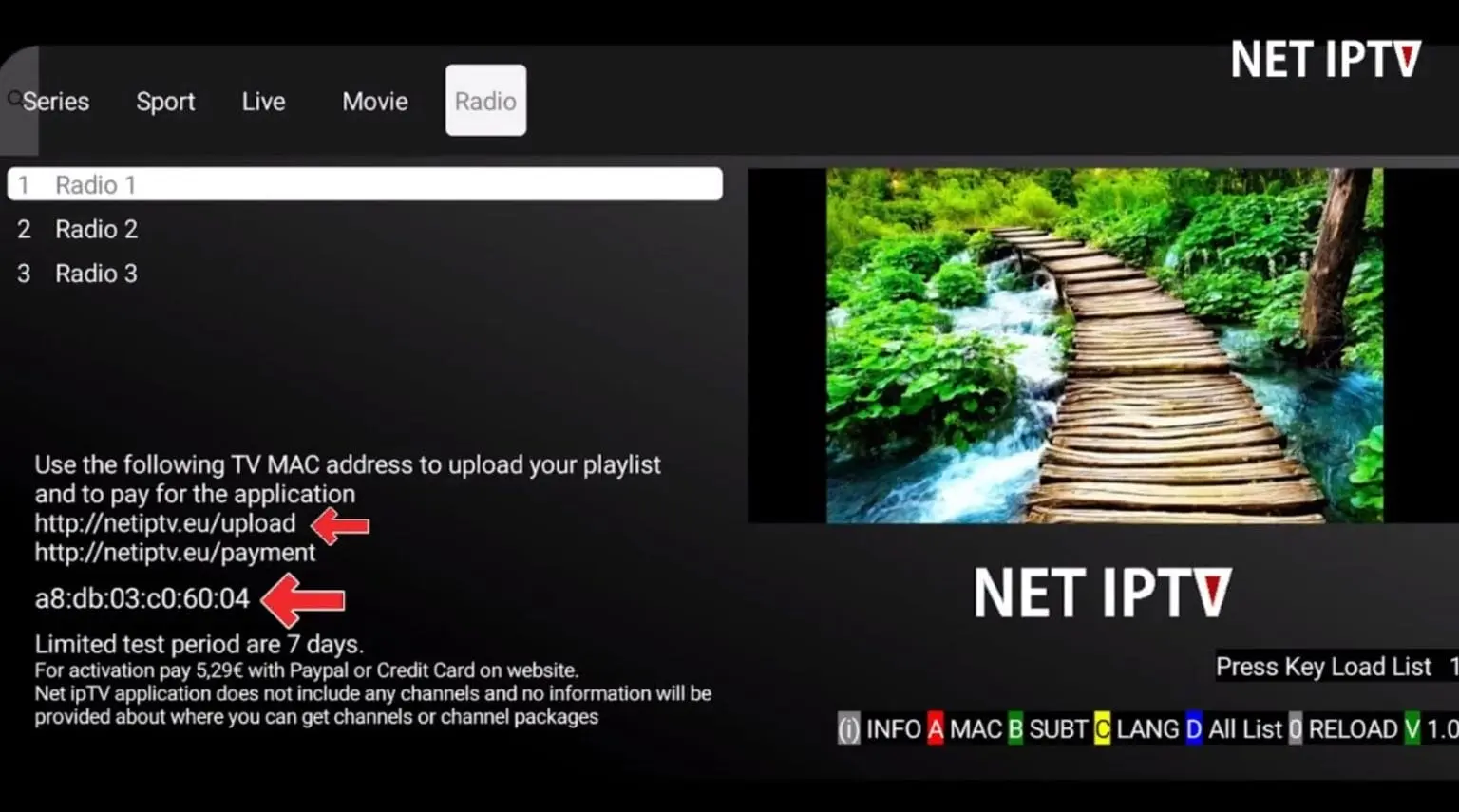
NET IPTV:n nykyinen virallinen sivusto tukee LG TV:tä. Uudemmissa LG webOS -versioissa käytössä voi olla APP ID perinteisen MAC-osoitteen sijasta.
6 vaihetta


1
Asenna NET IPTV LG Storesta
Avaa Apps / LG Content Store, hae NET IPTV ja asenna player.
2
Avaa sovellus ja tarkista APP ID
Kirjoita ruudulla näkyvä APP ID tai playerin näyttämä laitetunniste talteen.
3
Avaa NET IPTV Upload
Avaa puhelimella tai tietokoneella NET IPTV:n virallinen Upload-sivu.
4
Lisää APP ID ja M3U
Syötä playerin näyttämä tunniste ja lisää oma M3U URL.
5
Tallenna lista
Paina Add List tai Save ja odota vahvistusta.

6
Käynnistä NET IPTV uudelleen
Sulje player, avaa se uudelleen ja tarkista playlist, ryhmät ja EPG.
Vaihtoehto 2
HOT Player LG TV:lle vaihe vaiheelta
HOT Playerin virallinen sivusto ilmoittaa sovelluksen olevan saatavilla LG TV Storesta.
6 vaihetta


1
Hae HOT Player LG Storesta
Avaa Apps, hae HotPlayer tai HOT Player ja asenna sovellus.
2
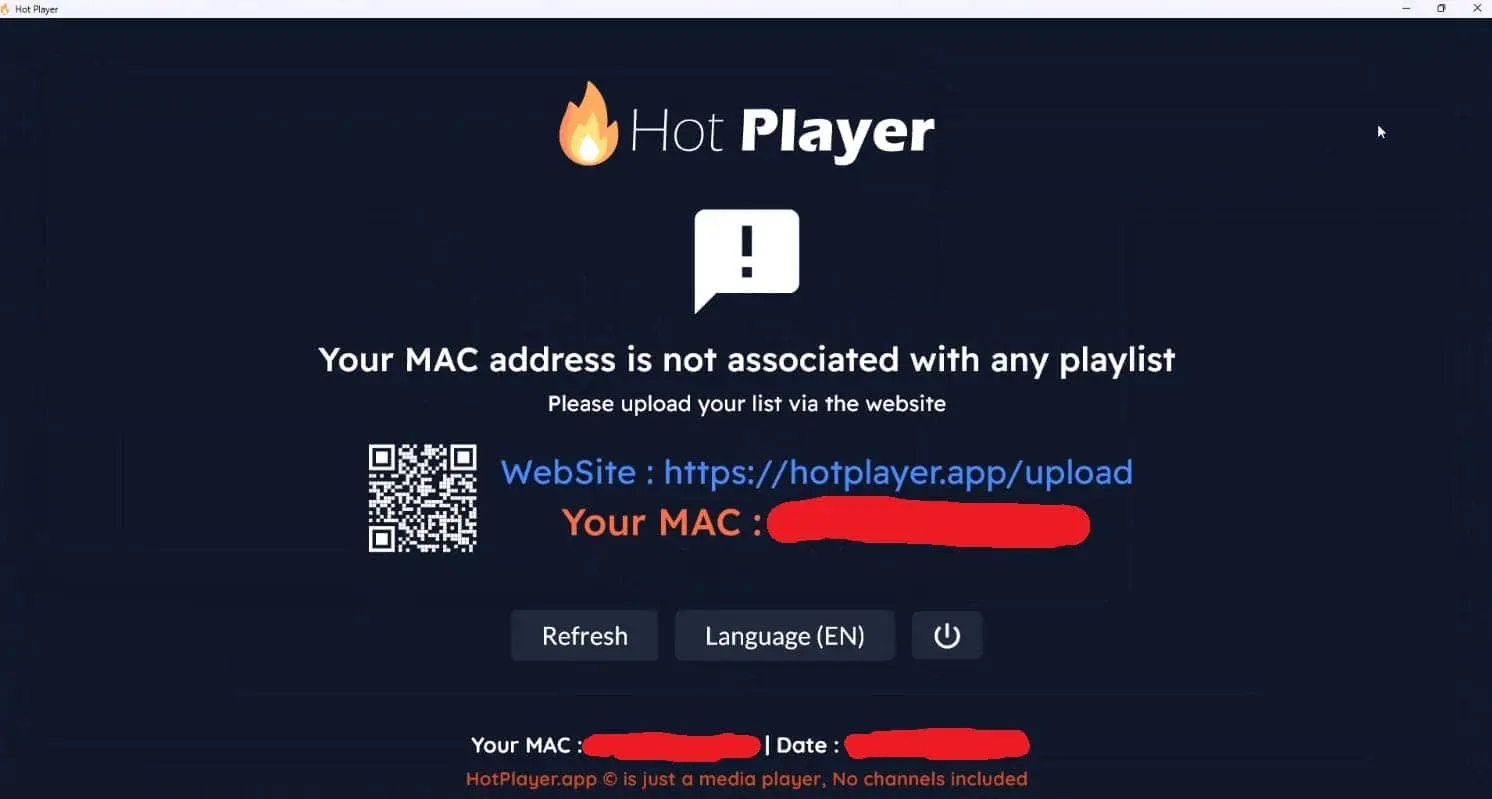
Käynnistä HOT Player
Avaa player ja kirjoita sen näyttämä MAC-/Device-tunniste talteen.
3
Avaa HotPlayer Upload
Avaa puhelimella tai tietokoneella playerin virallinen sivu ja valitse Upload List.
4
Lisää tunniste ja playlist
Syötä playerin pyytämä laitetunniste ja oma playlist-linkki.
5
Tallenna
Tallenna lista ja odota, että HotPlayer vahvistaa muutoksen.
6
Käynnistä app uudelleen
Sulje HOT Player ja avaa se uudelleen. Testaa tämän jälkeen oma playlistisi.
Vaihtoehto 3
IBO Player LG TV:lle vaihe vaiheelta
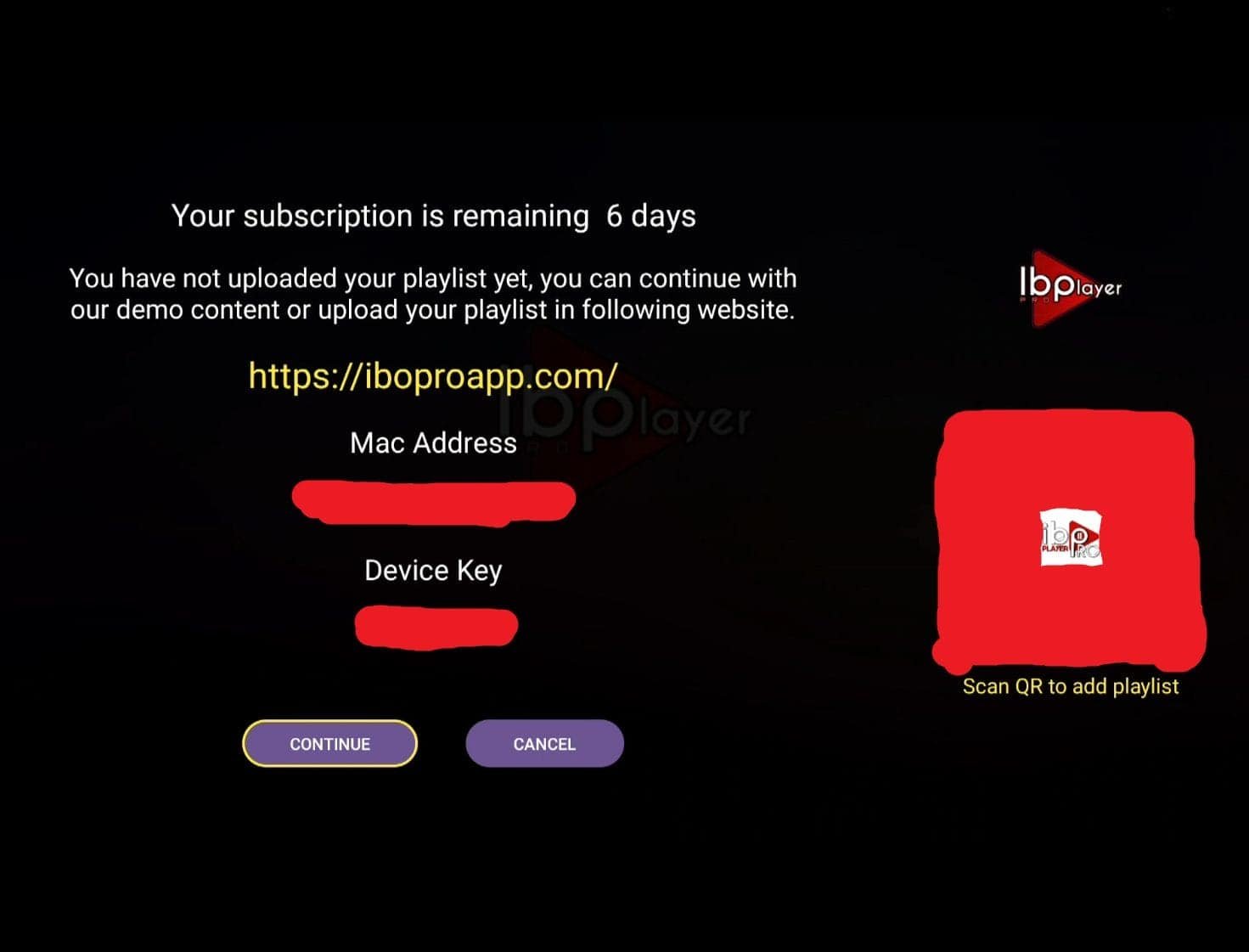
IBO Player on saatavana LG TV Storesta ja käyttää MAC Address + Device Key -kirjautumista playlistin hallintaan.
6 vaihetta
1
Asenna IBO Player
Avaa LG Apps, hae IBO Player ja asenna sovellus.
2
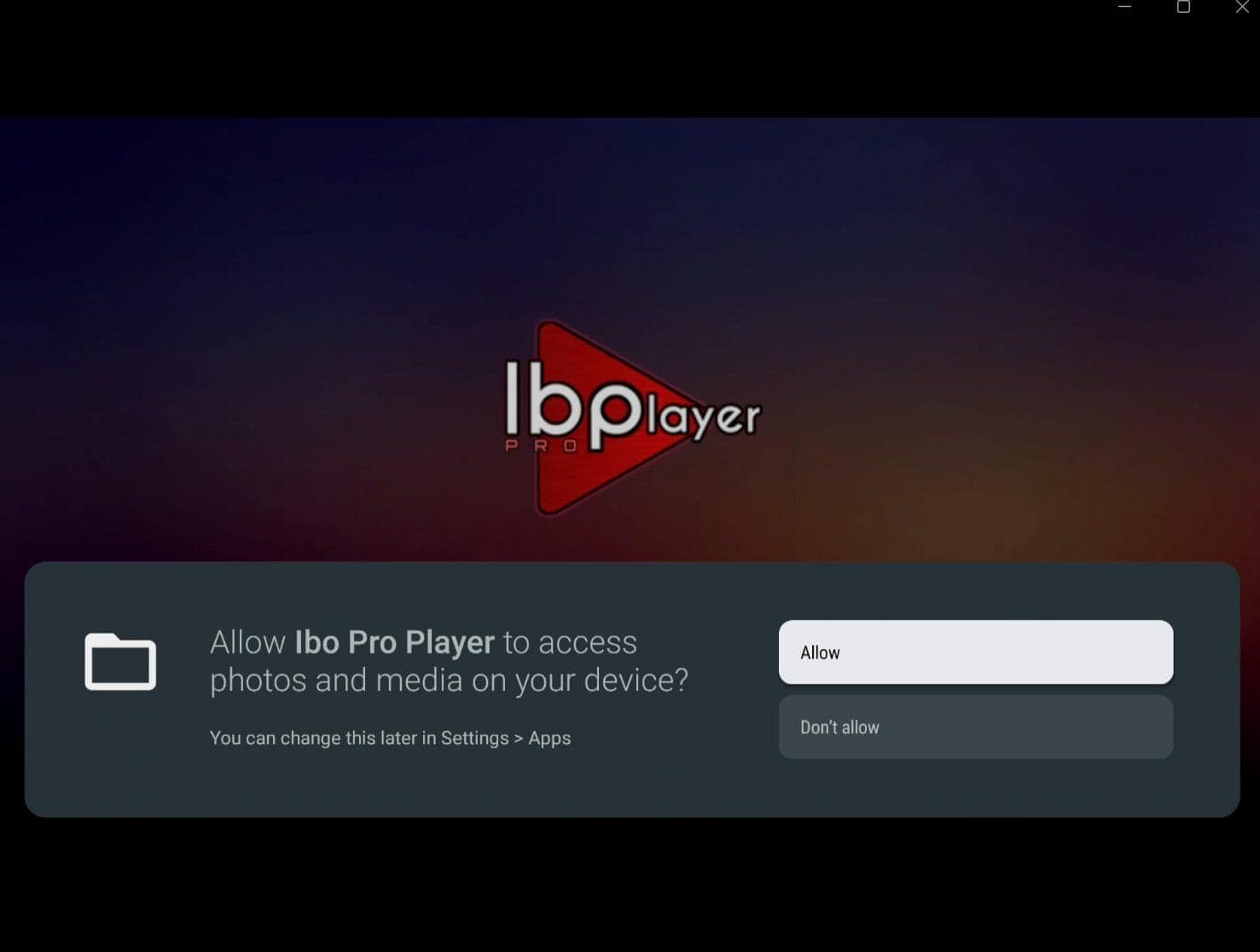
Kirjoita MAC ja Device Key talteen
Avaa sovellus. Ensimmäinen näkymä näyttää tarvittavat tunnistetiedot.
3
4
Kirjaudu MAC + Device Keyllä
Syötä täsmälleen television näyttämät tiedot.
5
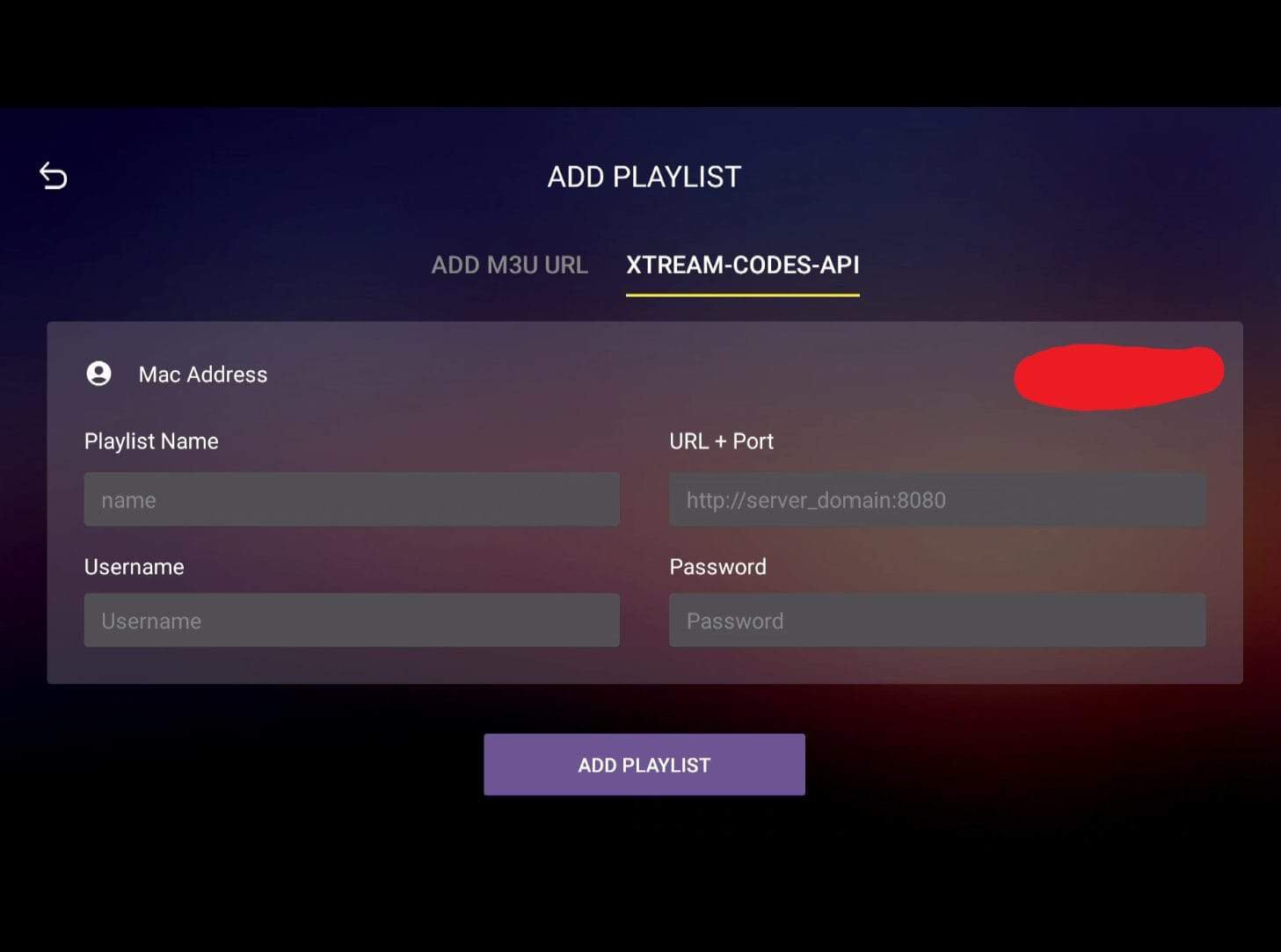
Lisää M3U-playlist
Lisää oma M3U/M3U8-playlist ja tallenna.
6
Käynnistä IBO Player uudelleen
Sulje app, avaa se uudelleen ja tarkista playlistin kategoriat sekä EPG.
Vaihtoehto 4
SET IPTV LG TV:lle vaihe vaiheelta
SET IPTV käyttää selainpohjaista manageria. Playlistia ei tarvitse kirjoittaa pitkänä URL:na LG:n kaukosäätimellä.
6 vaihetta


1
Hae SET IPTV LG Storesta
Jos SET IPTV näkyy oman TV:si LG Store -haussa, asenna se ja avaa sovellus.
2
Kirjoita MAC talteen
Käytä juuri SET IPTV:n näyttämää MAC-osoitetta.
3
4
Syötä MAC ja M3U
Lisää television player-MAC sekä oma M3U-playlist.
5
Tallenna playlist
Lähetä tiedot SETSYSTEME-managerista ja odota vahvistusta.
6
Käynnistä SET IPTV uudelleen
Sulje sovellus, avaa se uudelleen ja tarkista playlist.
Vaihtoehto 5
Smart STB+ LG TV:lle vaihe vaiheelta
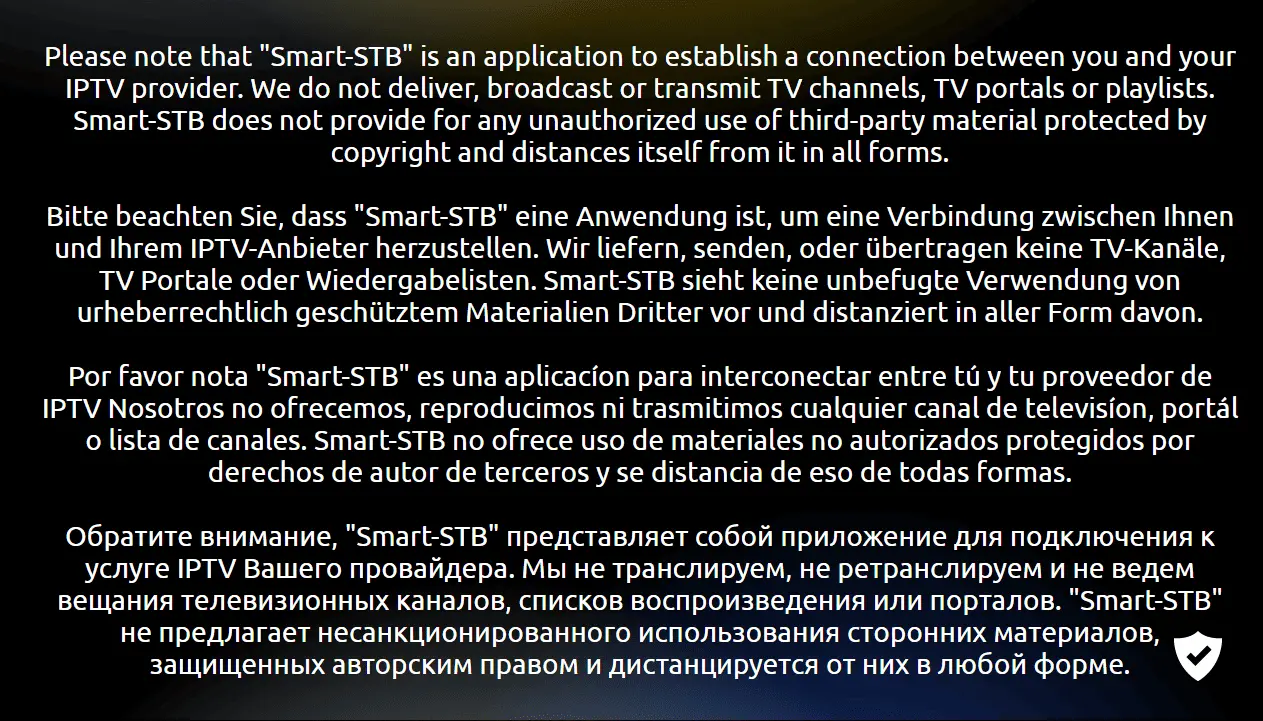
Smart STB+ on erityisen hyödyllinen, jos käytössäsi on Portal URL tai MAG/STB-tyyppinen kirjautumistapa. Smart STB:n mukaan LG-versio toimii webOS 3:ssa ja uudemmissa.
6 vaihetta


1
Asenna Smart STB+
Avaa LG Store, hae Smart STB tai Smart STB+ ja asenna sovellus.
2
Avaa System Settings
Käynnistä sovellus ja avaa playerin asetukset.
3
Tarkista Virtual MAC
Kirjoita Smart STB:n näyttämä Virtual MAC talteen.
4
Lisää Portal URL
Avaa Portal-asetukset ja syötä saamasi Portal URL täsmälleen oikein.
5
Tallenna asetukset
Vahvista portal ja käynnistä Smart STB+ uudelleen.
6
Tarkista portal
Kun portal latautuu, tarkista valikot, EPG ja toisto.
Vaihtoehto 6
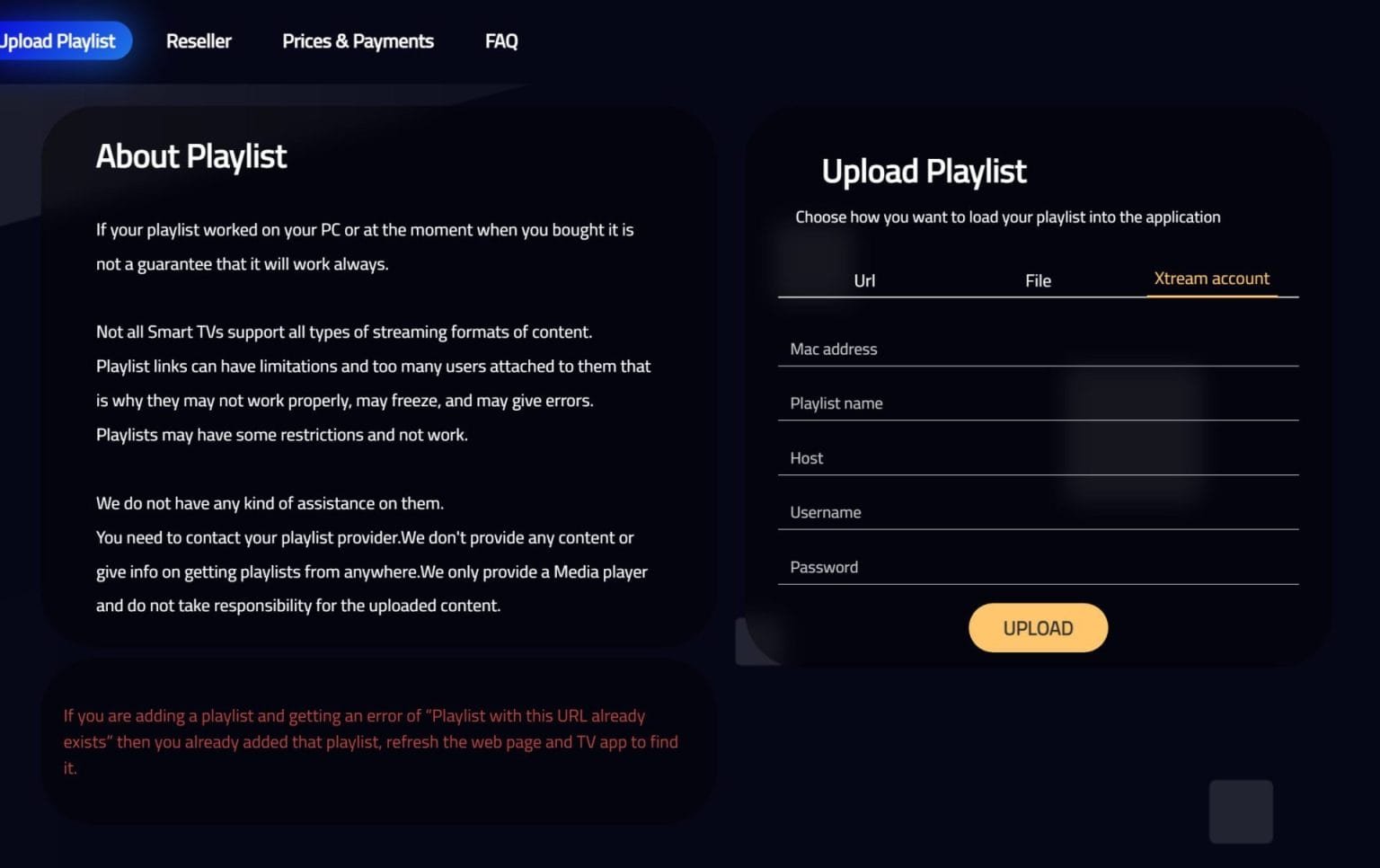
XUI Player LG TV:lle vaihe vaiheelta
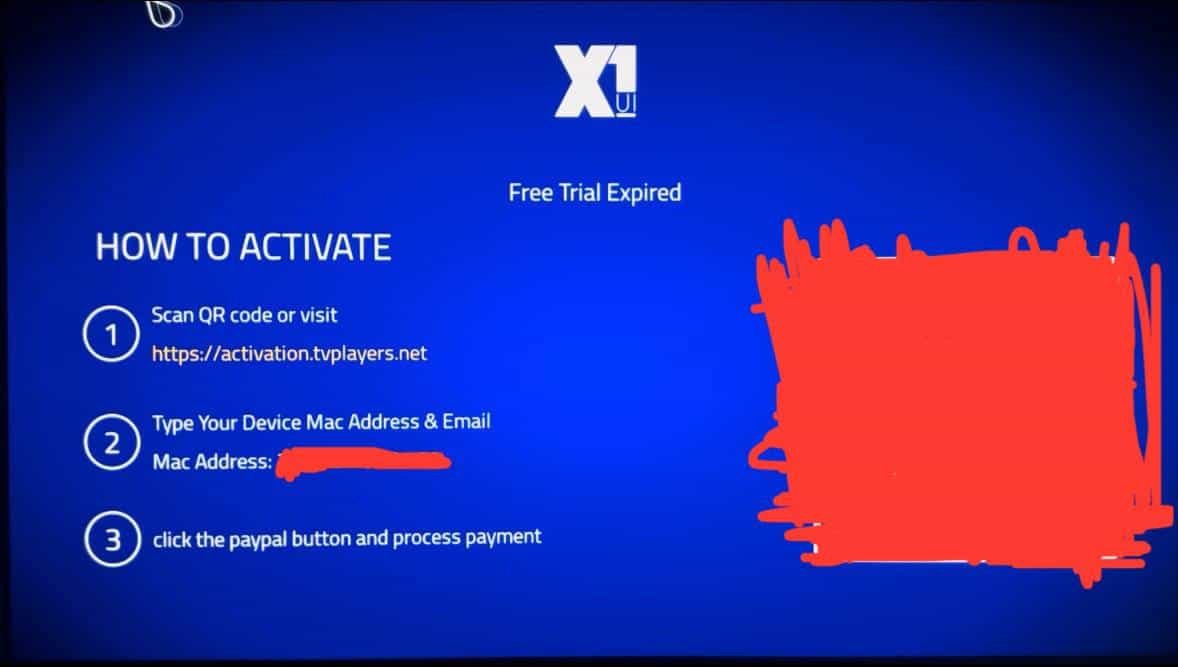
XUI Playerin nykyinen palvelu ilmoittaa playerin Samsung- ja LG-televisioille. Hyvä vaihtoehto, jos käytössäsi on suora Xtream Codes -kirjautuminen.
6 vaihetta
1
Hae XUI Player LG Storesta
Hae nimellä XUI Player tai XUI IPTV Player.
2
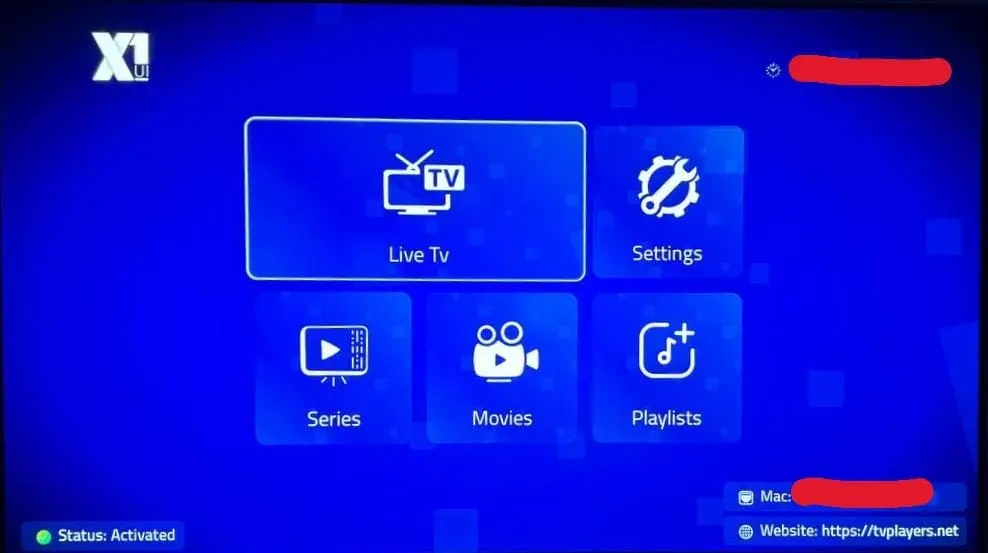
Käynnistä player
Avaa XUI Player ja valitse uuden playlistin tai accountin lisääminen.
3
Valitse Xtream Account
Jos sinulla on Server URL, käyttäjänimi ja salasana, valitse Xtream Account.
4
Täytä kirjautumistiedot
Syötä Host, Username ja Password täsmälleen saamassasi muodossa.
5
Tallenna
Paina Save, Login tai Upload sovellusversion mukaan.
6
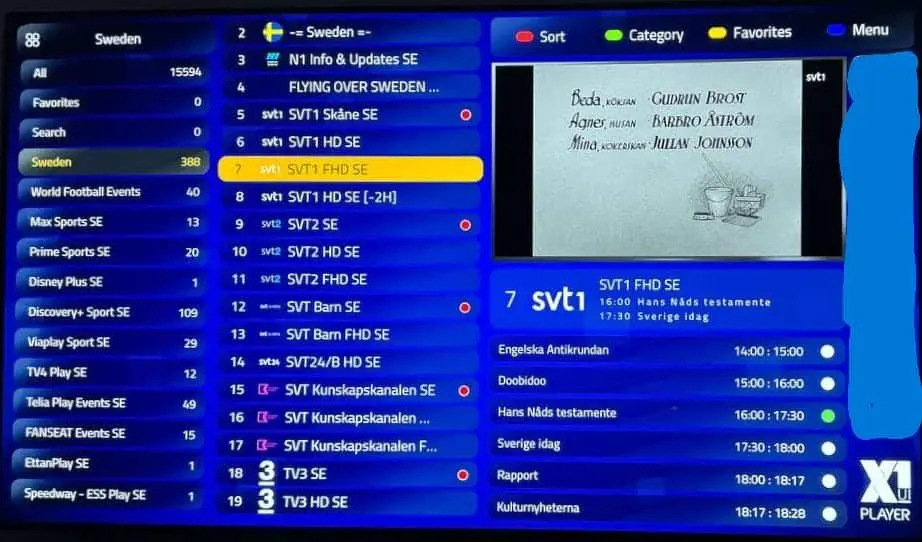
Avaa Live TV
Tarkista Live TV, EPG, ääni ja tekstitys.
Vaihtoehto 7
SS IPTV LG TV:lle vaihe vaiheelta
SS IPTV:n omien ohjeiden mukaan sovellus voidaan asentaa LG Smart TV:lle virallisen LG-sovelluskaupan kautta. Se sopii erityisesti M3U-playlistien käyttöön.
6 vaihetta
1
Hae SS IPTV
Avaa LG Apps ja hae SS IPTV.
2
Avaa Settings
Käynnistä SS IPTV ja avaa sovelluksen Settings-valikko.
3
Avaa Content → External Playlists
Valitse Content ja sen jälkeen External Playlists.
4
Paina Add
Lisää uusi external playlist.
5
Lisää nimi ja M3U URL
Anna playlistille nimi ja liitä oma M3U-linkki URL-kenttään.
6
Save ja avaa playlist
Tallenna lista. SS IPTV lisää playlistin päävalikkoon omana laatanaan.
SS IPTV tarjoaa myös
vaihtoehdon,
jossa Settings → General
-valikosta luodaan
väliaikainen yhteyskoodi
ja playlist voidaan
siirtää verkkotyökalulla.
Lisää vaihtoehtoja
Muita IPTV-playereita LG webOS:lle
LG Content Storen valikoima vaihtelee alueen, TV-mallin ja webOS-version mukaan. Jos alla oleva sovellus näkyy juuri sinun TV:si omassa kaupassa, voit käyttää sitä.
Duplecastin nykyinen virallinen tukimateriaali ilmoittaa LG:n tuetuksi alustaksi ja tukee M3U-, Xtream Codes-, Stalker-, XUI- ja OneStream-lähteitä.
Smart IPTV voi näkyä joillakin LG-malleilla ja joillakin alueilla. Koska saatavuus ei ole sama kaikille LG-käyttäjille, tarkista ensin oman TV:n LG Store.
LG itse suosittelee tarkistamaan sovelluksen saatavuuden oman maan ja TV-mallin mukaan.
Tärkeä ero
Näitä sovelluksia ei kannata etsiä LG webOS:lle
Moni IPTV-player toimii Android TV:llä tai Apple-laitteilla, mutta se ei tarkoita, että sillä olisi natiivi LG webOS -versio.
Android TV -painotteinen player. Jos haluat käyttää sitä LG-television kanssa, tarvitset erillisen Android TV -laitteen HDMI-porttiin.
Android-player. Ei sama asia kuin LG webOS -sovellus.
Apple-ekosysteemin player. Voit käyttää sitä Apple TV:n kautta, mutta ei natiivina LG webOS -playerina.
Formuler-laitteiden oma player. Se ei ole LG webOS -sovellus.
Jos LG Store ei tarjoa haluamaasi playeria, Android TV -boksi on yksi tapa käyttää Android-sovelluksia television HDMI-portin kautta.
Apple TV HDMI-portissa mahdollistaa IPTVX:n käytön LG-television näyttönä.
Katseluasetukset
EPG, tekstitykset ja ääni LG TV:ssä
Ohjelmaoppaan näkyminen riippuu sekä playerista että playlist-lähteestäsi.
M3U-playeri voi pyytää erillistä XMLTV EPG URL:ia.
Xtream-loginissa EPG voidaan hakea suoraan samasta lähteestä, jos data on saatavilla.
Avaa toiston aikana Subtitle- tai Audio-valikko ja valitse saatavilla oleva raita.
Tarkista LG TV:n aikavyöhyke ja automaattinen kellonaika.
Jos lähde ei sisällä tekstitysraitaa, player ei pysty luomaan sitä itsenäisesti.
Ongelmanratkaisu
IPTV ei toimi LG TV:ssä – tarkista nämä
Tarkista TV-malli, webOS-versio ja LG Services Country. Sovellukset voivat vaihdella alueittain.
Kirjaudu LG Accountiin, hyväksy käyttöehdot ja tarkista television vapaa tallennustila.
Tarkista M3U URL sekä playerin MAC / APP ID / Device Key.
Xtream-playerissa tarkista Server URL, käyttäjänimi, salasana ja mahdollinen portti.
Päivitä playlist, tarkista XMLTV URL ja käynnistä player uudelleen.
Tarkista TV:n aikavyöhyke, päivämäärä ja automaattinen kellonaika.
Testaa Ethernet-yhteyttä tai 5 GHz Wi-Fiä ja käynnistä reititin uudelleen.
Testaa toinen stream. TV-mallien codec-tuki voi vaihdella.
Joidenkin playerien tunniste voi liittyä Wi-Fi- tai Ethernet-yhteyteen. Tarkista aina juuri appin näyttämä tunniste.
Jos uudet webOS-playerit eivät enää ole saatavilla, käytä ulkoista Android TV-, Fire TV- tai Apple TV -laitetta.
Älä julkaise
M3U URL:ia,
Portal URL:ia,
MAC-/Device-tunnistetta,
käyttäjänimeä
tai salasanaa
avoimessa kommentissa.
Käytä vain playlistia
tai sisältölähdettä,
jonka käyttöön
sinulla on oikeus.
Usein kysyttyä
IPTV LG TV – UKK
Miten IPTV asennetaan LG Smart TV:hen?
Paina Home, avaa Apps tai LG Content Store, hae LG webOS -yhteensopiva IPTV-player, asenna sovellus ja lisää oma M3U-, Xtream Codes- tai Portal-lähteesi playerin ohjeiden mukaan.
Mikä on paras IPTV-sovellus LG TV:lle?
Sopiva player riippuu kirjautumistavastasi. NET IPTV, HOT Player ja IBO Player sopivat hyvin selainhallittuihin playlisteihin. XUI Player sopii Xtream Codes -kirjautumiseen, ja Smart STB+ on hyvä Portal URL -käyttöön.
Onko NET IPTV saatavilla LG TV:lle?
Kyllä. NET IPTV:n nykyinen virallinen sivusto ilmoittaa LG TV:n tuetuksi alustaksi.
Onko HOT Player saatavilla LG TV:lle?
Kyllä. HotPlayerin nykyinen virallinen sivusto kertoo sovelluksen olevan saatavilla LG TV Storesta.
Toimiiko IBO Player LG Smart TV:ssä?
Kyllä. IBO Playerin virallinen sivusto ilmoittaa sen olevan saatavilla LG TV Storessa.
Toimiiko Smart STB LG TV:ssä?
Kyllä. Smart STB listaa LG Smart TV:n tuetuksi alustaksi, ja Smart STB+ on julkaistu webOS 3:lle ja uudemmille.
Toimiiko XUI Player LG TV:ssä?
XUI Playerin nykyinen palvelukuvaus ilmoittaa LG TV:n yhdeksi sen Smart TV -alustoista. Saatavuus kannattaa silti tarkistaa omasta LG Storesta.
Toimiiko SS IPTV LG TV:ssä?
Kyllä. SS IPTV:n oma dokumentaatio kertoo sovelluksen olevan asennettavissa LG Smart TV:lle virallisen LG-sovelluskaupan kautta.
Voiko TiviMaten asentaa LG TV:hen?
Ei natiivina LG webOS -sovelluksena. TiviMate on Android TV -painotteinen. Voit käyttää sitä ulkoisella Android TV -laitteella, joka on liitetty LG TV:n HDMI-porttiin.
Voiko Televizon asentaa LG TV:hen?
Televizo on Android-painotteinen player, joten se ei ole sama asia kuin LG webOS -sovellus. Käytä sitä tarvittaessa Android TV -laitteen kautta.
Voiko IPTVX:n asentaa LG TV:hen?
IPTVX on Apple-laitteiden player. Sitä voi käyttää Apple TV:n kautta LG-television näytöllä, mutta ei natiivina LG webOS -sovelluksena.
Miksi IPTV-sovellus ei löydy LG Content Storesta?
LG:n mukaan sovellusten saatavuus voi vaihdella maan, TV-mallin ja webOS-version mukaan. Tarkista myös LG Services Country ja LG Account.
Voiko Android APK:n asentaa LG webOS TV:hen?
Tavallista Android APK:ta ei pidä käsitellä natiivina LG webOS -sovelluksena. Asenna webOS-playerit LG:n omasta sovelluskaupasta.
Tukeeko LG TV M3U-playlistejä?
Kyllä, jos käyttämäsi IPTV-player tukee M3U:ta. NET IPTV, IBO Player, SET IPTV, SS IPTV ja monet muut webOS-playerit tukevat playlist-lähteitä.
Tukeeko LG TV Xtream Codesia?
Itse LG TV ei määritä kirjautumistapaa. Sen määrittää player. Esimerkiksi XUI Player käyttää Xtream Account -kirjautumista.
Sisältävätkö LG IPTV -playerit TV-kanavia?
Eivät. Nämä sovellukset ovat mediasoittimia. Käyttäjä lisää oman laillisesti käytettävissä olevan playlistinsa tai muun sisältölähteen.
Viralliset ulkoiset linkit
LG TV IPTV -sovellusten viralliset sivut
Käytä sovellusten omia sivustoja aktivointiin, playlist-hallintaan ja ajantasaisiin lisenssitietoihin.
LG Support
Viralliset webOS -sovellusohjeet.
NET IPTV
Virallinen player ja upload manager.
HOT Player
Virallinen HotPlayer-sivu.
IBO Player
Virallinen IBO Player ja Device Login.
SET IPTV
SETSYSTEME playlist manager.
Smart STB
Virallinen Smart STB -palvelu.
XUI Player
XUI Playerin nykyinen sivusto.
SS IPTV
Virallinen sivu ja playlist-ohje.
Duplecast
Virallinen Smart TV -playerin sivusto.
Lisää ohjeita