
Mikä IPTV Smarters Pro on?
Smarters Pro on mediasoitin, jonka tehtävä on avata käyttäjän oma media- tai IPTV-lähde. Sovelluksen käyttämiseksi tarvitset erikseen oman palvelusi kirjautumis- tai playlist-tiedot.
Käyttöliittymässä voi palvelulähteestä ja sovellusversiosta riippuen näkyä esimerkiksi suoria lähteitä, VOD-sisältöä, sarjoja, suosikkeja, hakutoimintoja ja EPG-ohjelmaopas.
Tärkeä ero: Smarters Pro on player, ei IPTV-palvelu. Mahdollinen sovelluksen oma maksu tai premium-päivitys ei sisällä IPTVsuomi.store-tilausta tai muuta mediasisältöä.
Tarkista sovelluksen tämänhetkiset tiedot ja latausvaihtoehdot aina Smarters Pron viralliselta sivustolta .
Varmista, että asennat oikean Smarters Pro -sovelluksen
Sovelluskaupoissa voi näkyä useita hyvin samankaltaisesti nimettyjä IPTV- ja Smarters-sovelluksia. Ne eivät välttämättä ole sama tuote tai saman kehittäjän sovelluksia.
Turvallinen tapa: aloita osoitteesta smarterspro.com ja tarkista laitteellesi tarkoitettu nykyinen asennusvaihtoehto.
Millä laitteilla Smarters Pro toimii?
Saatavuus ja käyttöliittymä voivat vaihdella laitteen ja sovellusversion mukaan. Tarkista aina nykyinen yhteensopivuus ennen asennusta.
| Laite | Käyttö | Huomio |
|---|---|---|
| Android | Puhelin, tabletti, Android TV tai Google TV | Valikkorakenne voi vaihdella version mukaan. |
| iPhone / iPad | Apple-laitteille tarkoitettu versio | Tarkista virallinen App Store -linkki. |
| Apple TV | TV-käyttöön tarkoitettu käyttöliittymä | Valikot voivat erota mobiiliversiosta. |
| Windows / Mac | Tietokonekäyttö | Tarkista nykyinen versio viralliselta sivulta. |
| Smart TV | Malli- ja alustakohtainen | Saatavuus voi muuttua TV-mallin ja alueen mukaan. |
Jos Smarters Pro ei ole saatavilla omalle laitteellesi, katso myös IPTV-asennus ja muut sovellukset .
Mitä tarvitset ennen asennusta?
- yhteensopivan laitteen;
- vakaan internetyhteyden;
- oikean Smarters Pro -sovelluksen;
- palveluntarjoajalta saamasi kirjautumis- tai playlist-tiedot;
- Xtream/API-käytössä yleensä palvelinosoitteen, käyttäjänimen ja salasanan;
- M3U-käytössä täydellisen playlist-osoitteen.
Pidä tunnukset yksityisinä. Käyttäjänimi, salasana, palvelinosoite ja M3U-linkki voivat antaa pääsyn tilaukseesi.
Maksuturvallisuus: älä lähetä maksukortin numeroa, turvakoodia, verkkopankkitunnuksia tai kertakäyttöisiä koodeja WhatsAppissa.
IPTV Smarters Pro asennus vaihe vaiheelta
-
Varmista oikea sovellus Käytä virallista Smarters Pro -lähdettä tai sen linkittämää sovelluskauppaa.
-
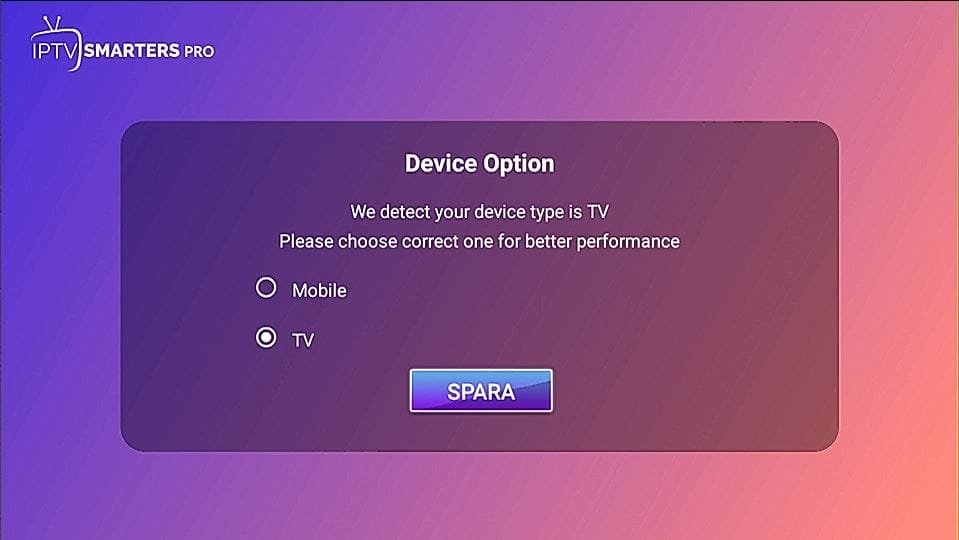
Asenna ja avaa sovellus Asenna laitteellesi sopiva versio ja käynnistä se.
-
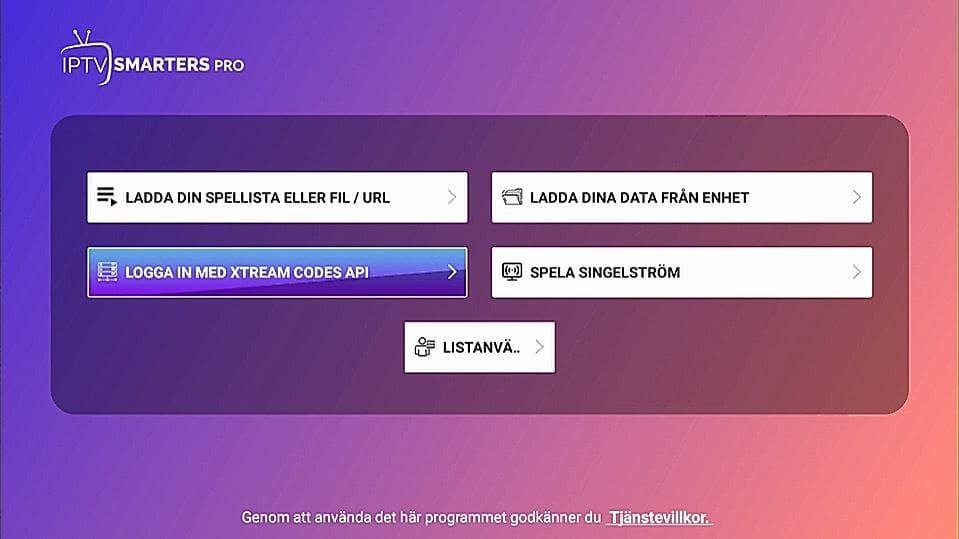
Valitse kirjautumistapa Valitse palvelusi käyttämää menetelmää vastaava vaihtoehto, kuten Xtream/API tai M3U.
-
Syötä tiedot Lisää server URL, käyttäjänimi, salasana tai playlist-linkki täsmälleen saamassasi muodossa.
-
Tallenna Odota, että sisältö ja mahdollinen ohjelmaopas latautuvat.
-
Testaa toisto Avaa muutama käytettävissä oleva lähde ja tarkista kuva, ääni ja EPG.
Xtream Codes / API – näin täytät tiedot oikein
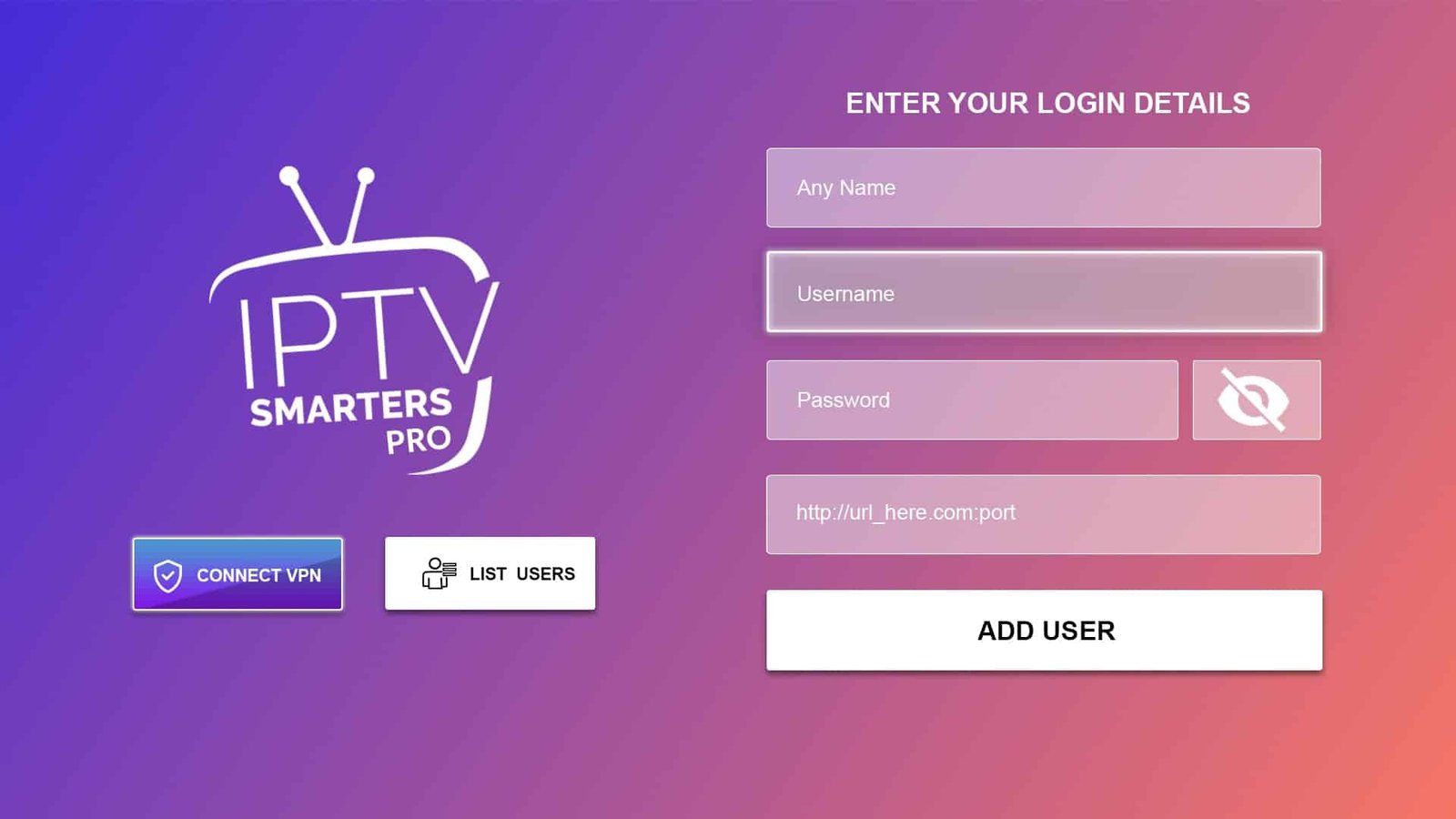
Jos olet saanut palvelinosoitteen, käyttäjänimen ja salasanan, käytä sovelluksen Xtream- tai API-pohjaista kirjautumista, jos se on versiossasi saatavilla.
Anna yhteydelle helposti tunnistettava nimi.
Kopioi käyttäjänimi ilman ylimääräisiä välilyöntejä.
Syötä salasana täsmälleen saamassasi muodossa.
Syötä koko osoite, myös protokolla ja mahdollinen portti.
Esimerkki rakenteesta:
http://example.com:8080
on vain esimerkki,
ei oikea palveluosoite.
M3U-linkin lisääminen
Jos palveluntarjoaja on toimittanut täydellisen M3U-osoitteen ja omassa Smarters Pro -versiossasi näkyy M3U- tai playlist URL -vaihtoehto, lisää linkki kokonaisena.
Älä poista URL-osoitteesta parametreja, käyttäjätietoja, portteja tai muita osia.
Jos M3U-vaihtoehtoa ei näy: älä muuta tunnuksia itse toiseen formaattiin. Tarkista laiteversion tukema kirjautumistapa.
Miten IPTV Smarters Prota käytetään?
Kun kirjautuminen onnistuu, sovellus muodostaa näkymän palvelulähteen toimittamista kategorioista ja tiedoista.
Avaa käytettävissä olevat suorat lähteet ryhmittäin.
Tarkista ohjelmaoppaan kellonaika ja päivitys.
Tallenna usein käyttämäsi kohteet suosikkeihin.
Käytä hakua, jos playlist sisältää suuren määrän ryhmiä.
IPTV Smarters Pro ei toimi – vaikeimmat ongelmat
1. Kirjautuminen epäonnistuu
Tarkista server URL, protokolla, portti, käyttäjänimi ja salasana merkki merkiltä. Poista ylimääräiset välilyönnit.
2. Tunnukset hyväksytään, mutta lista on tyhjä
Sulje sovellus kokonaan, käynnistä se uudelleen ja päivitä playlist, jos toiminto löytyy. Tarkista myös laitteen päivämäärä ja kellonaika.
3. Musta kuva, mutta ääni kuuluu
Ongelma voi liittyä videodekoodaukseen, player-asetuksiin, laitteen suorituskykyyn tai yksittäiseen lähteeseen. Testaa aina myös jokin toinen lähde.
4. Kuva pätkii tai jäätyy
- käynnistä reititin uudelleen;
- käynnistä katselulaite uudelleen;
- sulje raskaat taustasovellukset;
- testaa Ethernet-yhteyttä, jos mahdollista;
- tarkista, toimiiko sama lähde toisella laitteella.
5. EPG ei näy tai kellonaika on väärä
Tarkista laitteen aikavyöhyke. Päivitä EPG tai playlist, jos sovellusversiossa on siihen toiminto.
6. Sovellus kaatuu
- käynnistä laite uudelleen;
- tarkista Smarters Pro -päivitys;
- päivitä käyttöjärjestelmä;
- Androidilla tyhjennä sovelluksen välimuisti, jos mahdollista;
- tee uudelleenasennus vasta, kun tunnuksesi ovat tallessa.
Ennen uudelleenasennusta: varmista, että kirjautumistietosi ovat tallessa. Sovelluksen poistaminen voi poistaa paikalliset playlistit ja asetukset.
7. Vain yksi kohde ei toimi
Jos kaikki muu toimii samalla laitteella ja verkolla, koko Smarters Pro -asennus ei välttämättä ole ongelman syy. Kirjaa ylös ongelmallinen kohde ja ajankohta.
Mistä vika oikeasti johtuu?
Muuta vain yhtä asiaa kerrallaan, jotta näet mikä korjaa ongelman.
Tarkista sovellusversio, käyttöjärjestelmä, tallennustila ja laiteyhteensopivuus.
Tarkista URL, portti, username, password ja kirjautumistapa.
Tutki verkkoa, player-asetuksia ja toimiiko toinen lähde.
Testaa toinen verkko, toinen laite ja mahdollisuuksien mukaan Ethernet.
Jos kaikki muu toimii, vika voi olla yksittäisessä lähteessä eikä sovelluksessa.
Hyvä vikailmoitus: kerro laitteen malli, käyttöjärjestelmä, sovellusversio ja ongelman tarkka oire. Älä lähetä salasanaasi julkisesti.
Usein kysyttyä IPTV Smarters Prosta
Mikä IPTV Smarters Pro on?
IPTV Smarters Pro eli Smarters Pro on mediasoitin, johon käyttäjä lisää oman media- tai IPTV-lähteensä. Sovellus ei itsessään sisällä IPTV-tilausta.
Miten IPTV Smarters Pro asennetaan?
Asenna oikea Smarters Pro -versio virallisesta lähteestä, avaa sovellus ja lisää palveluntarjoajasi toimittamat kirjautumis- tai playlist-tiedot.
Mitä Xtream Codes tarvitsee?
Tavallisesti tarvitset palvelinosoitteen, käyttäjänimen ja salasanan. Syötä mahdollinen portti osana palvelinosoitetta.
Voiko Smarters Prossa käyttää M3U-linkkiä?
Smarters Pro tukee M3U-pohjaisia soittolistoja. Käytettävissä olevat kirjautumistavat voivat kuitenkin vaihdella laiteversion mukaan.
Miksi IPTV Smarters Pro ei kirjaudu sisään?
Tavallisia syitä ovat väärä palvelinosoite, puuttuva portti, virhe käyttäjänimessä tai salasanassa, ylimääräinen välilyönti tai verkkoyhteysongelma.
Miksi kuva on musta?
Testaa ensin toinen lähde. Jos vain yksi kohde ei toimi, ongelma voi olla kyseisessä lähteessä. Jos mikään video ei toimi, tarkista verkko, sovelluspäivitykset ja laitteen toistoasetukset.
Miksi EPG ei näy?
Tarkista laitteen aikavyöhyke, päivitä ohjelmaopas ja varmista, että käyttämäsi palvelulähde toimittaa yhteensopivan EPG:n.
Sisältääkö Smarters Pro IPTV-tilauksen?
Ei. Smarters Pro on player. IPTV-palvelu ja sovelluksen mahdollinen oma lisenssi ovat eri asioita.