
Mikä TiviMate on?
TiviMate on IPTV-soitin, joka on suunniteltu erityisesti television suurelle näytölle ja kaukosäätimellä navigointiin. Sovelluksen virallisten tietojen mukaan se tukee tavallisia IPTV-soittolistamuotoja, kuten M3U, Xtream Codes ja Stalker Portal.
TiviMate ei ole IPTV-palvelu eikä se toimita kanavia, suoratoistoja tai muuta mediasisältöä. Katselua varten tarvitset erillisen, asianmukaisesti hankitun soittolistan tai IPTV-palvelun tunnukset.
Hyvä muistaa: TiviMate-sovelluksen mahdollinen maksullinen lisenssi koskee vain sovelluksen omia ominaisuuksia. Se ei sisällä IPTV-kanavia eikä IPTVsuomi.store-palvelutilausta.
Millä laitteilla TiviMate toimii?
TiviMate on suunniteltu ensisijaisesti Android TV -ympäristöön. Käyttöliittymä on rakennettu television näytölle ja kaukosäätimellä navigointiin.
Sopiva ympäristö TiviMaten television käyttöliittymälle.
Android-pohjaisissa Google TV -laitteissa sovellus voi olla saatavilla laitteen sovelluskaupasta.
Yhteensopivuus riippuu laitteen Android-versiosta ja Google Play -tuesta.
TiviMate on suunniteltu ensisijaisesti TV-käyttöön, ei kosketusnäyttökäyttöön.
Jos käytössäsi on Samsungin tai LG:n televisio ilman Android TV:tä, TiviMate ei välttämättä ole oikea sovellus suoraan televisioon. Katso silloin IPTV-asennus eri laitteille ja valitse omaan televisioosi sopiva soitin.
Mitä tarvitset ennen TiviMate-asennusta?
Varaa nämä ennen kuin aloitat:
- Android TV-, Google TV- tai yhteensopiva Android TV Box.
- Toimiva internetyhteys.
- TiviMate IPTV Player asennettuna.
- Oman IPTV-palvelusi Xtream Codes- tai M3U-tiedot.
- Tarvittaessa EPG-osoite.
Pidä tunnukset yksityisinä. Älä julkaise käyttäjätunnusta, salasanaa tai M3U-linkkiä kuvakaappauksissa tai avoimissa keskusteluissa.
TiviMate asennus vaihe vaiheelta
-
Avaa television sovelluskauppa Avaa Google Play Android TV- tai Google TV -laitteella ja etsi nimellä TiviMate IPTV Player.
-
Asenna ja avaa TiviMate Tarkista sovelluksen nimi ennen asennusta ja avaa sovellus asennuksen valmistuttua.
-
Valitse Add Playlist Aloita uuden soittolistan lisääminen ja valitse palvelusi tukema kirjautumistapa.
-
Syötä IPTV-tiedot Lisää Xtream Codes-, M3U- tai muu palvelusi tukema tieto täsmälleen saamassasi muodossa.
-
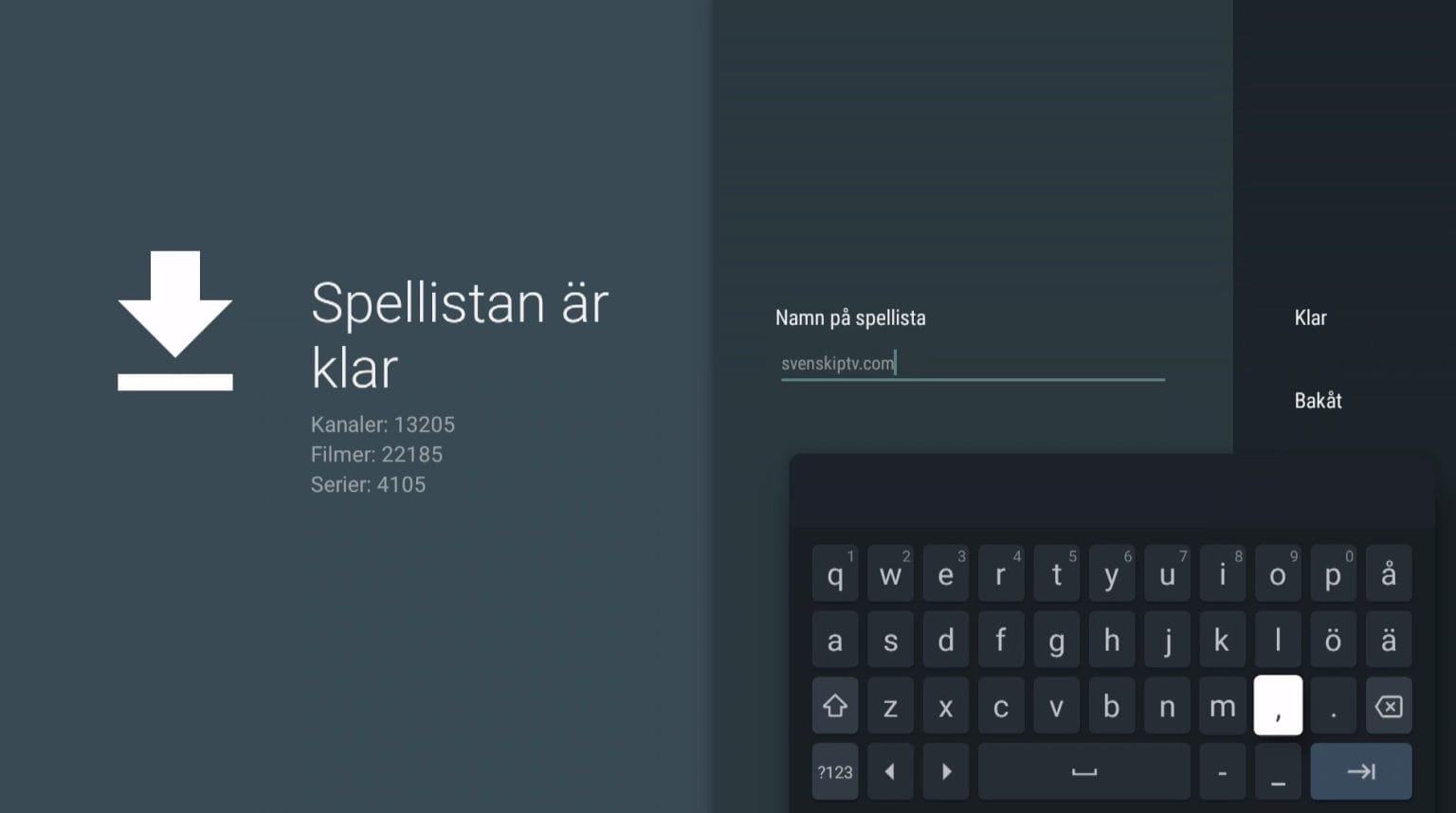
Odota listan latautumista Ensimmäinen synkronointi voi kestää hetken listan koosta ja yhteydestä riippuen.
-
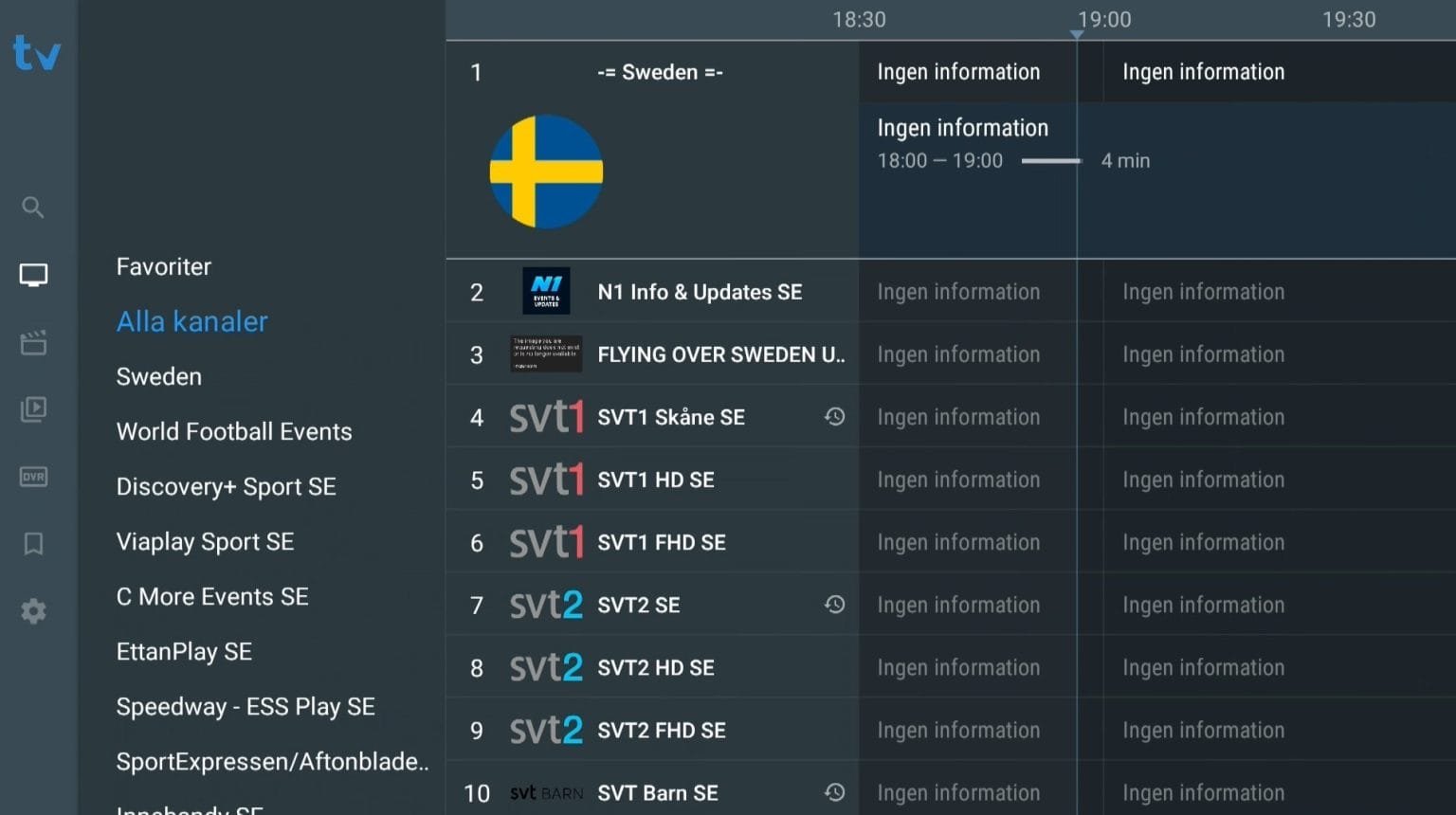
Tarkista kanavat ja EPG Avaa muutama kanava, tarkista kuva ja ääni sekä varmista, että ohjelmaopas näyttää oikean ajan.
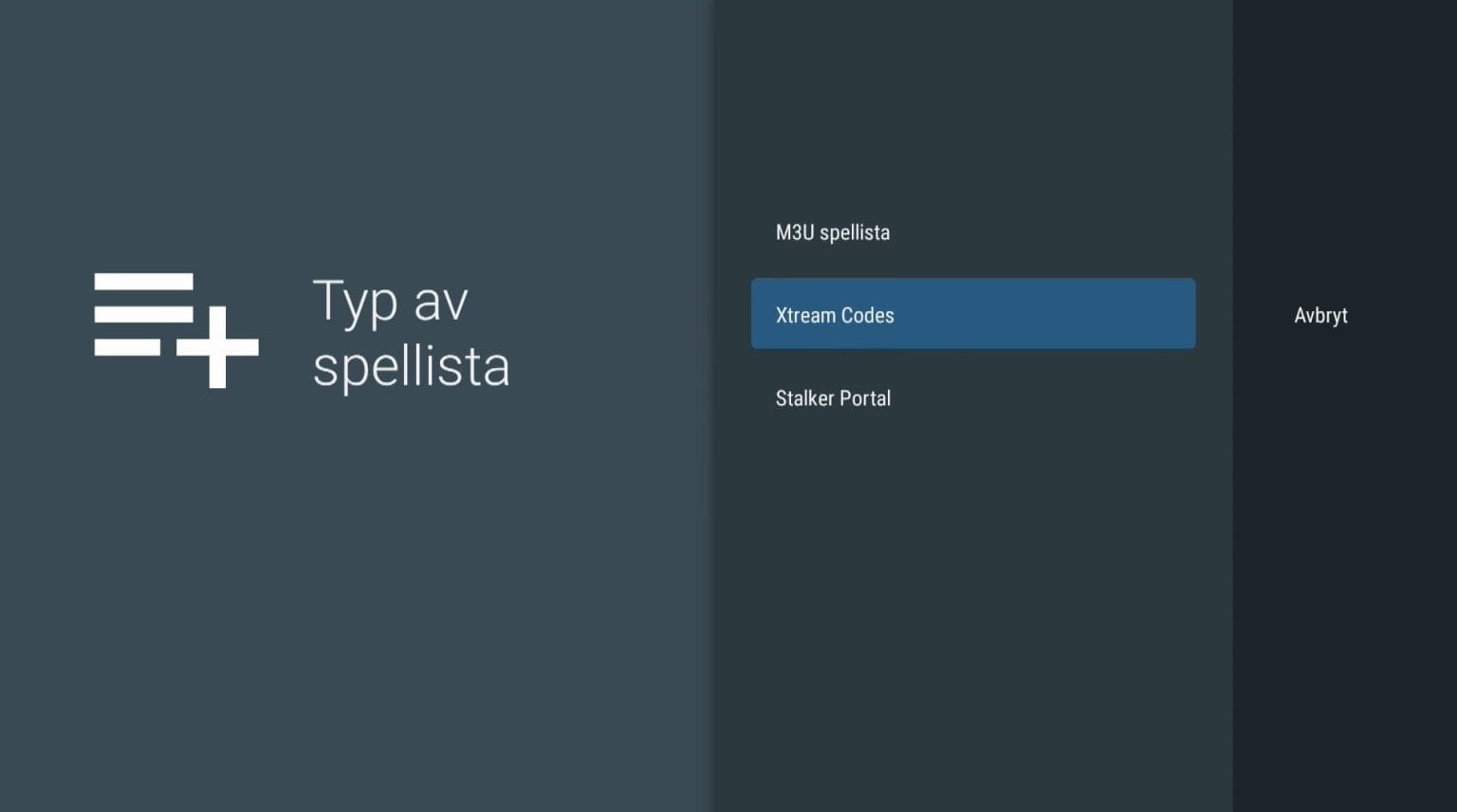
TiviMate Xtream Codes -asennus
Xtream Codes -kirjautumisessa tarvitset yleensä kolme tietoa: palvelinosoitteen, käyttäjätunnuksen ja salasanan.
Syötä kaikki tiedot omiin kenttiinsä täsmälleen sellaisina kuin ne on toimitettu.
Palvelimen URL-osoite. Myös osoitteen portti voi olla olennainen.
IPTV-palvelun toimittama käyttäjätunnus.
Palvelun toimittama salasana. Kirjainkoko voi olla merkityksellinen.
Anna listalle selkeä nimi, jotta tunnistat sen myöhemmin.
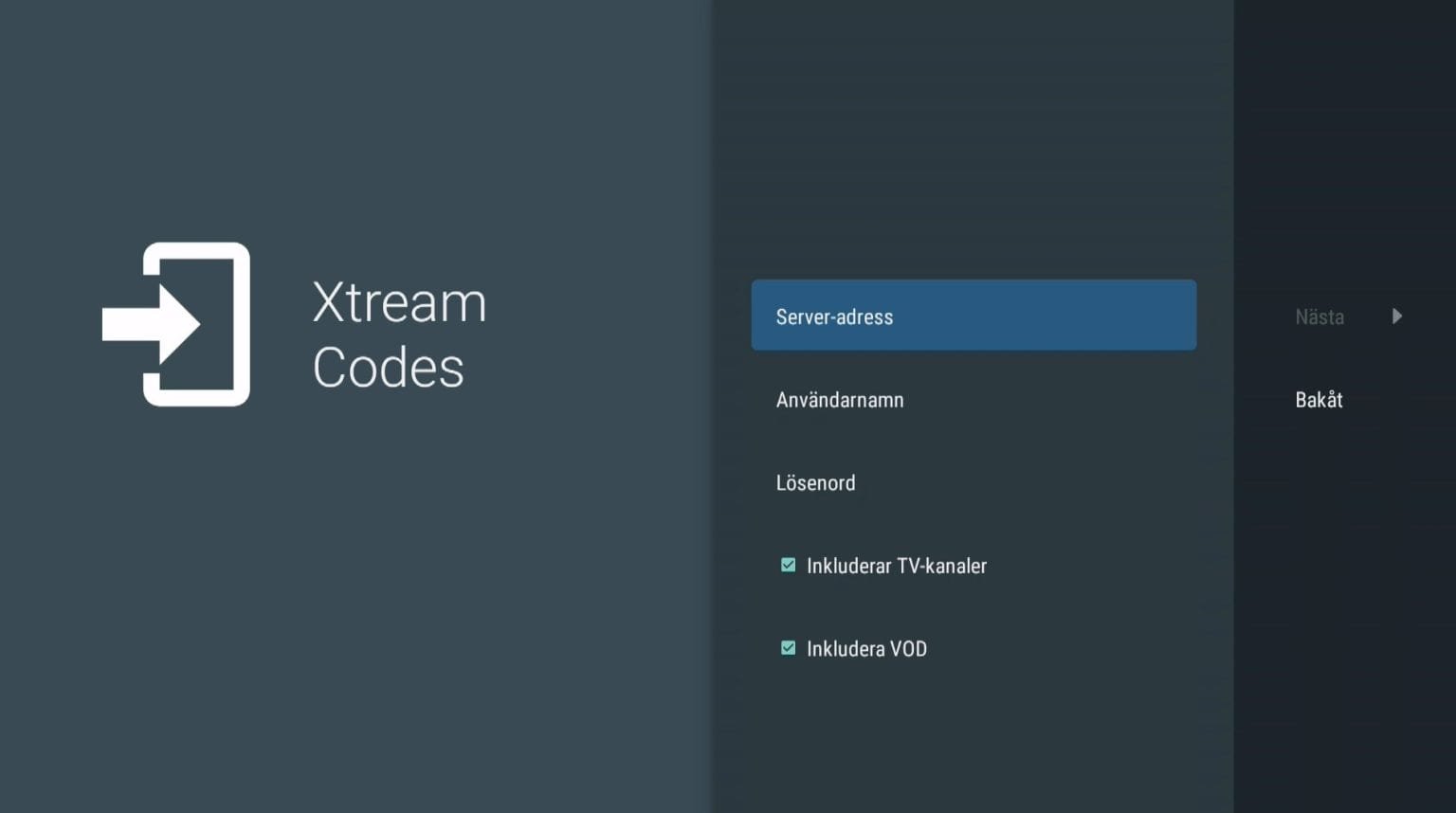
Jos kirjautuminen epäonnistuu, tarkista ensimmäisenä palvelinosoitteen alku, mahdollinen portti, käyttäjätunnuksen kirjainkoko ja salasana.
TiviMate M3U -soittolistan lisääminen
Jos palvelusi toimittaa M3U- tai M3U8-linkin, valitse TiviMatessa M3U Playlist ja liitä koko URL sille tarkoitettuun kenttään.
M3U-linkki voi olla pitkä. Älä poista sen loppuosaa äläkä lisää ylimääräisiä välilyöntejä ennen tai jälkeen osoitteen.
M3U vai Xtream Codes? Käytä sitä kirjautumistapaa, jonka palvelusi on toimittanut. Älä muuta tunnuksia käsin, jos et tiedä palvelun asetuksia.
EPG ja tärkeimmät TiviMate-asetukset
EPG eli sähköinen ohjelmaopas näyttää ohjelmien nimet ja aikataulut. Se voi tulla automaattisesti soittolistan mukana tai palvelu voi toimittaa erillisen EPG-osoitteen.
Kun TiviMate-asennus on valmis, tarkista ainakin:
- ohjelmaoppaan kellonaika;
- kanavaryhmien järjestys;
- suosikkikanavat;
- ääni- ja tekstitysraidat;
- soittolistan päivitys;
- EPG:n päivitys.
TiviMate ei toimi – tarkista nämä ensin
Xtream Codes -kirjautuminen epäonnistuu
Tarkista käyttäjätunnus, salasana ja palvelinosoite merkki merkiltä. Palvelinosoitteen portti voi olla tärkeä. Poista myös mahdolliset ylimääräiset välilyönnit.
Soittolista ei lataudu
Sulje TiviMate kokonaan ja avaa se uudelleen. Tarkista internetyhteys ja varmista, että soittolistan osoite tai tunnukset ovat edelleen voimassa.
EPG ei näytä ohjelmia
Päivitä EPG sovelluksen asetuksista. Tarkista myös, että oikea EPG-lähde on yhdistetty oikeaan soittolistaan ja että laitteen päivämäärä, kellonaika sekä aikavyöhyke ovat oikein.
Kuva pätkii tai pysähtyy
IPTV-toistoon vaikuttavat internetyhteys, lähiverkko, laite, soitin ja itse lähde. Käynnistä reititin ja Android TV -laite uudelleen ja vertaile mahdollisuuksien mukaan Wi-Fi-yhteyttä verkkokaapeliin.
Sovellus toimii, mutta yksi kanava ei
Jos muut kanavat toimivat normaalisti, ongelma ei välttämättä ole TiviMate-sovelluksessa. Kirjaa ylös ongelmallinen sisältö ja ajankohta, jotta tilanne voidaan tarkistaa.
Usein kysyttyä TiviMate-asennuksesta
Mille laitteille TiviMate on tarkoitettu?
TiviMate on suunniteltu erityisesti Android TV -ympäristöön ja kaukosäätimellä käyttöön.
Voiko TiviMateen lisätä Xtream Codes -tunnukset?
Kyllä. Tarvitset palvelinosoitteen, käyttäjätunnuksen ja salasanan.
Voiko TiviMate käyttää M3U-linkkiä?
Kyllä. Lisää palvelusi toimittama koko M3U- tai M3U8-osoite sille tarkoitettuun kenttään.
Sisältääkö TiviMate IPTV-kanavia?
Ei. TiviMate on soitinsovellus. IPTV-palvelu tai soittolista hankitaan erikseen.
Miksi TiviMate EPG ei näy?
Päivitä EPG ja tarkista, että oikea EPG-lähde on yhdistetty soittolistaan. Tarkista myös kellonaika ja aikavyöhyke.
Mitä teen, jos TiviMate ei hyväksy tunnuksia?
Tarkista palvelinosoite, mahdollinen portti, käyttäjätunnus ja salasana alkuperäisestä viestistä. Varmista, ettei kentissä ole ylimääräisiä välilyöntejä.
Mistä saan apua IPTV-tietojen lisäämiseen?
Jos käytät IPTVsuomi.store-palvelua, lähetä WhatsAppissa laitteesi merkki ja malli sekä tieto siitä, että käytät TiviMatea. Älä lähetä maksukorttitietoja, verkkopankkitunnuksia tai kertakäyttöisiä koodeja.