
Mikä IBO Player on?
IBO Player on mediasoitin, joka tukee virallisten tukitietojen mukaan M3U- ja M3U8-soittolistoja. Sovellus ei sisällä omia kanavia eikä myy IPTV-tilauksia. citeturn336242search1turn336242search3
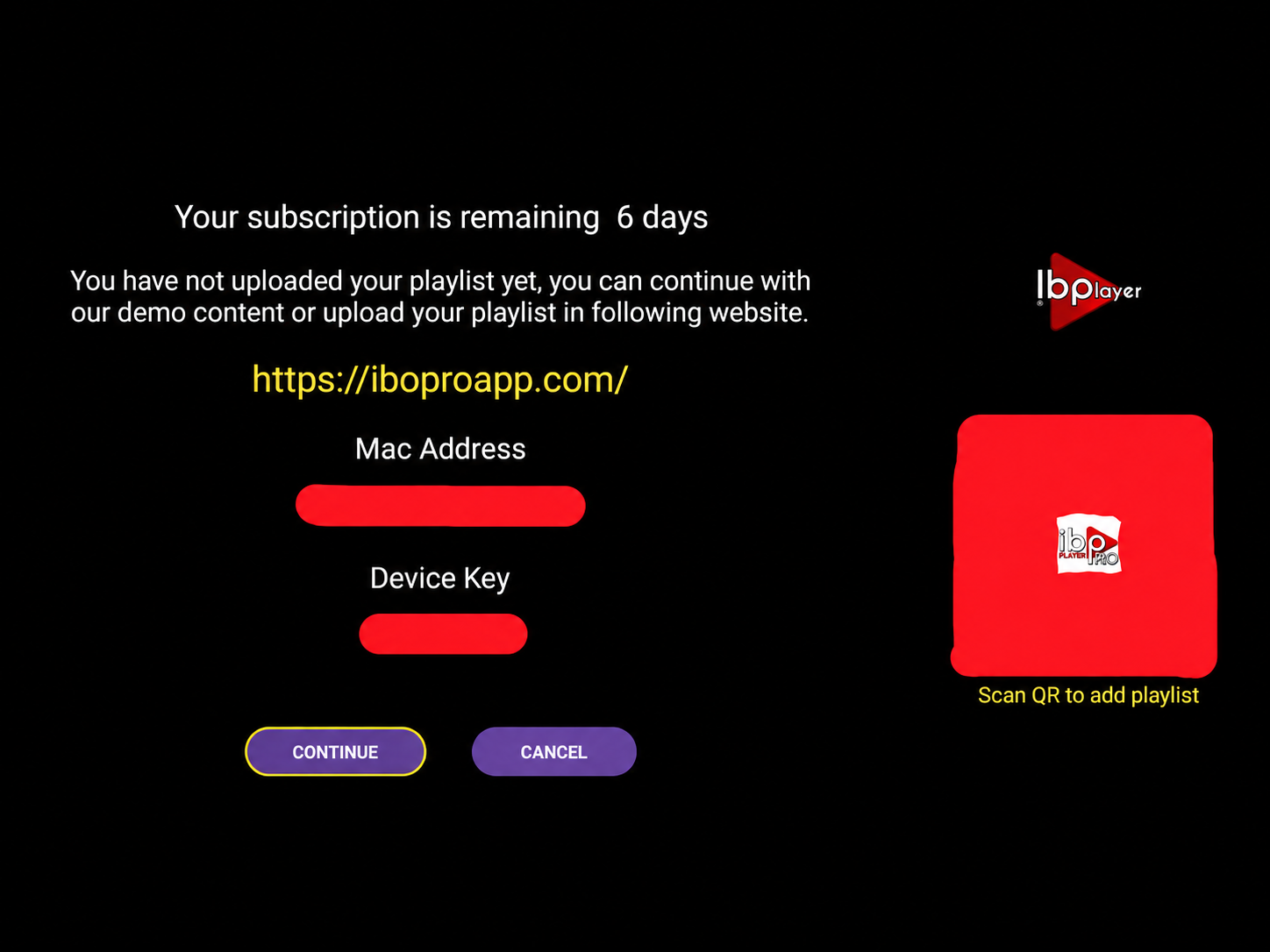
Sovelluksen käyttöönotossa näkyvät yleensä MAC ID ja Device Key. Niiden avulla laite yhdistetään oikeaan playlistiin IBO Playerin omassa hallintaportaalissa.
Tärkeä ero: IBO Player -lisenssi ja IPTV-palvelu ovat eri tuotteita. Playerin lisenssin maksaminen ei sisällä IPTVsuomi.store-palvelua.
Mitä tarvitset ennen IBO Player -asennusta?
IBO Player on saatavilla useille laitteille. Sovelluksen saatavuus riippuu laitteen alustasta.
Laite tarvitsee internet-yhteyden sovelluksen ja playlistin lataamista varten.
Näet nämä tiedot IBO Playerissa ensimmäisen käynnistyksen jälkeen.
Tarvitset oman toimivan playlist-osoitteen palveluntarjoajaltasi.
Pidä Device Key ja playlist yksityisinä. Älä julkaise niitä avoimissa keskusteluissa tai kuvakaappauksissa.
IBO Player asennus vaihe vaiheelta
-
Asenna IBO Player Lataa sovellus laitteen virallisesta sovelluskaupasta tai IBO Playerin virallisesta lähteestä.
-
Avaa sovellus Ensimmäisellä käynnistyksellä näet MAC ID:n ja Device Keyn.
-
Avaa hallintaportaali Siirry selaimella IBO Playerin viralliseen playlist-portaaliin.
-
Lisää laitetiedot Syötä MAC ID ja Device Key täsmälleen sovelluksessa näkyvässä muodossa.
-
Lisää M3U/M3U8 Lisää oma playlist-linkkisi ja tallenna.
-
Käynnistä sovellus uudelleen Sulje IBO Player kokonaan ja avaa se uudelleen, jotta lista päivittyy.
Vaihe 1: etsi MAC ID ja Device Key
Avaa IBO Player televisiossa tai muulla laitteellasi. Sovellus näyttää laitteen tunnisteet, joita tarvitaan playlistin lisäämiseen.
Ota talteen MAC ID ja Device Key. Kirjoita ne täsmälleen oikein, sillä väärä tunniste yhdistää playlistin väärään laitteeseen tai estää kirjautumisen.
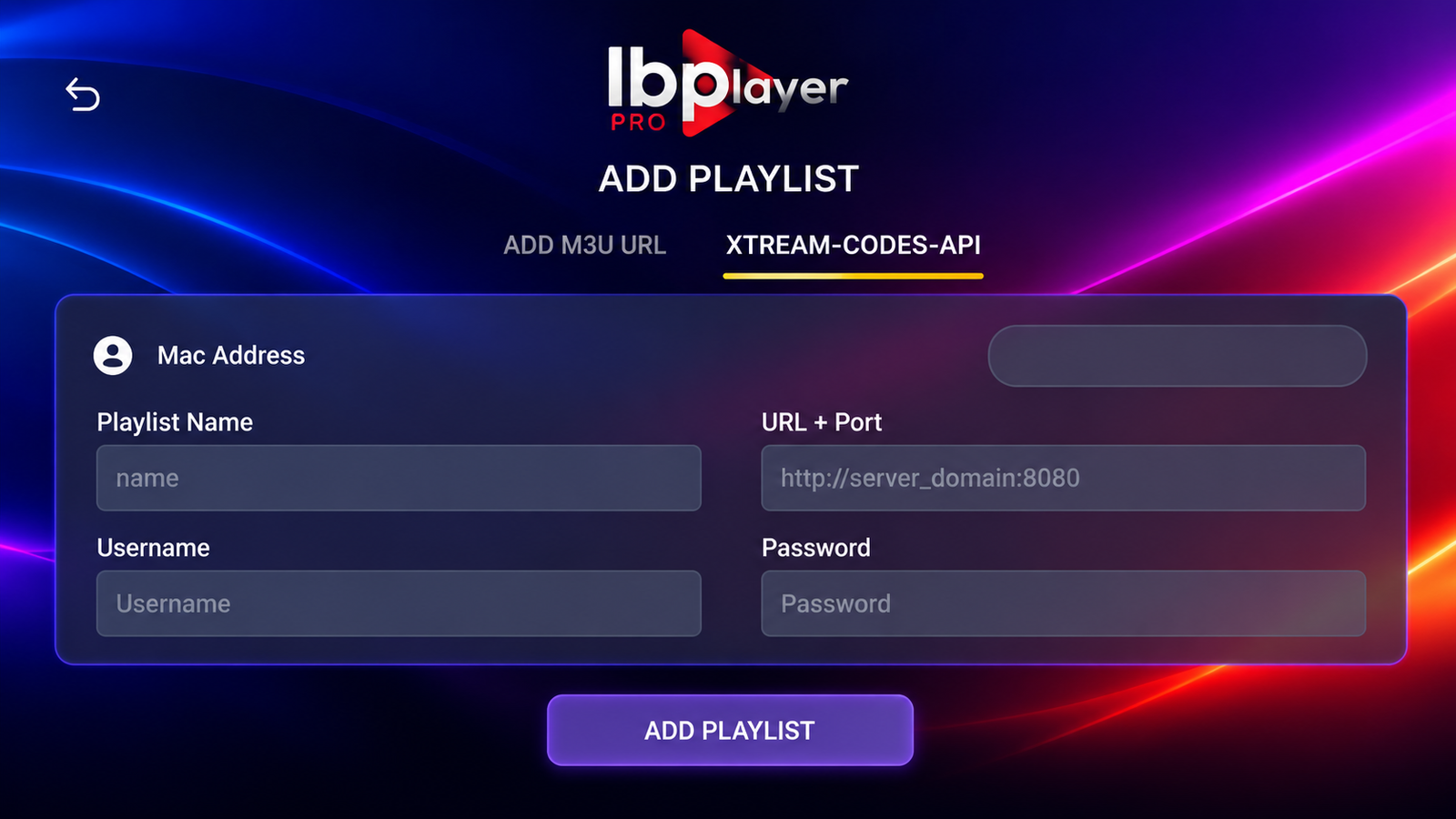
Vaihe 2: avaa IBO Playerin playlist-portaali
Avaa selain tietokoneella tai puhelimella ja siirry IBO Playerin viralliseen playlist-hallintaan. Virallisessa hallintaportaalissa pyydetään MAC Address ja tarvittaessa Device Key. citeturn336242search4turn336242search6
Käytä aina sovelluksen tai virallisen IBO Player -sivuston osoittamaa portaalia. Samankaltaisia player-nimiä on useita, eikä niiden laitetunnuksia pidä syöttää väärälle sivustolle.
Vaihe 3: lisää M3U/M3U8-soittolista
Kun laite on tunnistettu, lisää playlistin nimi ja palveluntarjoajasi toimittama M3U- tai M3U8-osoite.
IBO Playerin nykyisessä virallisessa Add Playlist -lomakkeessa näkyvät esimerkiksi MAC Address, Device Key, Playlist Name ja Playlist Host -kentät. Xtream-tyyppisessä lomakkeessa voidaan pyytää myös käyttäjätunnusta ja salasanaa. citeturn336242search6turn336242search10
Älä katkaise linkkiä. M3U/M3U8-osoite voi olla pitkä ja sisältää yksilöllisiä tunnuksia. Kopioi se kokonaisena.
Vaihe 4: käynnistä IBO Player uudelleen
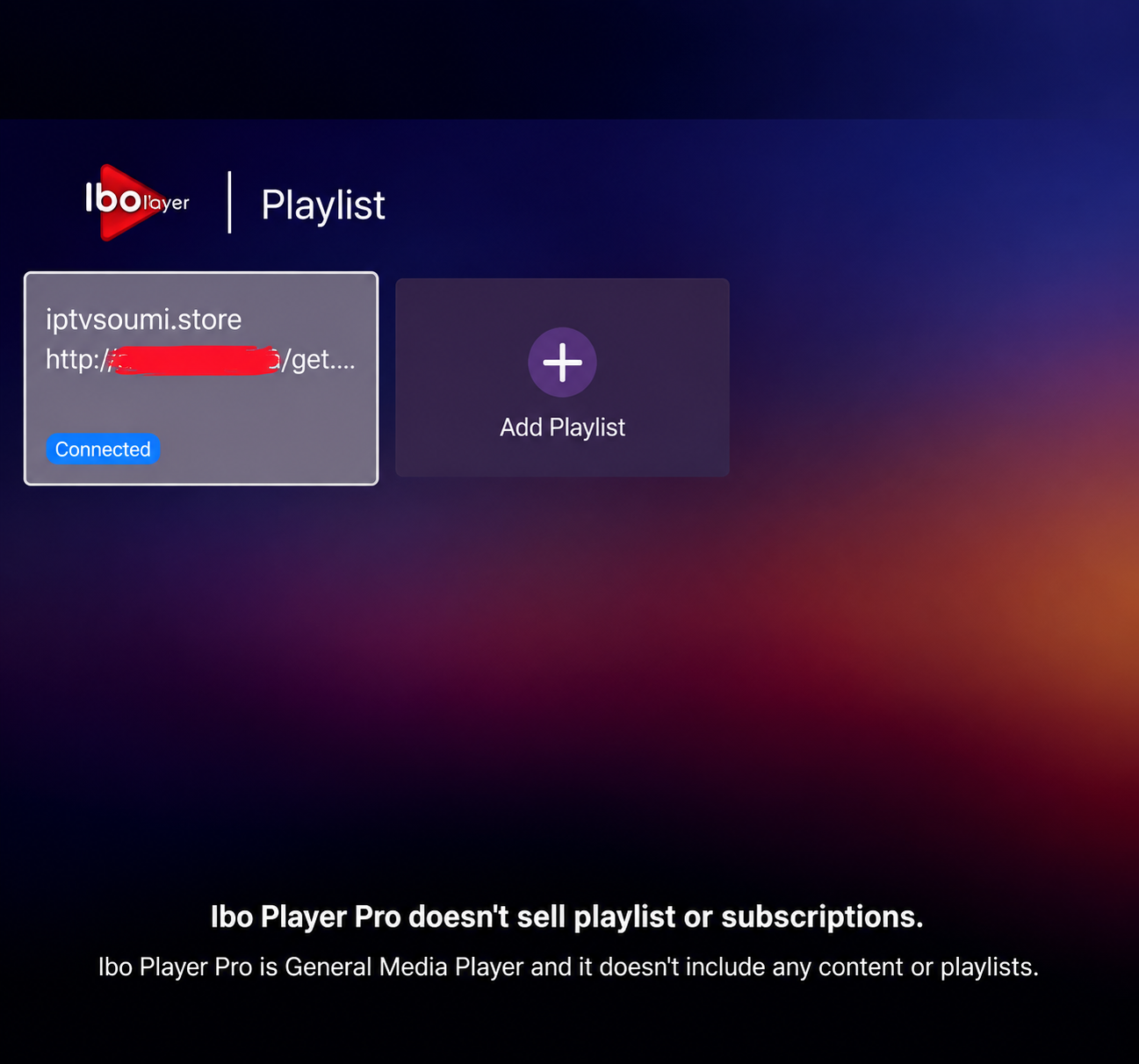
Kun playlist on tallennettu onnistuneesti, palaa televisiolle ja sulje IBO Player kokonaan. Avaa sovellus sen jälkeen uudelleen.
Virallinen IBO Player -tukiohje neuvoo käynnistämään sovelluksen uudelleen playlistin lisäämisen jälkeen, jotta sisältö päivittyy. citeturn336242search1
IBO Player aktivointi ja lisenssi
IBO Playerin player-lisenssi on erillinen IPTV-palvelusta. Nykyinen virallinen lisenssisivu kertoo, että IBO Player tarjoaa oman app-tason käyttöjakson ja sen jälkeen player-lisenssi voidaan aktivoida erikseen. citeturn336242search9
Tämä koskee vain IBO Player -sovelluksen lisenssiä, ei IPTVsuomi.store-palvelua eikä IPTV-testijaksoa.
Tarkista ajantasaiset aktivointitiedot aina IBO Playerin virallisesta aktivointipalvelusta .
IBO Player ei toimi – yleiset ratkaisut
Playlist ei näy
Tarkista MAC ID ja Device Key. Käynnistä sovellus uudelleen ja varmista, että playlist on tallennettu oikealle laitteelle.
M3U-linkki ei toimi
Tarkista, että linkki alkaa oikeassa muodossa ja että koko URL on kopioitu. Jos sama playlist ei toimi muissakaan soittimissa, ota yhteyttä playlistin toimittajaan.
Sovellus jää latausruutuun
IBO Playerin virallinen tukisivu neuvoo käynnistämään sovelluksen uudelleen ja tarkistamaan playlistin sekä internet-yhteyden. Jos ongelma jatkuu, playlist voidaan poistaa ja lisätä uudelleen. citeturn336242search1
Kuva pätkii
Tarkista internet-yhteyden vakaus, käynnistä reititin uudelleen ja sulje muut raskaat sovellukset. Virallinen IBO Player -tuki mainitsee syiksi muun muassa internet-yhteyden, lähdepalvelimen vakauden ja laitteen suorituskyvyn. citeturn336242search1
MAC ID muuttui
Jos olet vaihtanut laitetta tai sovellus näyttää eri MAC ID:n, älä lisää uutta lisenssiä summittaisesti. Tarkista virallisesta IBO Player -hallinnasta, miten MAC ID:n vaihto tehdään nykyisessä versiossa.
Usein kysyttyä IBO Player -asennuksesta
Mikä IBO Player on?
IBO Player on mediasoitin, johon käyttäjä lisää oman M3U/M3U8-soittolistansa. Se ei itsessään sisällä IPTV-kanavia tai IPTV-tilausta.
Mistä löydän IBO Player MAC ID:n?
MAC ID näkyy IBO Player -sovelluksessa laitteen käyttöönoton yhteydessä. Ota samalla talteen myös Device Key.
Mikä on IBO Player Device Key?
Device Key on sovelluksen näyttämä laitetunniste, jota käytetään yhdessä MAC ID:n kanssa playlistin hallintaan.
Voiko IBO Playeriin lisätä M3U-linkin?
Kyllä. IBO Playerin viralliset tukitiedot ilmoittavat sovelluksen tukevan M3U- ja M3U8-soittolistoja.
Tarvitsenko IBO Playeriin erillisen lisenssin?
Player-lisenssi voi olla erillinen maksu. Tarkista ajantasainen lisenssi ja aktivointi IBO Playerin virallisesta palvelusta. Tämä lisenssi ei sisällä IPTV-palvelua.
Miksi playlist ei näy IBO Playerissa?
Tarkista MAC ID, Device Key ja playlist-linkki. Käynnistä sovellus uudelleen playlistin tallennuksen jälkeen.
Mistä saan apua IBO Player -asennukseen?
Jos käytät IPTVsuomi.store-palvelua, lähetä WhatsAppissa laitteen merkki ja malli sekä tieto siitä, että käytät IBO Playeria. Älä lähetä maksukorttitietoja tai verkkopankkitunnuksia.