
Mikä HotPlayer on?
HotPlayer on mediasoitin, jonka tarkoitus on toistaa käyttäjän omaa playlistia. Sovelluskehittäjä ilmoittaa virallisella sivustollaan, ettei HotPlayer sisällä kanavia, myy IPTV-tilauksia tai toimita mediasisältöä.
Käyttäjä lisää sovellukseen oman lähteensä. Playerissa on esimerkiksi suosikkeihin, hakuun, järjestelyyn, lapsilukkoon ja useiden listojen hallintaan liittyviä toimintoja. Ominaisuudet voivat muuttua sovellusversion mukaan.
Tärkeä ero: HotPlayer-sovellus ja IPTVsuomi.store-palvelu ovat eri tuotteita. Playerin mahdollinen lisenssi ei sisällä IPTV-palvelua, kanavia tai sisältöpakettia.
Millä laitteilla HotPlayer toimii?
HotPlayerin virallinen sivusto listaa tuettuina ympäristöinä useita televisio- ja suoratoistoalustoja. Sovelluksen saatavuus kannattaa silti tarkistaa aina oman laitteen sovelluskaupasta ennen käyttöönottoa.
Sopiva ympäristö HotPlayerin TV-käyttöliittymälle.
HotPlayerin virallinen sivusto listaa Fire Stickin tuettuihin alustoihin.
Player on saatavilla myös tuetuille Samsung- ja LG-televisioille.
Tuettuihin alustoihin kuuluu myös muita TV-järjestelmiä; tarkista oma mallisi ennen asennusta.
Jos et tiedä, mikä player sopii televisioosi, katso IPTV-asennus eri laitteille .
Mitä tarvitset ennen HotPlayer-asennusta?
- HotPlayeria tukevan laitteen.
- Toimivan internet-yhteyden.
- HotPlayer-sovelluksen.
- Oman soittolistan tai palvelun kirjautumistiedot.
- Puhelimen tai tietokoneen selaimen playlistin liittämistä varten.
Pidä playlist yksityisenä. Henkilökohtainen M3U-linkki tai kirjautumistiedot voivat mahdollistaa pääsyn palveluusi. Älä julkaise niitä avoimissa ryhmissä tai kuvakaappauksissa.
Hot IPTV -asennus vaihe vaiheelta
-
Asenna HotPlayer Etsi HotPlayer laitteen virallisesta sovelluskaupasta tai käytä kehittäjän virallista latausohjetta.
-
Avaa player Käynnistä HotPlayer. Ensimmäinen näyttö kertoo, ettei laitteeseen ole vielä yhdistetty playlistia.
-
Ota laitetunniste talteen Kopioi tai kirjoita ylös sovelluksen näyttämä laite- tai MAC-tunniste.
-
Avaa Upload List Avaa HotPlayerin virallinen playlist-hallinta selaimella ja yhdistä lista oikeaan laitteeseen.
-
Lisää oma playlist Syötä palvelusi toimittamat tiedot täsmälleen niille tarkoitettuihin kenttiin.
-
Käynnistä player uudelleen Sulje sovellus kokonaan, avaa se uudelleen ja anna playlistin latautua.
Vaihe 1: avaa HotPlayer Android-laitteella
Kun HotPlayer on asennettu, avaa sovellus. Ensimmäisen käynnistyksen yhteydessä player näyttää käyttöönottoon tarvittavan näkymän.
Älä syötä sattumanvaraisia palvelutietoja. Käytä vain oman palveluntarjoajasi toimittamia tietoja ja HotPlayerin oman käyttöliittymän näyttämää laitetunnistetta.
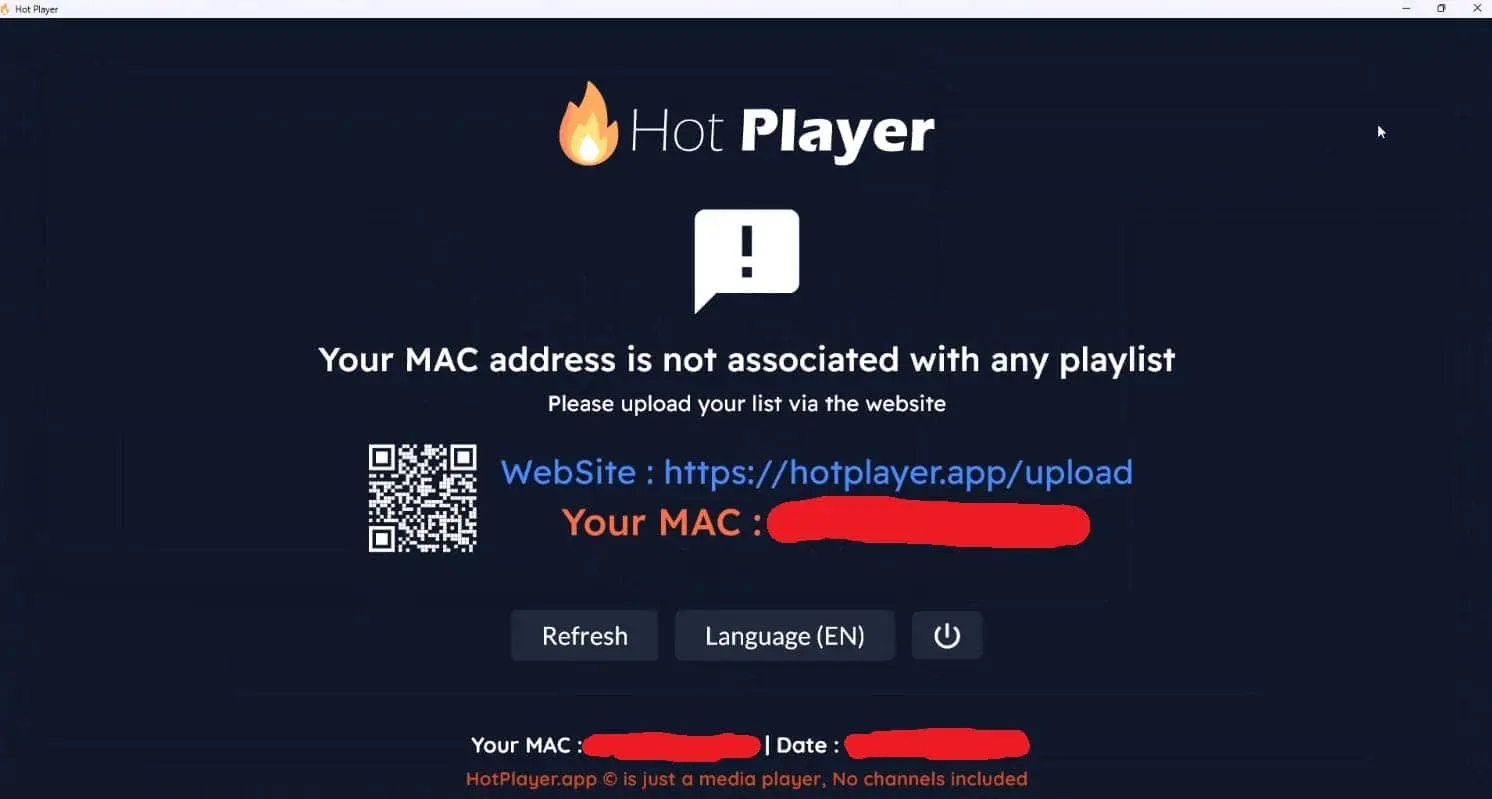
Vaihe 2: ota laitteen tunniste talteen
HotPlayer yhdistää playlistin oikeaan laitteeseen sovelluksessa näkyvän tunnisteen avulla. Ota tunniste talteen täsmälleen siinä muodossa, jossa se näkyy näytöllä.
Älä muuta merkkejä tai lisää ylimääräisiä välilyöntejä. Jos tunniste syötetään väärin, playlist ei välttämättä ilmesty oikealle laitteelle.

Vaihe 3: lisää playlist HotPlayeriin
Avaa toisella laitteella HotPlayerin virallinen Upload List -toiminto. Syötä televisiossa tai Android Boxissa näkyvä tunniste ja lisää sen jälkeen oman palvelusi soittolistatiedot.
Playlistin tarkka lisäystapa voi muuttua HotPlayer-version mukaan. Noudata aina portaaliin merkittyjä kenttiä ja käytä vain oman palvelusi toimittamia tietoja.

Huomio: HotPlayerin kehittäjä ei toimita playlistia. Käytä omaa, asianmukaisesti hankittua sisältölähdettä ja varmista tarvittavat käyttöoikeudet.
Vaihe 4: käynnistä HotPlayer uudelleen
Kun playlist on tallennettu oikealle laitteelle, palaa Android TV:lle tai Android Boxille. Sulje HotPlayer kokonaan ja avaa sovellus uudelleen.
Anna listan latautua rauhassa. Sen jälkeen tarkista muutama käytettävissä oleva lähde, ääni sekä mahdolliset ohjelmaopastiedot.
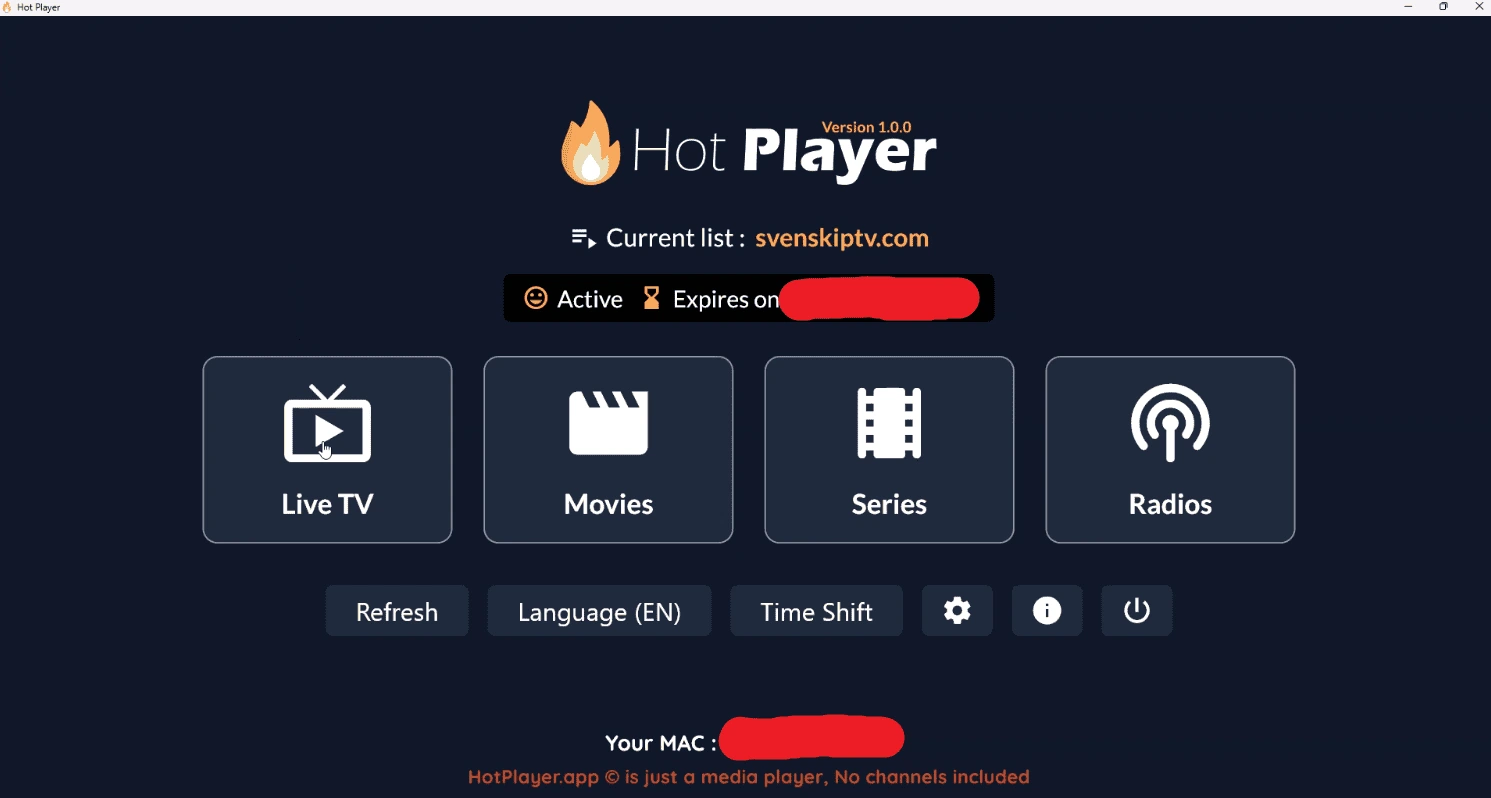
HotPlayer, playlist ja IPTV-palvelu ovat eri asioita
HotPlayer toimii käyttöliittymänä käyttäjän omalle playlistille. Virallinen HotPlayer-sivusto ilmoittaa, ettei sovellus sisällä TV-kanavia eikä kehittäjä myy IPTV-paketteja.
Sovellus tukee useiden listojen hallintaa ja virallisen sivuston mukaan käyttäjä voi lisätä enintään kolme listaa ja vaihtaa niiden välillä. Tarkka ominaisuusvalikoima voi muuttua sovellusversion mukaan.
Tarkista HotPlayerin ajantasaiset sovellus- ja laitetiedot HotPlayerin viralliselta sivustolta .
HotPlayer ei toimi – tarkista nämä ensin
Playlist ei ilmesty sovellukseen
Tarkista, että käytit oikean laitteen tunnistetta ja tallensit playlistin onnistuneesti. Sulje HotPlayer kokonaan ja avaa se uudelleen.
M3U-linkki hylätään
Tarkista, että linkki on kopioitu kokonaisena. Pitkässä URL-osoitteessa voi olla käyttäjäkohtaisia tietoja, joten linkistä ei saa poistaa satunnaisia osia.
Player näyttää tyhjän listan
Päivitä tai lataa lista uudelleen ja varmista, että käytetty lähde on edelleen toiminnassa. Jos lista ei toimi toisellakaan yhteensopivalla playerilla, tarkista asia palvelun toimittajalta.
Kuva pätkii tai pysähtyy
Käynnistä laite ja reititin uudelleen. Tarkista Wi-Fi-signaali ja kokeile mahdollisuuksien mukaan verkkokaapelia. Toistoon vaikuttavat lähiverkon lisäksi laite, player ja käytetty lähde.
Vain yksi sisältö ei avaudu
Jos muu sisältö toimii normaalisti, vika ei välttämättä ole HotPlayer-sovelluksessa. Kirjaa ylös ongelman ajankohta ja kyseinen kohde ennen yhteydenottoa.
Turvallisuus: älä lähetä henkilökohtaista M3U-linkkiä, salasanaa tai muuta yksityistä playlist-tietoa avoimeen ryhmään tai julkiseen keskusteluun.
Usein kysyttyä Hot IPTV -asennuksesta
Mikä HotPlayer on?
HotPlayer on mediasoitin, johon käyttäjä lisää oman playlistinsa. Sovellus ei itsessään sisällä IPTV-kanavia tai IPTV-tilausta.
Sisältääkö HotPlayer valmiita kanavia?
Ei. HotPlayerin virallisen sivuston mukaan player ei sisällä kanavia. Käyttäjän täytyy lisätä oma sisältölähteensä.
Millä laitteilla HotPlayer toimii?
HotPlayerin virallinen sivusto listaa tuettuina esimerkiksi Samsung-, LG-, Android TV-, Fire Stick- ja muita Smart TV -alustoja. Saatavuus kannattaa tarkistaa omasta sovelluskaupasta.
Miten playlist lisätään HotPlayeriin?
Ota sovelluksessa näkyvä laitetunniste talteen ja käytä HotPlayerin virallista Upload List -hallintaa playlistin yhdistämiseen oikeaan laitteeseen.
Miksi playlist ei näy HotPlayerissa?
Tarkista laitetunniste ja playlistin tiedot. Sulje sovellus kokonaan ja käynnistä se uudelleen tallennuksen jälkeen.
Onko HotPlayer sama asia kuin IPTV-palvelu?
Ei. HotPlayer on player, kun taas IPTV-palvelu toimittaa erillisen sisältölähteen tai kirjautumistiedot.
Mistä saan apua HotPlayer-asennukseen?
Jos käytät IPTVsuomi.store-palvelua, kerro WhatsAppissa laitteen merkki ja malli sekä että käytät HotPlayeria. Älä lähetä maksukorttitietoja, verkkopankkitunnuksia tai kertakäyttöisiä koodeja.