
Mikä Smart STB on?
Smart STB on mediasovellus, joka voi korvata erillisen palveluntarjoajan digiboksin käyttöliittymän yhteensopivalla televisiolla tai Android-laitteella. Sovellus tukee portaaleja, joita käytetään tyypillisesti Ministra- tai Stalker-middlewarella.
Smart STB ei lähetä, jälleenlähetä eikä tarjoa TV-kanavia, suoratoistoja tai soittolistoja. Käyttäjä lisää erikseen oman, asianmukaisesti hankitun portaalin tai soittolistan.
Kaksi eri asiaa: Smart STB -sovelluksen lisenssi koskee playeria. IPTV-palvelun tilaus ja sisältöoikeudet tulevat erilliseltä palveluntarjoajalta.
Ajantasaiset sovellus- ja laitetiedot kannattaa tarkistaa Smart STB:n viralliselta sivulta tai Google Playsta .
Millä laitteilla Smart STB toimii?
Saatavuus riippuu television merkistä, käyttöjärjestelmästä, mallista, alueesta ja sovelluskaupan valikoimasta.
Virallinen Android-sovellus on suunniteltu erityisesti TV-laitteille ja tukee laitteistopohjaista videon purkua.
Sovellus voi toimia yhteensopivassa Android TV -boksissa. Tarkista saatavuus laitteen Play Kaupasta.
Mobiiliversio voi toimia parhaiten mobiililaitteille mukautettujen streamien kanssa.
Älä päättele yhteensopivuutta pelkästä TV-merkistä. Esimerkiksi saman valmistajan eri vuosimallit voivat käyttää eri järjestelmää tai tarjota eri sovellusvalikoiman. Jos Smart STB:tä ei löydy, katso IPTV-asennus eri laitteille .
Mitä tarvitset ennen Smart STB -asennusta?
- Yhteensopivan Smart TV:n, Android TV:n tai TV Boxin.
- Pääsyn laitteen viralliseen sovelluskauppaan.
- Vakaan internetyhteyden; televisiolle Ethernet on usein tasaisin vaihtoehto.
- Palveluntarjoajasi antaman tarkan Portal URL -osoitteen.
- Sovelluksen Device info -näkymästä löytyvän Virtual MAC -osoitteen.
Älä keksi tai muuta Virtual MAC -osoitetta. Käytä sovelluksen automaattisesti näyttämää osoitetta. Virtual MACin muuttaminen ilman portaalin ylläpitäjän ohjetta voi estää yhteyden toiminnan.
Smart STB -asennus lyhyesti
-
Asenna ja avaa sovellus Lataa Smart STB virallisesta sovelluskaupasta ja avaa se.
-
Avaa asetukset Paina OK- tai keskipainiketta Loading portal -ruudun aikana.
-
Tarkista Virtual MAC Avaa System settings → Device info ja kirjoita osoite tarkasti talteen.
-
Avaa Portals Valitse System settings -valikosta Portals ja aktivoi käytettävä portaali.
-
Lisää Portal URL Anna portaalille nimi, lisää saamasi osoite täsmälleen ja tallenna.
-
Käynnistä portaali uudelleen Valitse Restart portal tai Reboot application ja odota sisällön latautumista.
Vaihe 1: avaa Smart STB ja lue ilmoitus
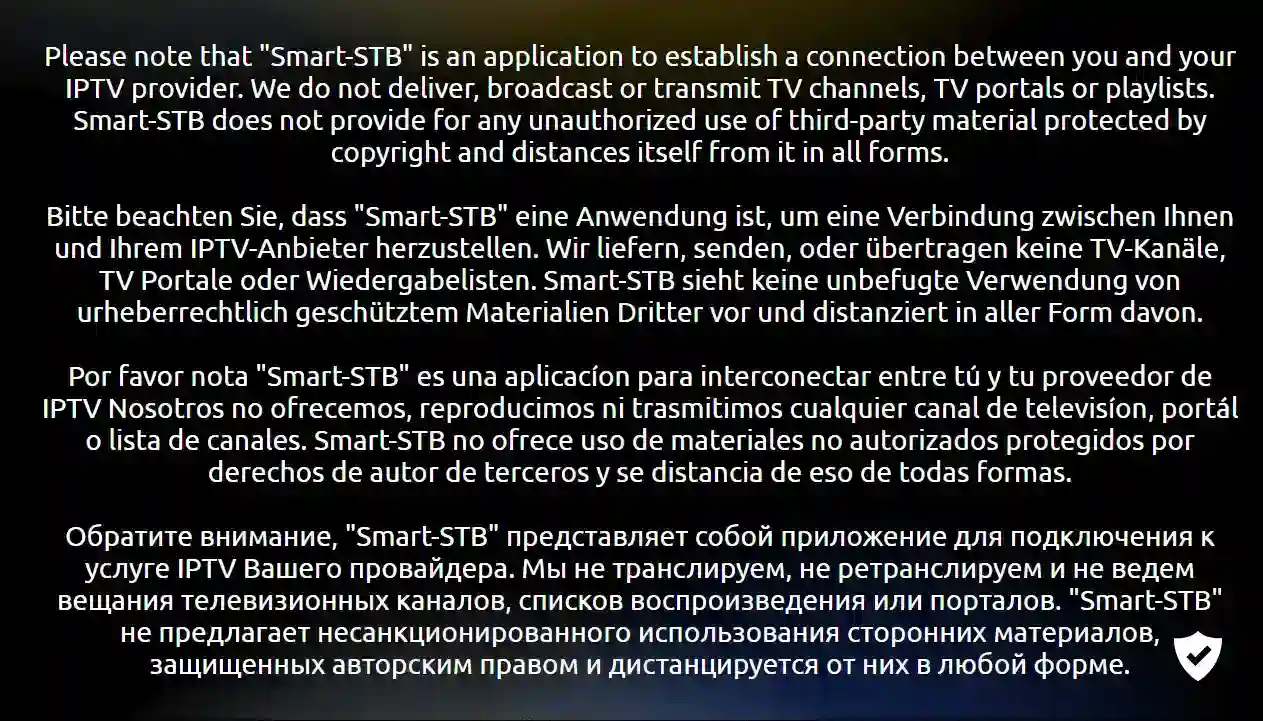
Kun käynnistät sovelluksen ensimmäisen kerran, näytölle voi tulla ilmoitus, jossa kerrotaan Smart STB:n olevan vain käyttäjän ja IPTV-palveluntarjoajan välinen sovellus. Jatka kaukosäätimen OK- tai keskipainikkeella.
Vaihe 2: avaa asetukset Loading portal -ruudusta
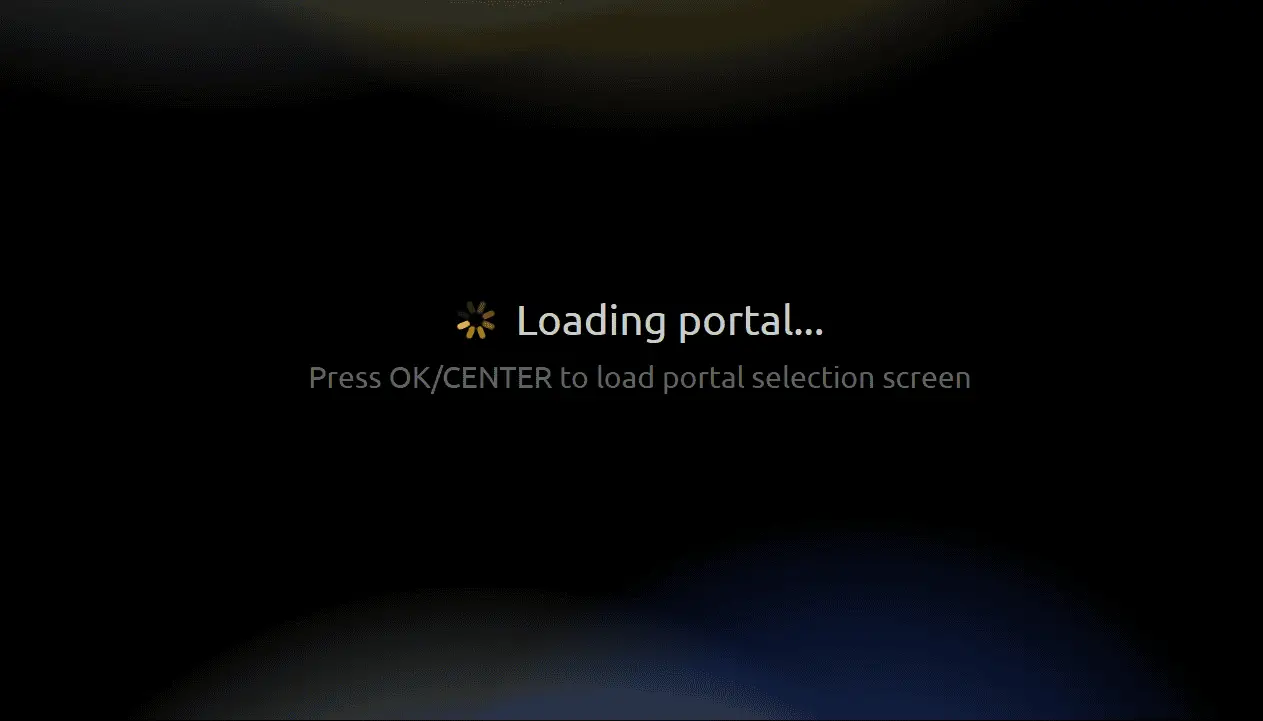
Kun näet tekstin Loading portal, paina nopeasti kaukosäätimen OK- tai keskipainiketta. Näin pääset portaalin valinta- ja asetusnäkymään. Jos ruutu ehtii jatkaa eteenpäin, käynnistä sovellus uudelleen ja yritä uudestaan.
Vaihe 3: avaa Device info ja tarkista Virtual MAC
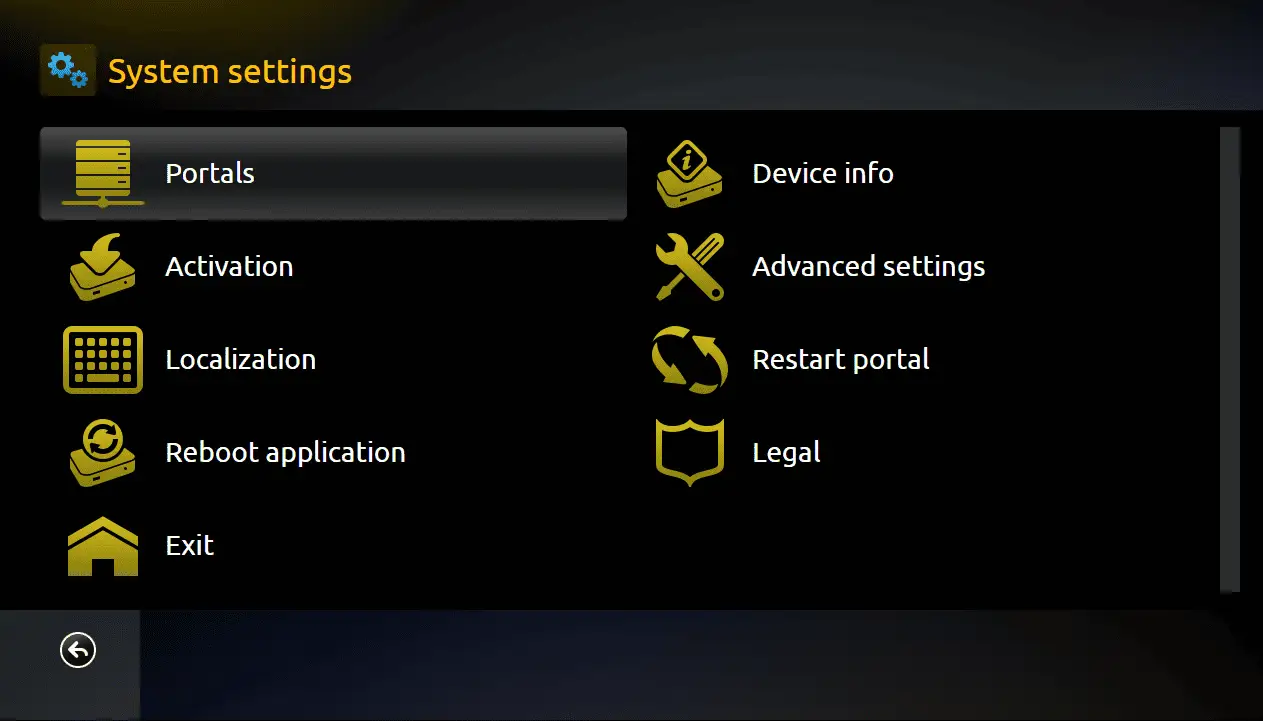
Avaa System settings ja valitse Device info. Kirjoita sovelluksen näyttämä Virtual MAC tarkasti talteen. Palveluntarjoaja voi tarvita sen liittääkseen tilauksesi juuri tähän sovellusasennukseen.
Virtual MAC ei ole sama kuin Software ID. Software ID liittyy Smart STB -sovelluksen lisenssiin, kun taas Virtual MACia voidaan käyttää portaalin tunnistuksessa.
Vaihe 4: ota Multiportal ja Portal 1 käyttöön
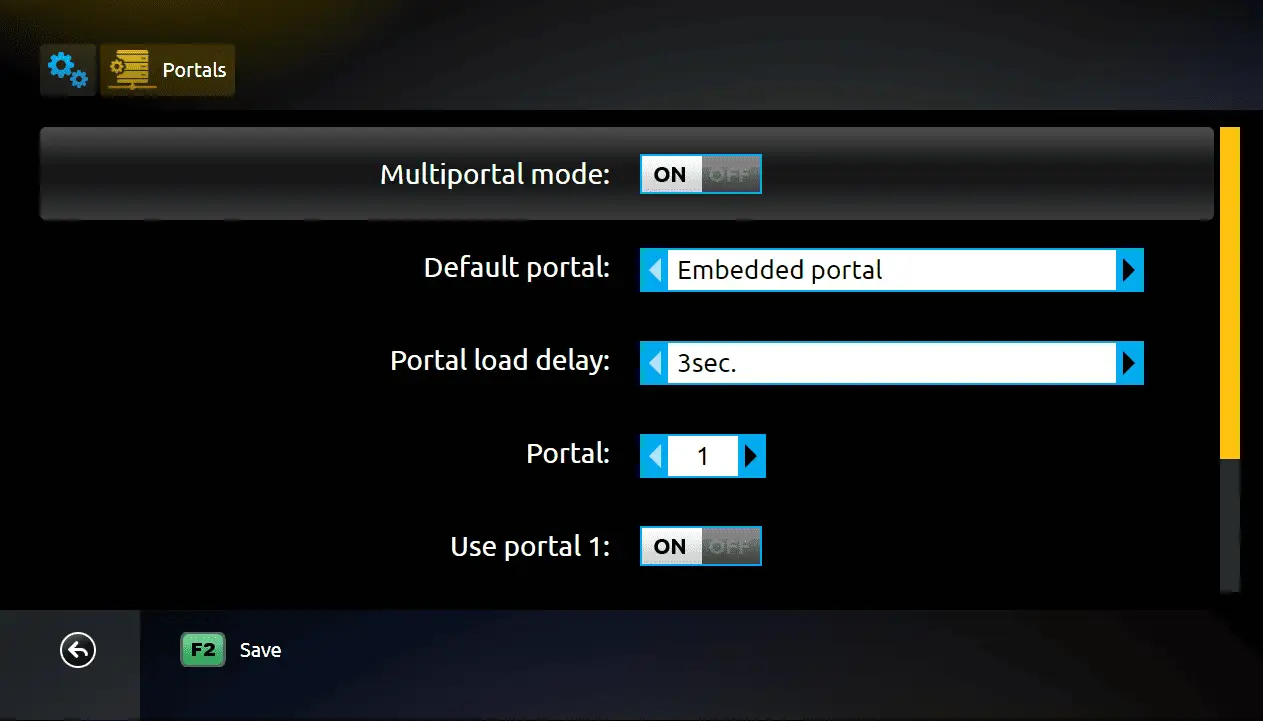
Palaa System settings -valikkoon ja avaa Portals. Aktivoi tarvittaessa Multiportal mode ja varmista, että Use portal 1 on ON-asennossa. Sovellusversion mukaan asetusten ulkoasu voi hieman vaihdella.
Vaihe 5: lisää portaalin nimi ja Portal URL
Kirjoita Name 1 -kenttään selkeä nimi, esimerkiksi oman palvelusi nimi. Lisää URL 1 -kenttään palveluntarjoajalta saamasi Portal URL täsmälleen samassa muodossa. Säilytä osoitteen http:// tai https:// -alku ja mahdollinen polku tai porttinumero.
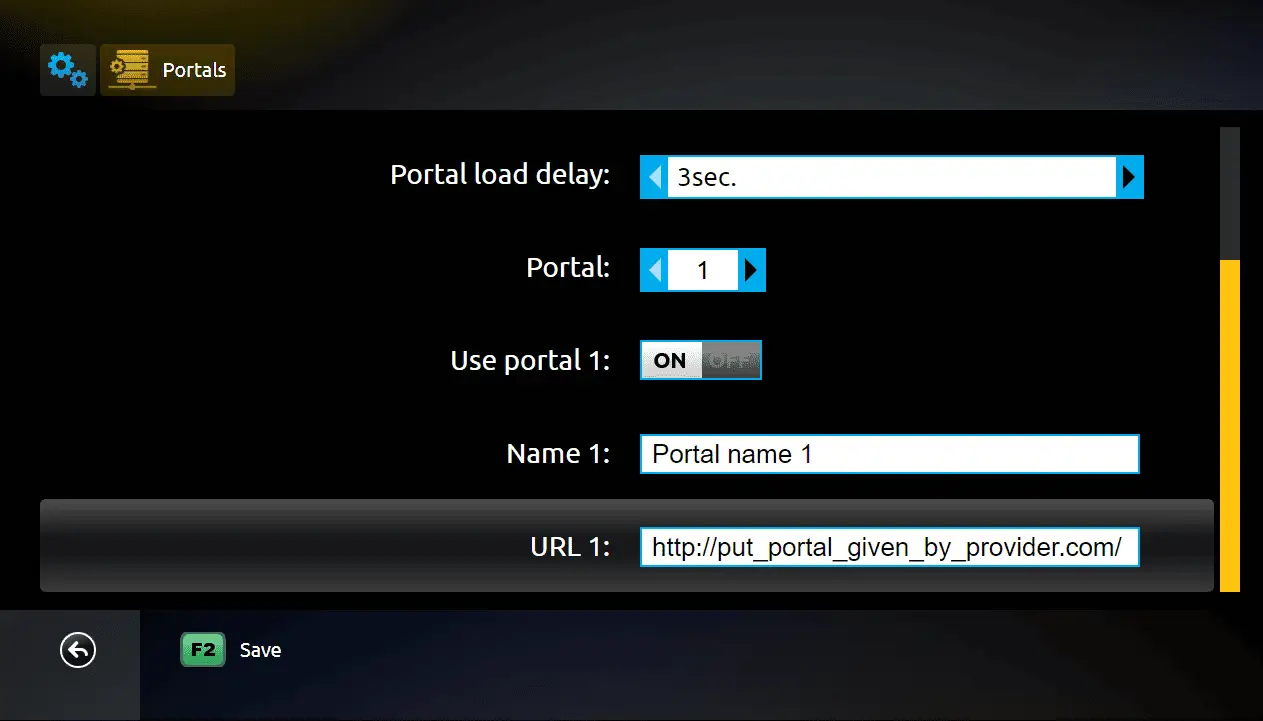
Tallenna muutokset ruudun ohjeen mukaan, esimerkiksi vihreällä painikkeella tai F2-toiminnolla. Valitse tämän jälkeen Restart portal tai Reboot application.
Mikä Smart STB Virtual MAC on?
Virtual MAC on Smart STB -sovelluksen luoma virtuaalinen laitetunniste. Se ei ole välttämättä sama kuin television fyysinen verkkokortin MAC-osoite. Portaalin ylläpitäjä voi käyttää Virtual MACia tunnistaakseen sovelluksesi.
Löytyy Smart STB:n Device info -näkymästä. Anna se vain omalle luotetulle palveluntarjoajallesi.
Liittyy sovellusasennukseen ja Smart STB -lisenssin hallintaan.
Palveluntarjoajan antama osoite, jonka sovellus avaa ja josta käyttöliittymä ladataan.
Television tai verkkolaitteen oma verkkotunniste. Älä sekoita sitä sovelluksen Virtual MACiin.
Jos Smart STB ei toimi
| Ongelma | Todennäköinen syy | Kokeile tätä |
|---|---|---|
| Loading portal jää ruudulle | Portaaliosoite ei vastaa tai asetus on väärin | Avaa asetukset OK-painikkeella ja tarkista URL merkki merkiltä. |
| STB Blocked | Virtual MACia ei ole aktivoitu tai se ei vastaa palvelun tietoja | Tarkista Device info ja pyydä palveluntarjoajaa vahvistamaan rekisteröity Virtual MAC. |
| Portals-valikko puuttuu | Sovelluksen tila tai lisenssi ei salli portaalin muokkaamista | Tarkista sovelluksen lisenssitila Device infosta ja ota tarvittaessa yhteys Smart STB:n tukeen. |
| Musta ruutu | Sovellus, välimuisti tai portaali on jumissa | Valitse Restart portal, käynnistä sovellus uudelleen ja irrota TV hetkeksi virtalähteestä. |
| Kuva pätkii | Epävakaa verkko tai streamin yhteensopivuusongelma | Kokeile Ethernet-yhteyttä, käynnistä reititin uudelleen ja vähennä muun verkon kuormitusta. |
| Uusi TV ei hyväksy vanhaa lisenssiä | Lisenssi ja Software ID voivat olla laitekohtaisia | Tarkista Smart STB:n viralliset lisenssin siirto-ohjeet ennen uuden lisenssin ostamista. |
Jos Smart STB avautuu mutta portaali ei lataudu, tarkista erikseen sovelluslisenssi, Portal URL, Virtual MAC ja internetyhteys. Näin ongelman lähde löytyy nopeammin.
Turvallinen Smart STB -käyttöönotto
- Lataa sovellus vain television tai laitteen virallisesta sovelluskaupasta.
- Käytä vain portaalin sisältöä, johon sinulla on käyttöoikeus.
- Älä julkaise Virtual MACia, Portal URLia tai palvelutunnuksia verkossa.
- Älä muuta Advanced settings -asetuksia ilman selkeää syytä tai tukea.
- Pidä TV:n käyttöjärjestelmä ja Smart STB -sovellus päivitettynä.
Usein kysyttyä Smart STB:stä
Sisältääkö Smart STB valmiita kanavia?
Ei. Smart STB on sovellus, joka yhdistää laitteen käyttäjän omaan palveluportaaliin. Se ei tarjoa kanavia tai soittolistoja.
Mistä löydän Smart STB Virtual MAC -osoitteen?
Avaa Loading portal -ruudusta asetukset, valitse System settings ja sen jälkeen Device info. Kopioi siinä näkyvä Virtual MAC tarkasti.
Mihin Portal URL lisätään?
Avaa System settings → Portals, ota käytettävä portaali käyttöön ja lisää osoite URL 1 -kenttään.
Voiko Smart STB:ssä käyttää M3U-linkkiä?
Smart STB tukee myös M3U-osoitteita, mutta toiminnallisuus voi olla joillakin laitteilla portaaliyhteyttä rajatumpi.
Miksi saan STB Blocked -ilmoituksen?
Portaali ei ehkä tunnista Virtual MAC -osoitettasi tai tunniste on liitetty toiseen laitteeseen. Tarkista osoite Device infosta ja ota yhteys palveluntarjoajaasi.
Onko Smart STB -lisenssi sama kuin IPTV-tilaus?
Ei. Smart STB -lisenssi avaa sovelluksen ominaisuudet. IPTV-palvelu, sisältö ja portaalitiedot hankitaan erikseen palveluntarjoajalta.