
Mikä IPTV Extreme on?
IPTV Extreme on Androidille suunniteltu playlist manager ja mediasoitin. Sovelluksessa on integroitu player, M3U-soittolistojen tuki, EPG-toiminnot, kaukosäätimen tuki, suosikit, lapsilukko sekä asetusten varmuuskopiointi.
Sovelluksen kehittäjä ilmoittaa selvästi, ettei IPTV Extreme sisällä kanavia eikä toimita käyttäjälle soittolistoja. Käyttäjä lisää oman lähteensä itse.
Tärkeä ero: IPTV Extreme -sovellus ja IPTVsuomi.store-palvelu ovat eri tuotteita. Playerin asentaminen ei sisällä IPTV-palvelua, kanavia tai sisältöpakettia.
IPTV Extreme vai IPTV Extreme Pro?
Google Playssa on kehittäjä Paolo Turattin IPTV Extreme sekä IPTV Extreme Pro. Molempien tarkoitus on hallita käyttäjän omia IPTV- ja VOD-soittolistoja.
Perusversio, jossa voi olla mainoksia.
Erillinen maksullinen sovellusversio, jonka Google Play -listaus kuvaa mainoksettomaksi.
Kumpikaan versio ei sisällä valmiita IPTV-kanavia.
Käyttäjä lisää oman M3U-soittolistan sovellukseen.
Mitä tarvitset ennen IPTV Extreme -asennusta?
- Android TV-, Android Box- tai muun yhteensopivan Android-laitteen.
- Toimivan internet-yhteyden.
- IPTV Extreme- tai IPTV Extreme Pro -sovelluksen.
- Oman M3U-soittolistan tai muun sovelluksen tukeman lähteen.
- Tarvittaessa EPG-tiedot.
Pidä playlist yksityisenä. M3U-linkki voi sisältää käyttäjäkohtaisia tunnuksia. Älä julkaise henkilökohtaista linkkiä kuvakaappauksissa, foorumeilla tai avoimissa keskusteluissa.
IPTV Extreme asennus vaihe vaiheelta
-
Asenna IPTV Extreme Avaa Google Play Android-laitteella ja etsi IPTV Extreme tai IPTV Extreme Pro.
-
Avaa sovellus Käynnistä player ja siirry playlistin lisäämiseen.
-
Valitse playlistin lisäys Valitse sovelluksesta vaihtoehto uuden playlistin tai M3U-lähteen lisäämiseksi.
-
Lisää M3U-osoite Liitä koko palveluntarjoajalta saamasi M3U-osoite sille tarkoitettuun kenttään.
-
Tallenna ja päivitä lista Tallenna asetukset ja anna sovelluksen ladata käytettävissä oleva sisältö.
-
Tarkista EPG ja toisto Avaa muutama käytettävissä oleva lähde ja tarkista kuva, ääni sekä ohjelmaoppaan toiminta.
Vaihe 1: avaa IPTV Extreme Android-laitteella
Asenna sovellus Google Playsta ja avaa se. Ensimmäisellä käynnistyksellä käyttöliittymä voi näyttää erilaiselta sovellusversion mukaan, mutta playlistin hallinta löytyy sovelluksen päävalikosta.
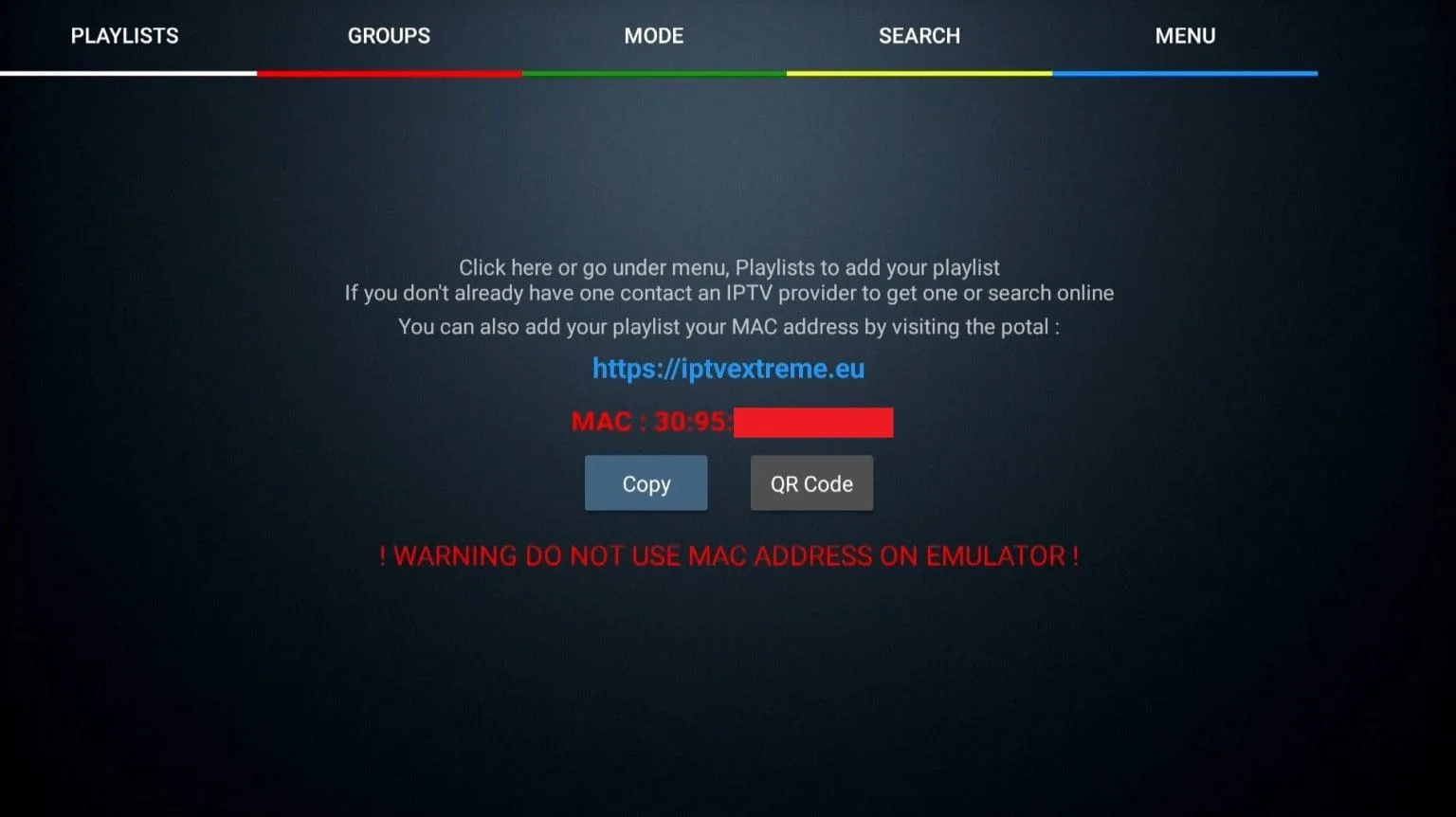
Vaihe 2: avaa playlist-valikko
Siirry sovelluksen playlist- tai listahallintaan. Tavoitteena on lisätä uusi lähde, jota IPTV Extreme käyttää TV- ja VOD-listan lataamiseen.
Valikon tarkka nimi voi muuttua sovellusversion mukaan. Älä poista olemassa olevia listoja, jos et ole varma, mitä ne sisältävät.
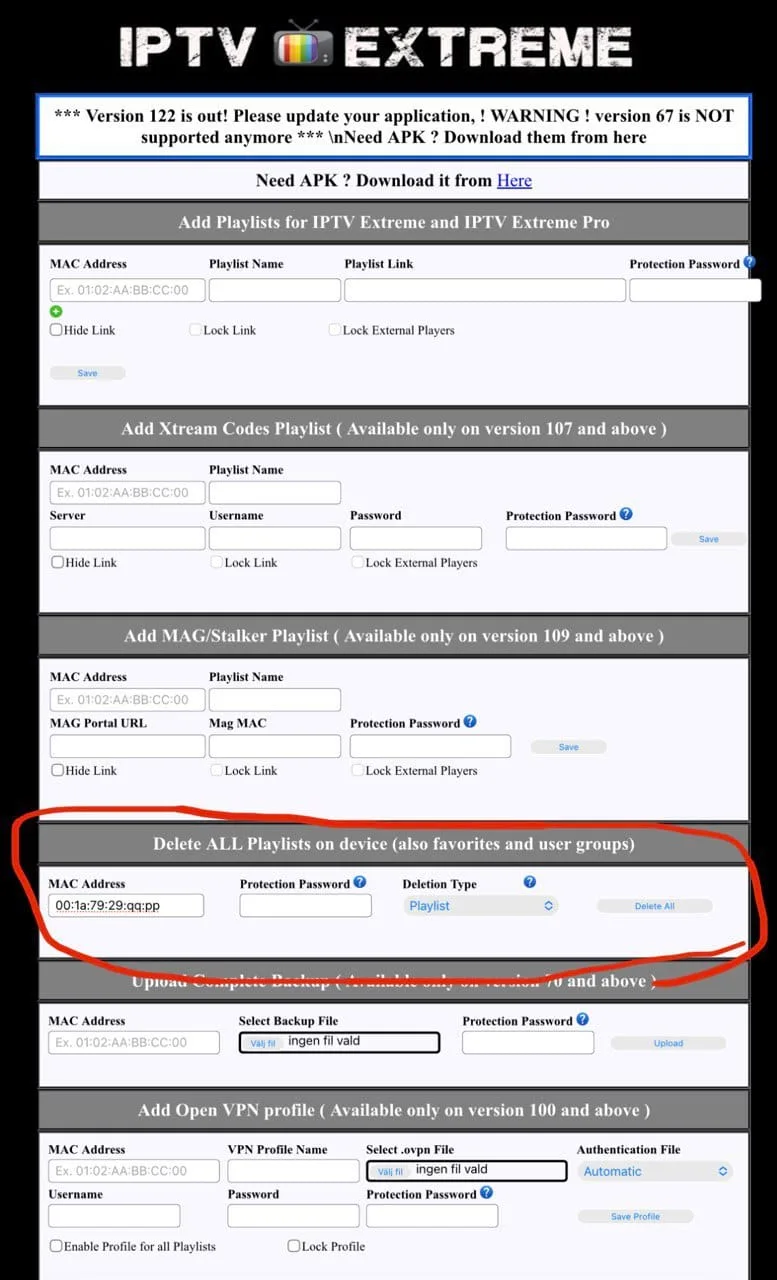
Vaihe 3: valitse uuden M3U-listan lisääminen
IPTV Extreme tukee M3U-soittolistoja. Valitse uuden playlistin lisääminen ja valmistaudu syöttämään palveluntarjoajasi toimittama M3U-osoite.
Jos saat palveluntarjoajalta useita eri linkkejä, käytä juuri Android-playerille tai M3U-soittimelle tarkoitettua osoitetta.
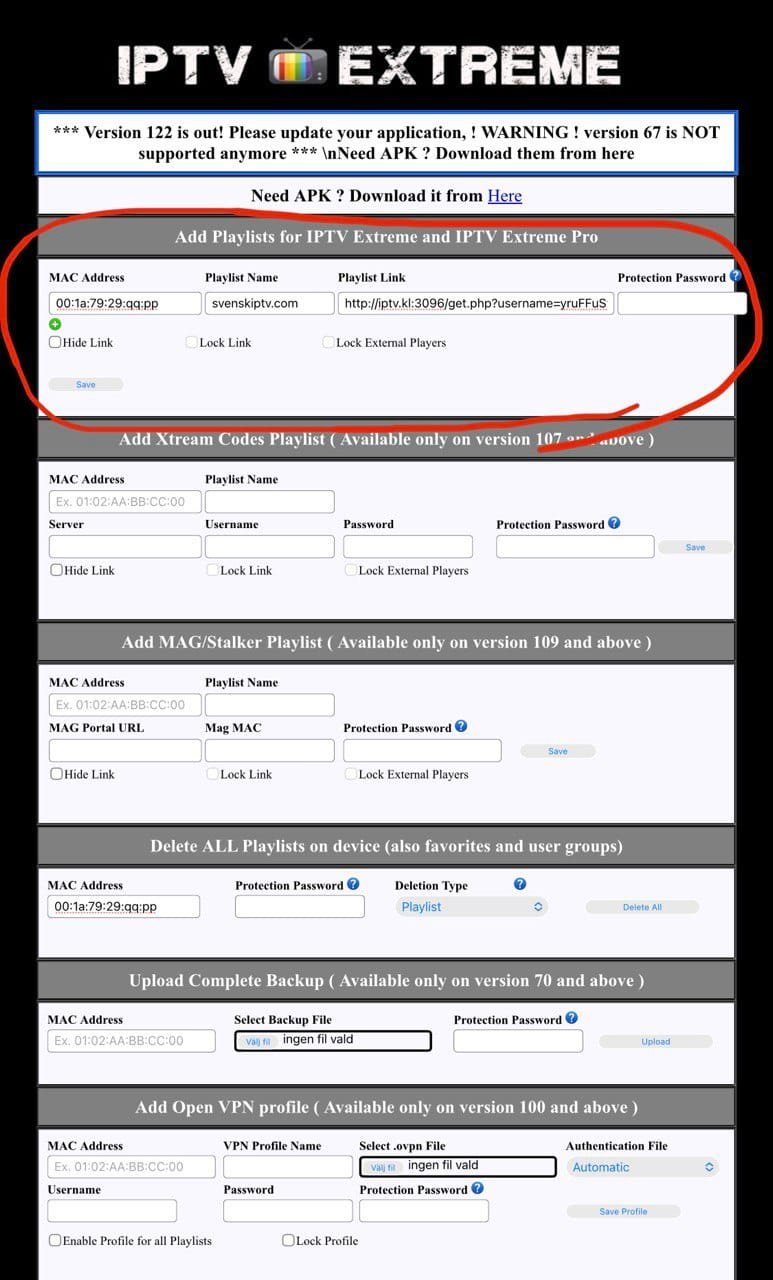
Vaihe 4: lisää M3U-linkki
Liitä koko M3U-osoite sille tarkoitettuun kenttään. Linkki voi olla pitkä ja sisältää useita parametreja. Kopioi se kokonaisena.
Anna listalle myös selkeä nimi, jotta erotat sen myöhemmin muista lähteistä.
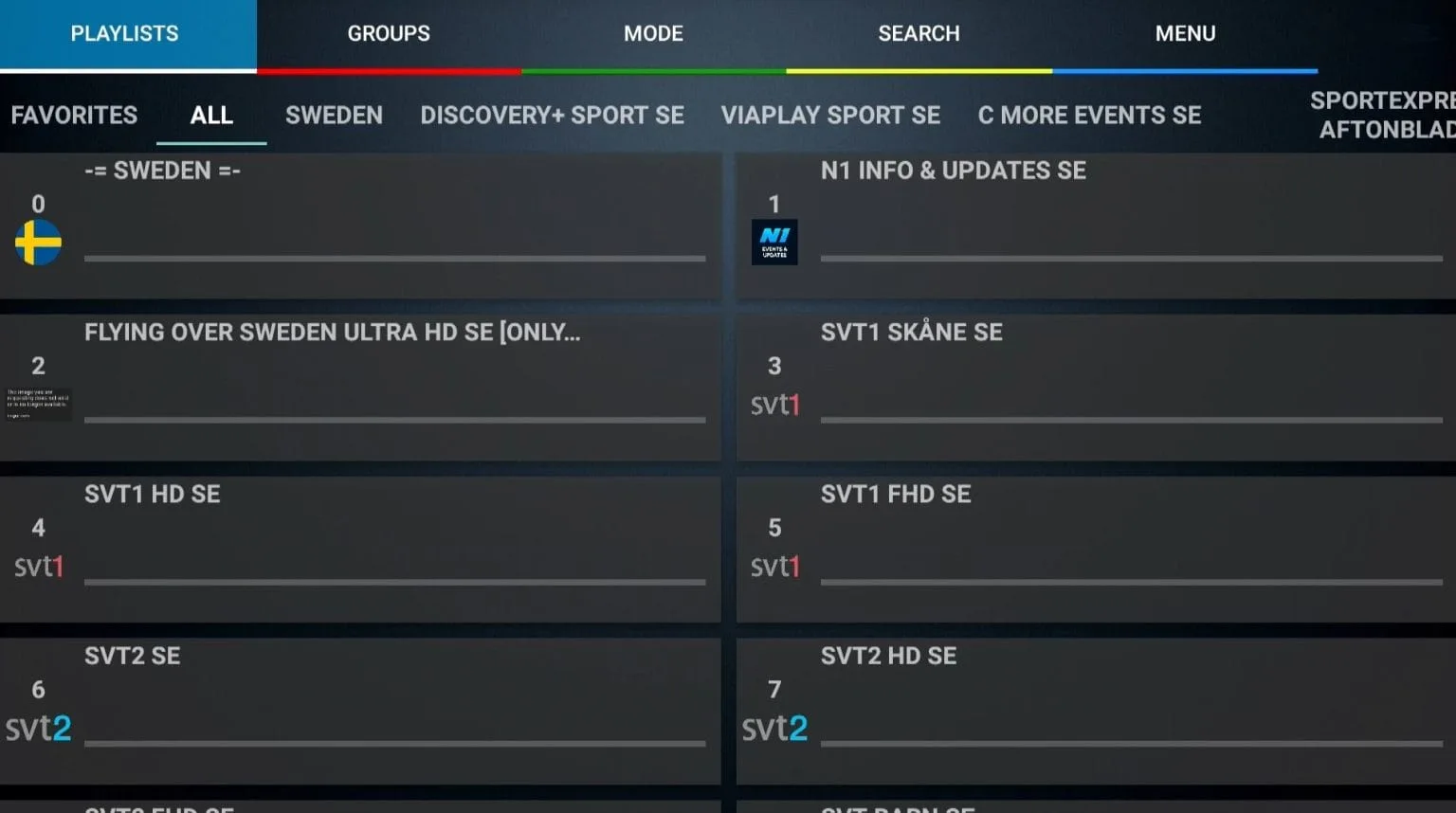
Älä katkaise osoitetta. Jos M3U-linkistä puuttuu loppuosa tai siihen tulee ylimääräinen välilyönti, lista ei välttämättä lataudu.
Vaihe 5: tallenna ja anna playlistin latautua
Tallenna uusi playlist ja odota, että IPTV Extreme lukee palvelun toimittamat tiedot. Ensimmäinen lataus voi kestää hetken listan koosta, internet-yhteydestä ja laitteen suorituskyvystä riippuen.
Kun lista on latautunut, avaa muutama käytettävissä oleva lähde ja tarkista kuva, ääni sekä mahdollinen EPG.
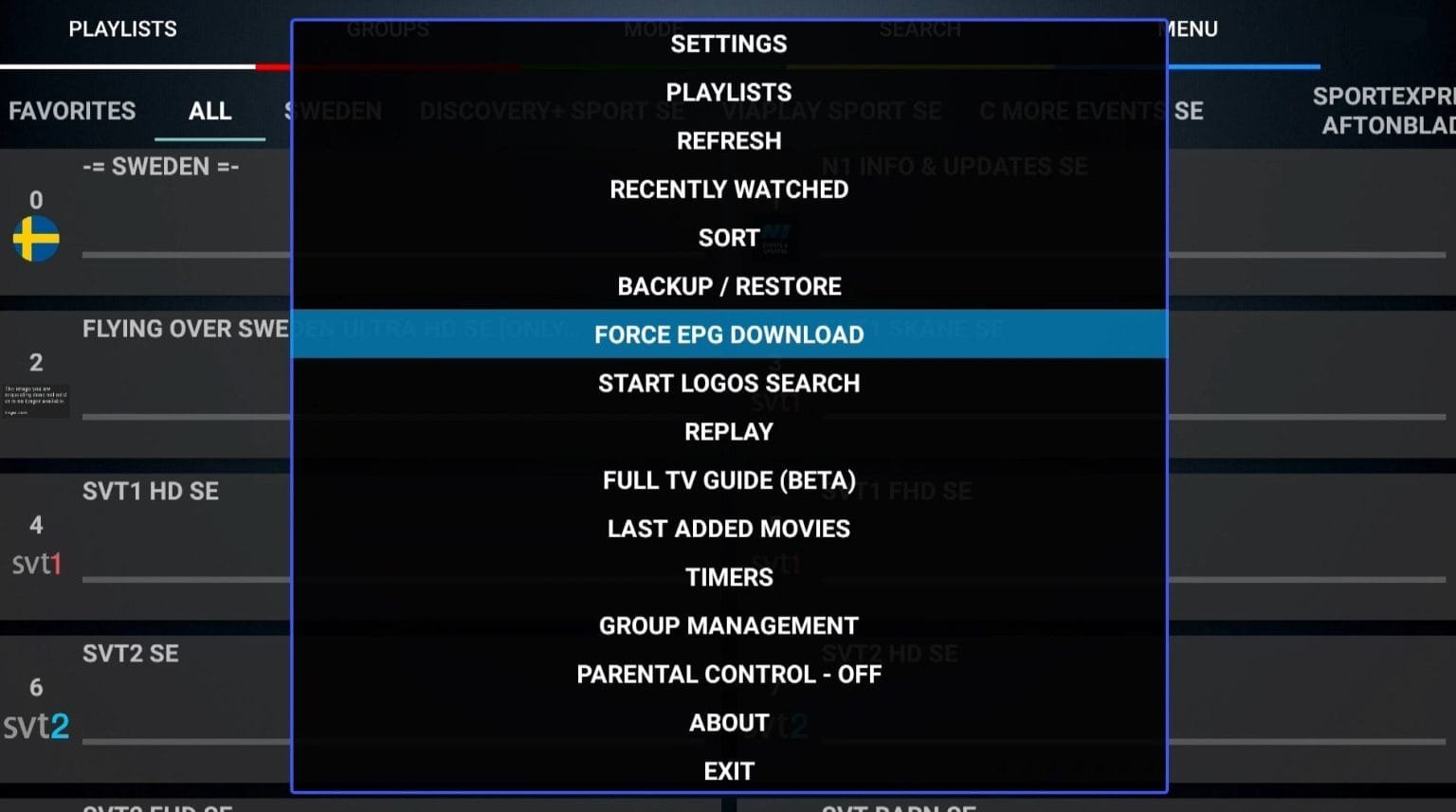
IPTV Extreme EPG ja tärkeimmät asetukset
IPTV Extreme tukee useita EPG-lähteitä, ohjelmaoppaan automaattista päivitystä ja EPG-alias-toimintoja. Ohjelmaopas toimii vain silloin, kun käytetty lähde tarjoaa siihen tarvittavat tiedot.
Asennuksen jälkeen kannattaa tarkistaa:
- ohjelmaoppaan kellonaika;
- laitteen oikea aikavyöhyke;
- suosikkikanavat;
- playerin toistoasetukset;
- playlistin päivitys;
- EPG:n automaattinen päivitys;
- kaukosäätimen toiminta Android TV:llä.
IPTV Extreme tarjoaa myös kaksi integroitua player-tilaa sekä muita lisäasetuksia. Jos toisto ei toimi yhdellä playerilla, voit kokeilla sovelluksen toista sisäistä player-vaihtoehtoa.
IPTV Extreme ei toimi – tarkista nämä ensin
Playlist ei lataudu
Tarkista M3U-linkki merkki merkiltä. Varmista, ettei linkin alkuun tai loppuun ole jäänyt ylimääräisiä välilyöntejä.
Lista on tyhjä
Päivitä playlist sovelluksesta ja käynnistä IPTV Extreme uudelleen. Jos sama M3U-lähde ei toimi toisessakaan yhteensopivassa playerissa, tarkista lähde palveluntarjoajaltasi.
EPG ei näy
Tarkista laitteen päivämäärä, kellonaika ja aikavyöhyke. Päivitä tämän jälkeen EPG IPTV Extremestä.
Kuva pätkii
Käynnistä Android-laite ja reititin uudelleen. Tarkista Wi-Fi-signaali ja kokeile mahdollisuuksien mukaan Ethernet-yhteyttä. Toistoon vaikuttavat lähiverkon lisäksi laite, player ja käytetty lähde.
IPTV Extreme kaatuu
Päivitä sovellus Google Playsta, vapauta laitteen tallennustilaa ja käynnistä laite uudelleen. Vanhassa tai vähätehoisessa Android Boxissa suuri playlist voi kuormittaa laitetta.
Kaukosäädin ei toimi odotetusti
IPTV Extreme tukee kaukosäädintä, mutta toiminta voi riippua Android TV -laitteesta ja kaukosäätimen painikkeiden määrityksistä.
Muista: IPTV Extreme -sovellus ei hallitse ulkopuolisen lähteen saatavuutta. Jos vain yksi lähde ei avaudu mutta muut toimivat, ongelma ei välttämättä ole playerissa.
Usein kysyttyä IPTV Extremestä
Mikä IPTV Extreme on?
IPTV Extreme on Androidille tarkoitettu mediasoitin ja playlist manager. Se ei sisällä valmiita TV-kanavia.
Toimiiko IPTV Extreme Android TV:llä?
Kyllä. Sovelluksen virallinen Google Play -listaus kertoo tuesta Android TV:lle, TV Boxeille sekä kaukosäätimellä navigoinnille.
Tukeeko IPTV Extreme M3U-listoja?
Kyllä. M3U-soittolistojen tuki kuuluu IPTV Extremen virallisesti ilmoitettuihin ominaisuuksiin.
Sisältääkö IPTV Extreme IPTV-kanavia?
Ei. Kehittäjän mukaan sovellus toimitetaan ilman sisältöä ja käyttäjän täytyy lisätä oma playlist.
Mikä ero on IPTV Extremellä ja IPTV Extreme Prolla?
Molemmat ovat saman kehittäjän playlist-playereita. Pro on erillinen maksullinen versio, jonka Google Play kuvaa mainoksettomaksi.
Miksi M3U-lista ei lataudu IPTV Extremessä?
Tarkista M3U-linkki, internet-yhteys ja se, että lähde on edelleen käytettävissä. Käynnistä sovellus uudelleen playlistin päivittämisen jälkeen.
Mistä saan apua IPTV Extreme -asennukseen?
Jos käytät IPTVsuomi.store-palvelua, kerro WhatsAppissa laitteen merkki ja malli sekä että käytät IPTV Extremeä. Älä lähetä maksukorttitietoja, verkkopankkitunnuksia tai kertakäyttöisiä koodeja.