
Mikä Smarters Pro on?
Smarters Pro on mediasoitin, jota voidaan käyttää televisioissa, Android-laitteissa, iOS-laitteissa ja muilla tuetuilla alustoilla.
Sovellus toimii käyttöliittymänä käyttäjän omalle mediasisällölle tai palveluntarjoajan toimittamille kirjautumistiedoille. Smarters Pro ei virallisen palvelunsa mukaan myy tai sisällä IPTV-tilauksia.
Tärkeä ero: Smarters Pro -sovellus ja IPTV-palvelu ovat kaksi eri asiaa. Sovelluksen mahdollinen Premium-lisenssi ei sisällä IPTVsuomi.store-palvelua tai kanavapakettia.
Valitse oikea IPTV Smarters -sovellus
Sovelluskaupoissa voi näkyä useita hyvin samankaltaisilla nimillä julkaistuja sovelluksia. Tarkista siksi sovelluksen nimi ja kehittäjä ennen asennusta.
Smarters Pron virallinen sivusto ilmoittaa viralliseksi verkkotunnuksekseen smarterspro.com . Samsung-televisioita koskevissa virallisissa ohjeissa kehittäjäksi ilmoitetaan Tech Smarters Private Limited.
Mitä tarvitset ennen IPTV Smarters -asennusta?
Varaa nämä tiedot ennen asennuksen aloittamista:
Esimerkiksi tuettu Smart TV, Android TV, Android-laite tai muu Smarters Pron tukema alusta.
Laitteen täytyy olla yhteydessä internetiin sovelluksen asentamista ja mediasisällön lataamista varten.
Palveluntarjoajasi voi toimittaa esimerkiksi palvelinosoitteen, käyttäjätunnuksen ja salasanan.
Joissakin Smarters-versioissa voidaan käyttää M3U- tai muuta tuettua soittolistamuotoa.
Pidä tunnukset yksityisinä. Älä julkaise palvelinosoitetta, käyttäjätunnusta, salasanaa tai henkilökohtaista M3U-linkkiä julkisessa keskustelussa tai kuvakaappauksessa.
IPTV Smarters asennus vaihe vaiheelta
-
Asenna Smarters Pro Avaa laitteesi sovelluskauppa, etsi Smarters Pro ja varmista sovelluksen tiedot ennen asennusta.
-
Avaa sovellus Käynnistä Smarters Pro ja hyväksy vain käyttöönoton kannalta tarpeelliset ilmoitukset tai luvat.
-
Valitse kirjautumistapa Valitse palvelusi toimittamiin tietoihin sopiva kirjautumis- tai soittolistavaihtoehto.
-
Syötä palvelun tiedot Lisää palvelinosoite, käyttäjätunnus ja salasana tai muu palveluntarjoajan toimittama tieto.
-
Odota sisällön latautumista Sovellus hakee käytettävissä olevat ryhmät, ohjelmaoppaan ja muun palvelun toimittaman tiedon.
-
Tarkista toisto Avaa muutama käytettävissä oleva kohde ja varmista kuva, ääni ja EPG.
Vaihe 1: avaa IPTV Smarters Pro
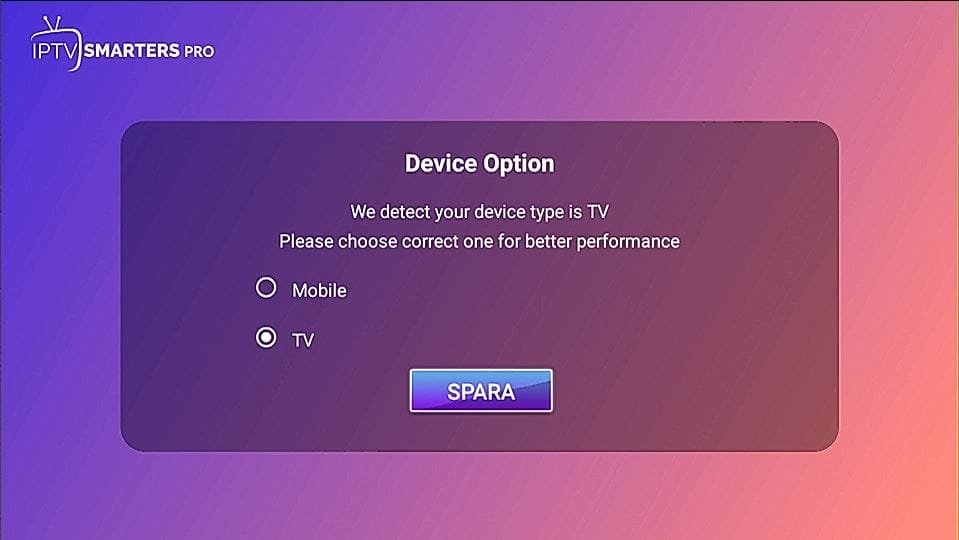
Kun sovellus on asennettu, avaa se laitteellasi. Ensimmäisellä käynnistyskerralla käyttöliittymä voi pyytää hyväksymään käyttöehdot tai valitsemaan seuraavan kirjautumistavan.
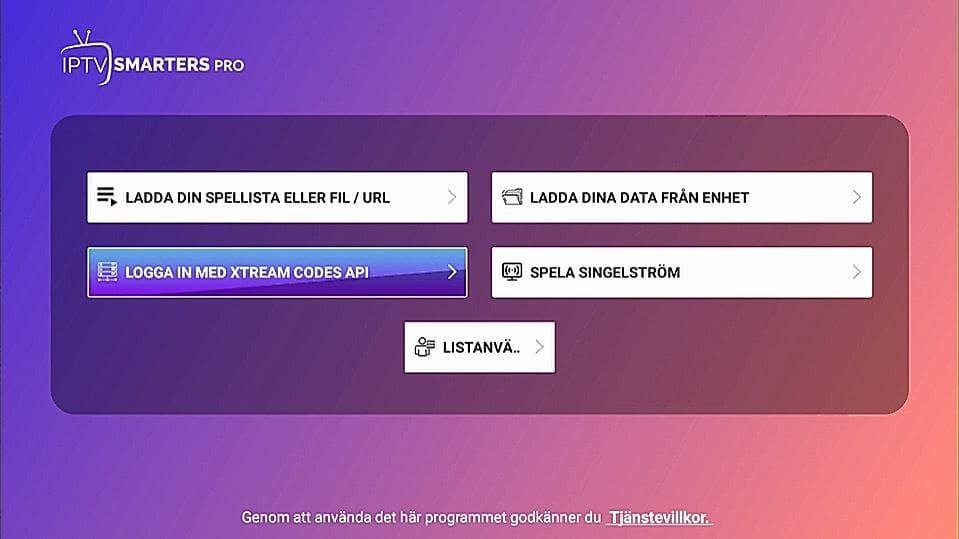
Vaihe 2: valitse kirjautumistapa
Valitse vaihtoehto, joka vastaa palveluntarjoajaltasi saamiasi tietoja. Jos sait palvelinosoitteen, käyttäjätunnuksen ja salasanan, käytä niitä tukevaa kirjautumisvaihtoehtoa.
Jos käytössäsi on M3U-linkki, valitse soittolistan lisäämiseen tarkoitettu vaihtoehto silloin, kun oma Smarters-versiosi tukee sitä.
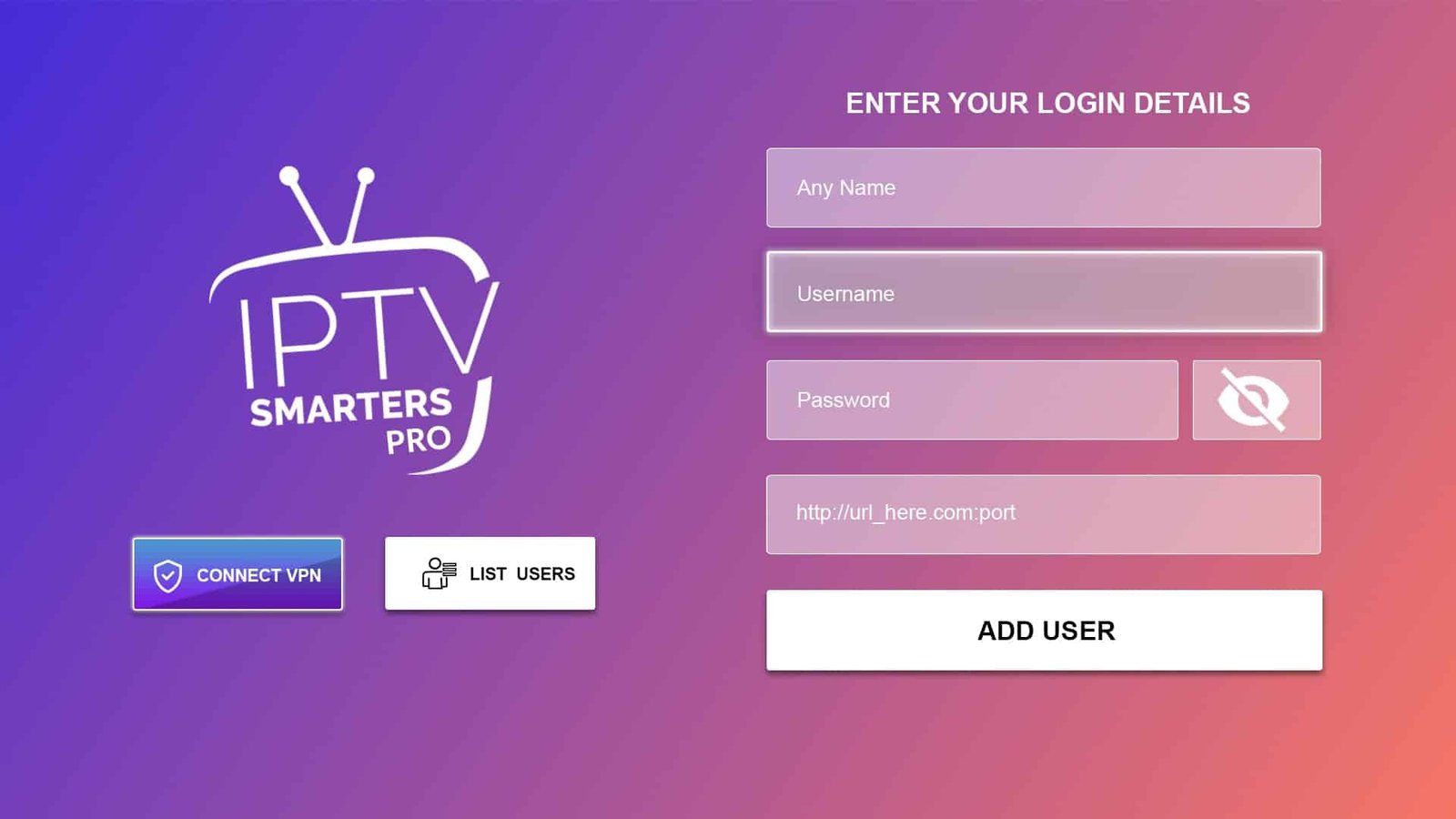
Vaihe 3: lisää käyttäjätunnus ja palvelinosoite
Lisää kenttiin palveluntarjoajan toimittamat tiedot. Xtream Codes -tyyppisessä kirjautumisessa käytetään yleensä palvelinosoitetta, käyttäjätunnusta ja salasanaa.
Anna yhteydelle nimi, jonka tunnistat myöhemmin.
Syötä palveluntarjoajan toimittama käyttäjätunnus.
Syötä salasana täsmälleen saamassasi muodossa.
Lisää koko palvelinosoite, mukaan lukien mahdollinen portti.
Kirjautuminen ei onnistu? Tarkista ensin palvelinosoitteen alku, mahdollinen portti, kirjainkoko ja se, ettei kenttien alkuun tai loppuun ole jäänyt välilyöntejä.
Vaihe 4: odota listan latautumista
Kun tiedot hyväksytään, Smarters Pro alkaa ladata palvelun toimittamaa tietoa. Latausaika riippuu yhteydestä, laitteesta ja soittolistan koosta.
Älä sulje sovellusta kesken ensimmäisen latauksen. Kun aloitusnäkymä avautuu, tarkista käytettävissä olevat ryhmät ja varmista, että tiedot vastaavat tilaustasi.
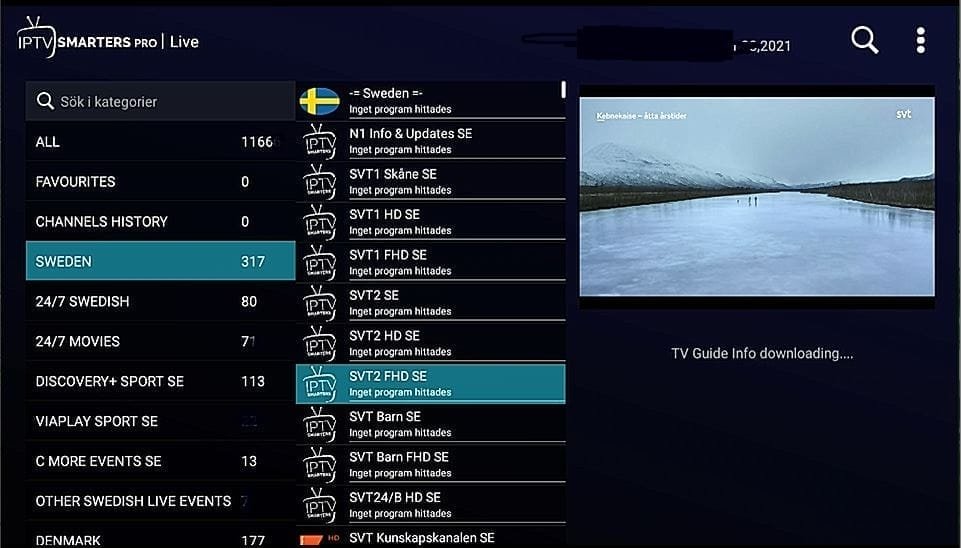
EPG ja IPTV Smarters -asetukset
EPG eli sähköinen ohjelmaopas näyttää käytettävissä olevien lähteiden ohjelmatietoja silloin, kun palveluntarjoajan tiedot sisältävät yhteensopivan EPG-lähteen.
Kun IPTV Smarters asennus on valmis, tarkista:
- näkyvätkö käytettävissä olevat ryhmät oikein;
- avautuuko toisto normaalisti;
- toimiiko ääni;
- näkyykö ohjelmaopas oikein;
- onko laitteen kellonaika ja aikavyöhyke oikein;
- toimiiko sovellus uudelleen käynnistyksen jälkeen.
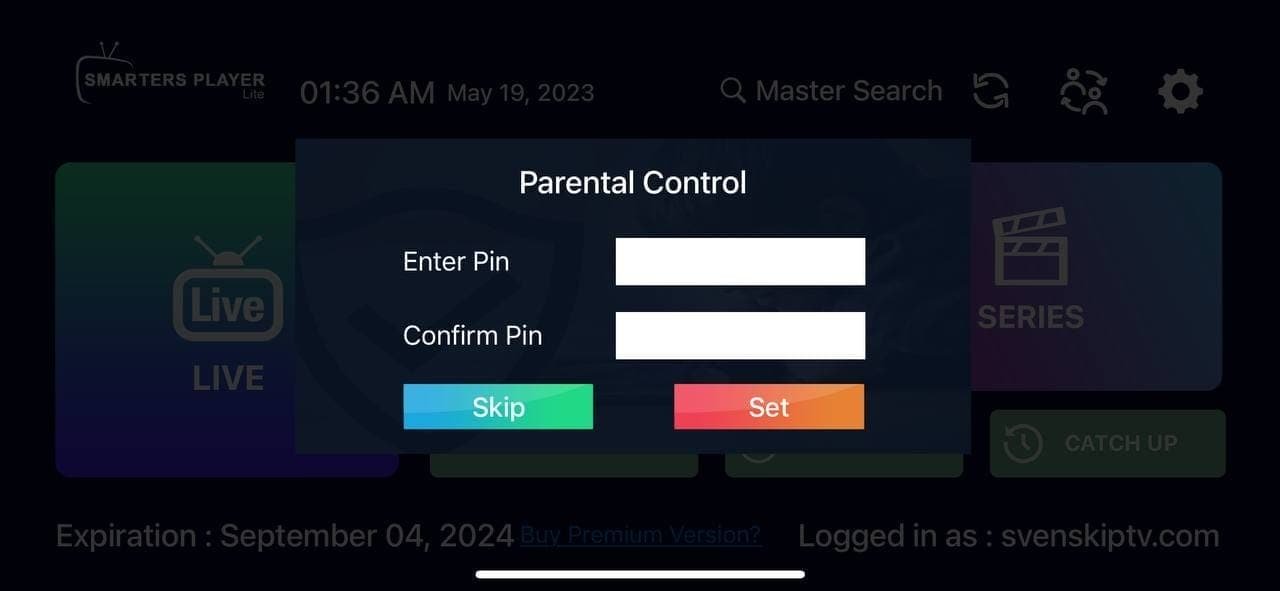
Smarters Pron virallinen sivusto mainitsee muun muassa EPG:n, useiden soittolistojen tuen, suosikit ja lapsilukon sovelluksen ominaisuuksina. Ominaisuuksien saatavuus voi vaihdella version ja alustan mukaan.
IPTV Smarters ei toimi – yleiset ratkaisut
Kirjautuminen epäonnistuu
Tarkista käyttäjätunnus, salasana ja palvelinosoite. Varmista myös, että käytät juuri oman Smarters-versiosi tukemaa kirjautumistapaa.
Sisältö ei lataudu
Sulje sovellus kokonaan, tarkista internetyhteys ja avaa sovellus uudelleen. Jos tunnukset ovat muuttuneet tai tilauksen käyttöaika on päättynyt, lista ei välttämättä lataudu.
EPG ei näy
Tarkista laitteen päivämäärä ja aikavyöhyke. Päivitä EPG tai soittolista sovelluksen asetuksista, jos oma versiosi tarjoaa tämän toiminnon.
Kuva pätkii
Toistoon vaikuttavat internetyhteys, Wi-Fi-signaali, lähiverkon kuormitus, laite, player ja lähde. Käynnistä reititin ja laite uudelleen ja testaa mahdollisuuksien mukaan verkkokaapelilla.
Sovellus kaatuu tai hidastuu
Käynnistä laite uudelleen ja tarkista, että Smarters Pro on päivitetty laitteesi virallisesta sovelluskaupasta. Vapaa tallennustila ja laitteen suorituskyky voivat myös vaikuttaa.
Huomaa: jos sovellus toimii mutta vain tietty lähde ei avaudu, ongelma ei välttämättä ole Smarters Prossa. Kirjaa ylös ongelman ajankohta ja kyseinen sisältö ennen kuin otat yhteyttä tukeen.
Usein kysyttyä IPTV Smarters -asennuksesta
Onko IPTV Smarters sama asia kuin IPTV-palvelu?
Ei. Smarters Pro on mediasoitin. IPTV-palvelu ja sen kirjautumistiedot hankitaan erikseen.
Mitä tietoja Smarters Prohon tarvitaan?
Tarvittavat tiedot riippuvat sovellusversiosta ja palvelusta. Yleisiä tietoja ovat palvelinosoite, käyttäjätunnus, salasana tai tuettu soittolista.
Voiko IPTV Smartersiin lisätä Xtream Codes -tiedot?
Joissakin virallisissa Smarters-versioissa Xtream Codes API -kirjautuminen on käytettävissä. Syötä palveluntarjoajan toimittamat tiedot täsmälleen niille tarkoitettuihin kenttiin.
Voiko Smarters Pro käyttää M3U-soittolistaa?
Smarters Pron virallinen sivusto ilmoittaa tukevansa M3U-soittolistoja. Käytettävissä olevat kirjautumistavat voivat vaihdella laitteen ja sovellusversion mukaan.
Miksi IPTV Smarters ei hyväksy kirjautumistietoja?
Tarkista palvelinosoite, mahdollinen portti, käyttäjätunnus ja salasana sekä poista ylimääräiset välilyönnit. Varmista myös, että palvelun tiedot ovat voimassa.
Mitä teen, jos EPG ei lataudu?
Tarkista laitteen aika ja aikavyöhyke, päivitä soittolista tai EPG ja varmista, että palvelusi toimittaa yhteensopivat ohjelmaopastiedot.
Mistä saan apua IPTV Smarters -asennukseen?
Jos käytät IPTVsuomi.store-palvelua, kerro WhatsAppissa laitteesi merkki ja malli sekä että käytät Smarters Prota. Älä lähetä maksukorttitietoja, verkkopankkitunnuksia tai kertakäyttöisiä koodeja.