
Mikä Net IPTV on?
Sovellus toimii käyttöliittymänä television ja käyttäjän oman soittolistan välillä. Se lukee listan verkosta, järjestää sisällön ryhmiin ja avaa valitun lähetyksen yhteensopivalla laitteella.
Nykyisen sovelluskuvauksen mukaan soitin tukee M3U- ja Xtream-listoja sekä useita Smart TV -alustoja. Android-laitteella sovelluksen tiedot voi tarkistaa Google Playsta. Saatavuus voi vaihdella laitteen, mallin ja alueen mukaan.
Oma sisältölähde
Soitin ei sisällä valmiita kanavia. Käyttäjä lisää listan, jonka käyttöön hänellä on oikeus.
Verkkohallinta
Soittolista yhdistetään laitteeseen MAC-osoitteella tai sovelluksen näyttämällä App ID:llä.
Useita alustoja
Sovellus on saatavilla useille televisio- ja suoratoistoalustoille laitekohtaisin eroin.
Tarvitset nämä ennen asennusta
Valmistele tiedot etukäteen, jotta asetusten lisääminen onnistuu yhdellä kertaa.
-
Vakaa verkkoyhteys
Yhdistä televisio luotettavaan Wi-Fi-verkkoon tai verkkokaapelilla. -
Oma M3U-osoite
Kopioi palveluntarjoajalta saamasi täydellinen URL muuttamatta sitä. -
MAC tai App ID
Kirjoita sovelluksen ruudulla näkyvä laitetunniste tarkasti muistiin. -
Puhelin tai tietokone
Tarvitset selaimen hallintasivun avaamiseen ja listan lisäämiseen.
Asennusohjeet

Asenna sovellus ja etsi laitetunniste
Avaa television sovelluskauppa, etsi soitin nimellä ja asenna se. Käynnistyksen jälkeen ruudulla näkyy MAC-osoite tai App ID, jolla oma lista yhdistetään oikeaan laitteeseen.
- Kopioi tunniste täsmälleen näytetyssä muodossa.
- Jos ruudulla näkyy QR-koodi, voit avata hallinnan skannaamalla sen.
- Älä jaa laitetunnistetta julkisesti.

Avaa hallintasivu ja tarkista vanhat listat
Avaa sovelluksessa näkyvä hallintaosoite tai virallinen Net IPTV Upload -sivu. Jos kyseessä on ensimmäinen asennus, siirry suoraan seuraavaan vaiheeseen.
- Käytä Delete All -toimintoa vain, jos haluat korvata aiemman listan.
- Syötä oikea MAC tai App ID ennen poistamista.
- Vahvista mahdollinen turvatarkistus sivun ohjeiden mukaan.

Syötä MAC-osoite tai App ID
Kirjoita vaiheessa yksi tallentamasi tunniste Upload M3U/URL -kohtaan. Varmista jokainen numero, kirjain ja kaksoispiste ennen jatkamista.
- Valitse sivulta listan lisäämiseen tarkoitettu osio.
- Suorita turvatarkistus, jos sivu pyytää sitä.
- Paina Add List avataksesi soittolistan kentät.
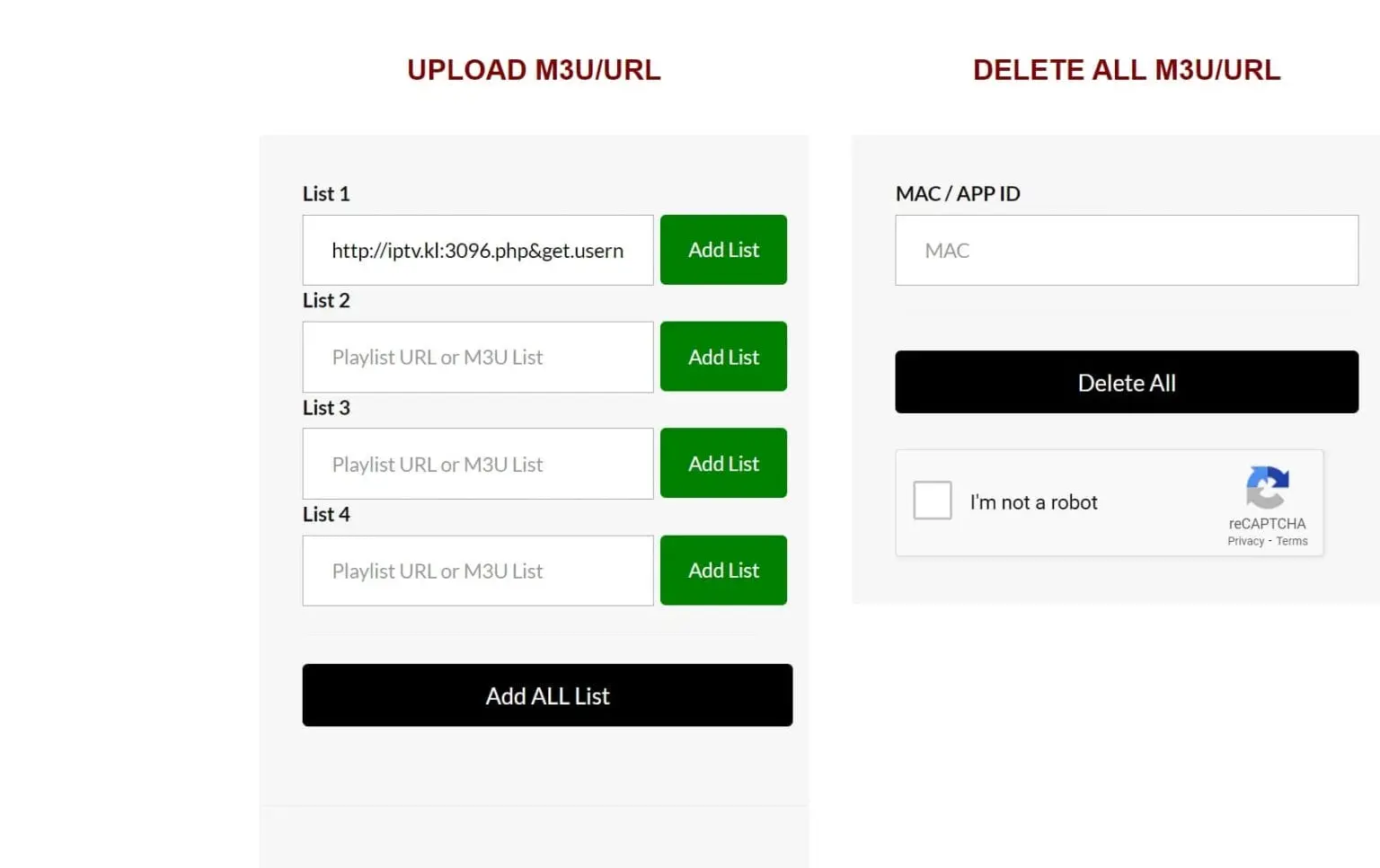
Lisää M3U-linkki ja päivitä sovellus
Liitä täydellinen M3U-osoite tyhjään listakenttään. Tallenna se Add List- tai Add All List -painikkeella sen mukaan, mitä hallintasivulla näkyy.
- Poista linkin alusta ja lopusta mahdolliset välilyönnit.
- Odota tallennuksen vahvistus ennen sivun sulkemista.
- Käynnistä sovellus uudelleen tai käytä ruudulla näkyvää reload-toimintoa.
Millä laitteilla sovellusta voi käyttää?
Sovellus on tarkoitettu useille Smart TV- ja suoratoistoalustoille. Käytännön saatavuus riippuu kuitenkin laitteen käyttöjärjestelmästä, mallivuodesta, alueesta ja sovelluskaupan valikoimasta.
Smart TV
Tarkista Samsungin, LG:n tai muun television omasta sovelluskaupasta, löytyykö soitin juuri sinun mallillesi.
Android TV
Google TV-, Android TV-, Nvidia Shield- ja yhteensopivilla Android-laitteilla haku tehdään Google Playsta.
Muut alustat
Fire TV- ja Apple TV -saatavuus kannattaa varmistaa laitteen omasta kaupasta ennen asetusten aloittamista.
Yleisimmät ongelmat ja ratkaisut
Jos lista ei avaudu, tarkista ensin laitetunniste, M3U-osoite ja se, että sovellus on päivitetty tallennuksen jälkeen.
| Ongelma | Todennäköinen syy | Ratkaisu |
|---|---|---|
| Lista ei ilmesty sovellukseen | MAC/App ID tai linkki on syötetty väärin. | Tarkista merkit, tallenna lista uudelleen ja käynnistä sovellus kokonaan uudestaan. |
| Hallintasivu ei hyväksy tunnistetta | Käytössä on väärä tunniste tai ylimääräinen välilyönti. | Kopioi tunniste suoraan television ruudulta ja poista välilyönnit. |
| Vanha lista näkyy edelleen | Välimuisti tai aiempi lista ei ole päivittynyt. | Poista vanha lista hallitusti, tallenna uusi ja käytä reload-toimintoa. |
| Toisto puskuroi | Yhteys on epävakaa tai ruuhkainen. | Kokeile verkkokaapelia, käynnistä reititin uudelleen ja sulje muut lataukset. |
| Sovellusta ei löydy kaupasta | Laite, alue tai käyttöjärjestelmäversio ei ole tuettu. | Päivitä laite tai valitse sille saatavilla oleva toinen mediasoitin. |
Turvallinen käyttö ja yksityisyys
Lataa soitin vain laitteen virallisesta sovelluskaupasta tai kehittäjän vahvistamasta lähteestä. Tarkista verkkotunnus ennen kuin lähetät laitetunnisteen tai soittolistan.
- Älä jaa MAC-osoitetta, App ID:tä tai M3U-linkkiä julkisesti.
- Käytä vain sisältöä, jonka katseluun sinulla on oikeus.
- Älä asenna satunnaisilta sivuilta ladattuja APK-tiedostoja.
- Poista vanha lista, kun et enää käytä sitä kyseisellä laitteella.
Usein kysytyt kysymykset
Sisältääkö Net IPTV valmiita kanavia?
Ei. Se on mediasoitin, johon käyttäjä lisää oman, laillisesti hankitun M3U- tai Xtream-soittolistansa.
Mistä löydän MAC-osoitteen tai App ID:n?
Tunniste näkyy tavallisesti sovelluksen aloitus- tai tietoruudulla. Uudempi versio voi näyttää myös QR-koodin, joka avaa hallintasivun.
Täytyykö vanha lista poistaa ennen uuden lisäämistä?
Poista vanha lista vain silloin, kun olet korvaamassa aiempaa asetusta tai se aiheuttaa ristiriidan. Ensimmäisessä asennuksessa poistovaihetta ei tarvita.
Miksi soittolista ei näy tallentamisen jälkeen?
Sulje sovellus kokonaan ja avaa se uudelleen tai käytä reload-toimintoa. Tarkista samalla, että tunniste ja M3U-linkki ovat oikein.
Voiko samaan laitteeseen lisätä useita listoja?
Hallintasivu voi näyttää useita listakenttiä. Käytettävissä olevien listojen määrä ja toiminta voivat vaihdella sovellusversion mukaan.
Mitä teen, jos sovellusta ei löydy televisiosta?
Tarkista television päivitykset ja sovelluskaupan alue. Jos soitin ei ole mallillesi saatavilla, käytä yhteensopivaa vaihtoehtoista sovellusta.