
Mikä Televizo IPTV Player on?
Televizo on mediasoitin, joka lukee käyttäjän lisäämän IPTV-soittolistan ja järjestää sen television, puhelimen tai tabletin näytölle. Se tukee useita listoja ja sähköistä ohjelmaopasta eli EPG:tä.
Virallisen sovelluskuvauksen mukaan ominaisuuksiin kuuluvat muun muassa haku ja lajittelu, suosikit, lapsilukko, tekstitys- ja ääniraitojen valinta, Chromecast sekä catch-up silloin, kun käyttäjän oma lähde tukee sitä. Sovelluksen voi tarkistaa Google Playsta tai kehittäjän viralliselta sivulta.
Millä laitteilla sovellusta voi käyttää?
Android TV ja Google TV
Sopii yhteensopiviin televisioihin sekä Android TV- ja Google TV -suoratoistolaitteisiin.
Android Box
Toimii esimerkiksi Nvidia Shieldissä ja muissa Google Playta tukevissa Android-bokseissa.
Puhelin ja tabletti
Android-versio mukautuu kosketusnäytölle ja käyttää samaa soittolistojen rakennetta.
Valmistele nämä ennen käyttöönottoa
-
Vakaa internetyhteys
Käytä luotettavaa Wi-Fi-yhteyttä tai verkkokaapelia televisiolaitteella. -
Oma soittolista
Varaa M3U-osoite tai Xtream-yhteyden palvelinosoite, käyttäjänimi ja salasana. -
Virallinen sovellus
Lataa sovellus Google Playsta tai kehittäjän vahvistamasta lähteestä. -
Kaukosäädin tai näppäimistö
Kirjoita pitkät tiedot huolellisesti ilman ylimääräisiä välilyöntejä.
Kuvallinen asennus vaihe vaiheelta
Seuraavissa kolmessa vaiheessa jokainen kuva on esitetty erikseen. Painikkeiden nimet voivat muuttua hieman sovelluksen kielen tai version mukaan.
Luo uusi soittolista
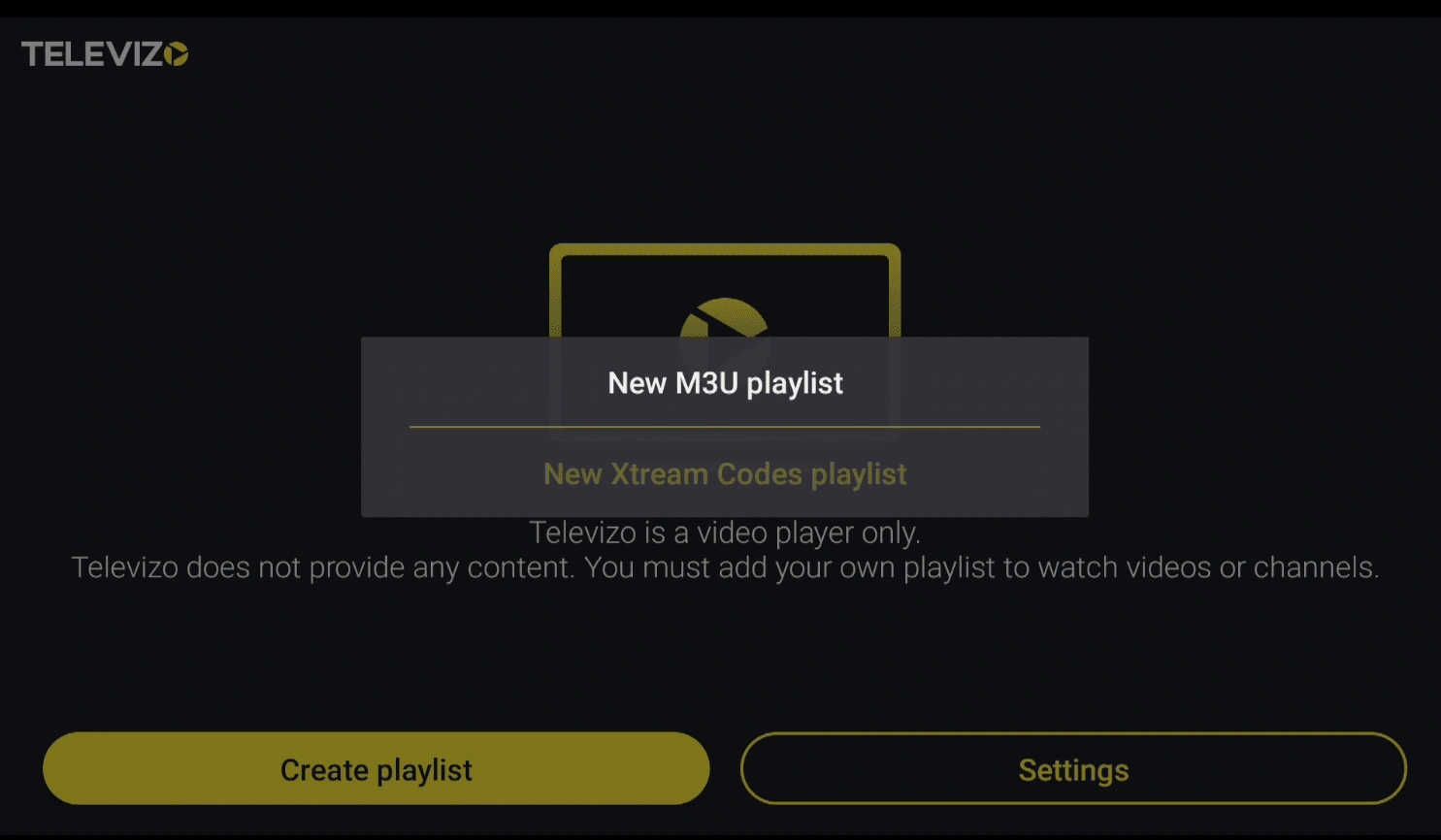
Käynnistä sovellus ja valitse Create playlist. Tämän jälkeen sovellus pyytää valitsemaan uuden M3U-listan tai uuden Xtream Codes -listan.
- Valitse New M3U playlist, jos olet saanut yhden pitkän M3U URL -osoitteen.
- Valitse New Xtream Codes playlist, jos sinulla on palvelinosoite, käyttäjänimi ja salasana erikseen.
- Älä valitse tyyppiä arvauksen perusteella, vaan tarkista saamiesi tietojen muoto.
Syötä yhteystiedot ja tallenna
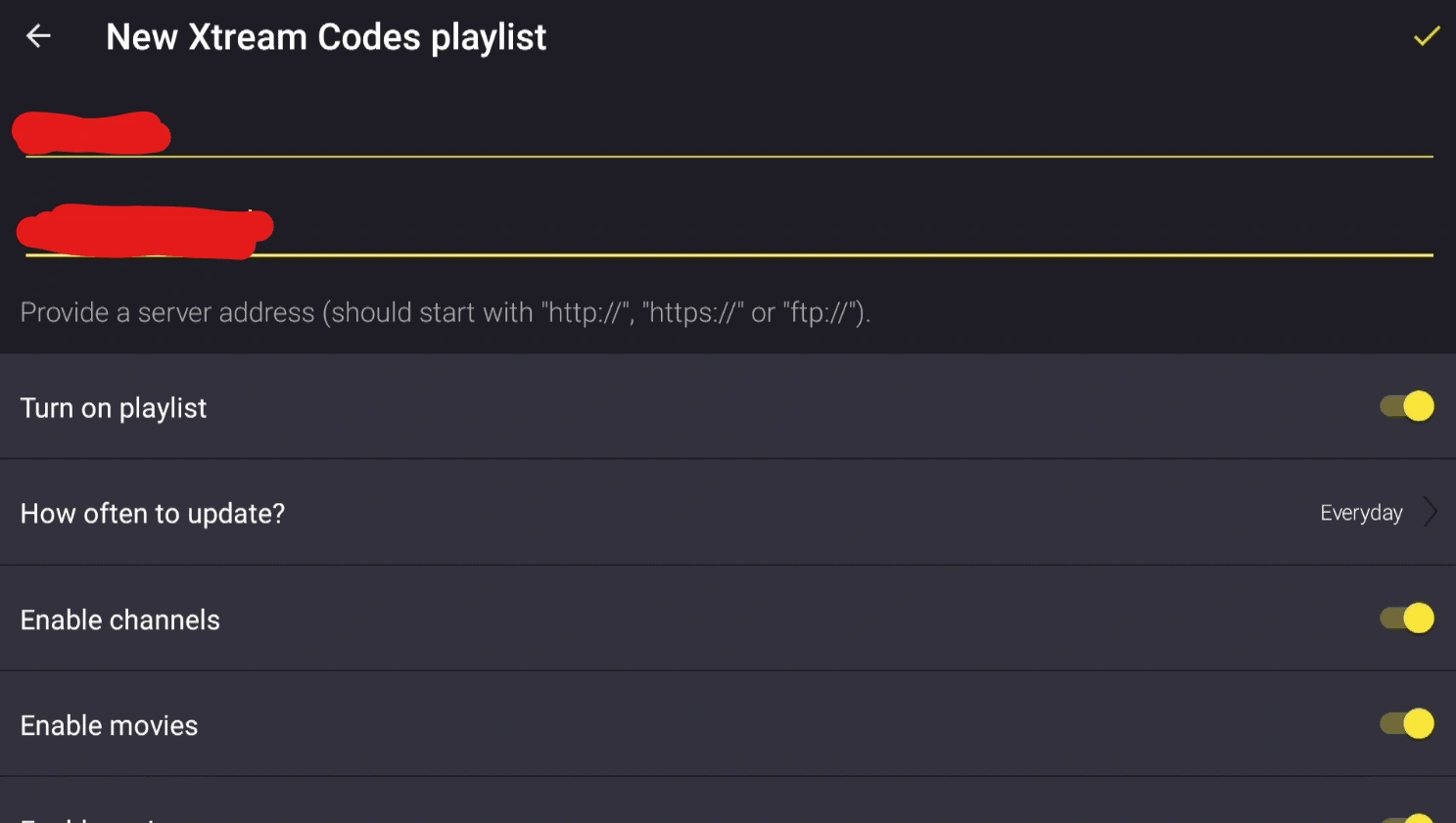
Anna listalle selkeä nimi. Syötä palvelinosoite täydellisenä ja varmista, että se alkaa annetun tiedon mukaisesti esimerkiksi muodossa http:// tai https://. Lisää käyttäjänimi ja salasana omiin kenttiinsä.
- Pidä Turn on playlist käytössä.
- Valitse sopiva automaattinen päivitysväli.
- Ota käyttöön vain tarvitsemasi sisältöryhmät.
- Tallenna oikean yläkulman hyväksymiskuvakkeella tai palaa takaisin ja vahvista tallennus.
Odota lataus ja tarkista kategoriat
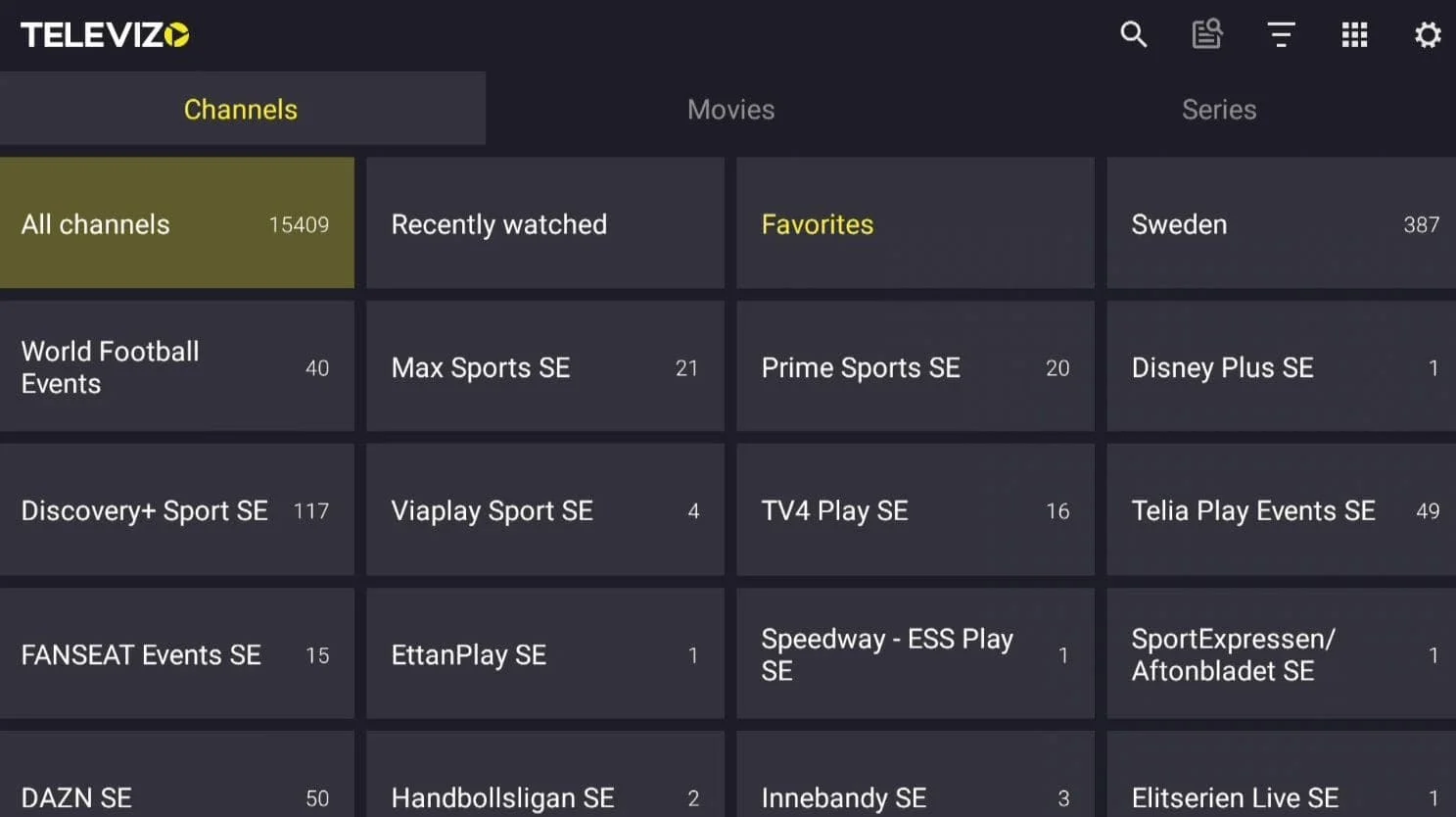
Ensimmäinen synkronointi voi kestää hetken listan koosta ja verkkoyhteydestä riippuen. Kun lataus on valmis, tarkista että kanava- ja muut kategoriat näkyvät päävalikossa.
- Avaa yksi sallittu sisältö varmistaaksesi, että yhteys toimii.
- Tarkista haku, suosikit ja EPG-näkymä.
- Jos sisältö ei lataudu, päivitä lista ennen tietojen syöttämistä uudelleen.
M3U vai Xtream Codes?
Molemmat menetelmät yhdistävät käyttäjän oman listan soittimeen, mutta syötettävät tiedot ovat erilaiset.
| Menetelmä | Tarvittavat tiedot | Milloin valita? |
|---|---|---|
| M3U | Yksi täydellinen playlist URL. EPG-osoite voidaan joutua lisäämään erikseen. | Kun palveluntarjoajasi on toimittanut yhden pitkän M3U-linkin. |
| Xtream Codes | Palvelinosoite, käyttäjänimi ja salasana. | Kun olet saanut tiedot erillisinä ja haluat sovelluksen hakevan kategoriat niiden avulla. |
Yleisimmät ongelmat ja ratkaisut
| Ongelma | Todennäköinen syy | Ratkaisu |
|---|---|---|
| Kirjautuminen epäonnistuu | Palvelinosoitteessa, käyttäjänimessä tai salasanassa on kirjoitusvirhe. | Tarkista isot ja pienet kirjaimet sekä poista kenttien alusta ja lopusta välilyönnit. |
| Lista latautuu tyhjänä | Lähde ei vastaa tai lista ei ole voimassa. | Päivitä lista ja pyydä tarvittaessa lähteen toimittajaa tarkistamaan tiedot. |
| EPG ei näy | Ohjelmaoppaan tiedot puuttuvat tai niiden päivitys ei ole valmis. | Päivitä EPG ja tarkista erillinen EPG URL, jos käytät M3U-listaa. |
| Kuva puskuroi | Verkko on epävakaa tai laite kuormittuu. | Kokeile verkkokaapelia, käynnistä laite ja reititin uudelleen sekä sulje taustasovellukset. |
| Tekstitystä ei löydy | Valittu lähetys ei sisällä tekstitysraitaa. | Avaa toiston raita- tai tekstitysvalikko ja tarkista lähteen tarjoamat vaihtoehdot. |
Turvallinen käyttö
- Lataa sovellus ensisijaisesti Google Playsta tai kehittäjän viralliselta sivulta.
- Älä julkaise M3U-linkkiä, palvelinosoitetta, käyttäjänimeä tai salasanaa.
- Käytä vain sisältöä, jonka katseluun sinulla on oikeus.
- Pidä Android-laite, sovellus ja Google Play Protect päivitettyinä.
Usein kysytyt kysymykset
Sisältääkö Televizo IPTV Player valmiita kanavia?
Ei. Se on mediasoitin, johon käyttäjä lisää oman, laillisesti hankitun soittolistansa.
Voiko sovellukseen lisätä useita soittolistoja?
Kyllä. Virallisen sovelluskuvauksen mukaan soitin tukee useita soittolistoja, joita voi hallita sovelluksen asetuksissa.
Toimiiko sovellus iPhonessa tai iPadissa?
Virallinen Televizo on suunnattu Android-puhelimille, tableteille ja televisiolaitteille. iOS- tai iPadOS-laitteelle kannattaa valita niiden App Storesta saatava yhteensopiva soitin.
Miksi EPG ei päivity?
Tarkista ensin listan tai erillisen EPG-osoitteen voimassaolo. Käynnistä sen jälkeen manuaalinen päivitys sovelluksen asetuksista.
Voiko M3U-listan vaihtaa Xtream Codes -listaksi?
Luo uusi playlist oikealla menetelmällä ja syötä saamasi tiedot. Poista vanha lista vasta, kun uusi yhteys toimii.
Miksi sovellusta ei löydy television kaupasta?
Televisio ei välttämättä käytä Android TV:tä tai sovellus ei ole saatavilla kyseiselle mallille tai alueelle. Tarkista käyttöjärjestelmä ja Google Play -tuki.