Liittää boksin television kuvaan ja ääneen.
Televisiosta älykäs suoratoistokeskus
IPTV digiboksi 2026: valinta, asennus ja käyttö
IPTV-digiboksi tuo internet-television sovellukset, ohjelmaoppaan ja suoratoistopalvelut television HDMI-liitäntään. Katso, mitä ominaisuuksia tarvitset ja miten valitset turvallisen, sujuvan laitteen.
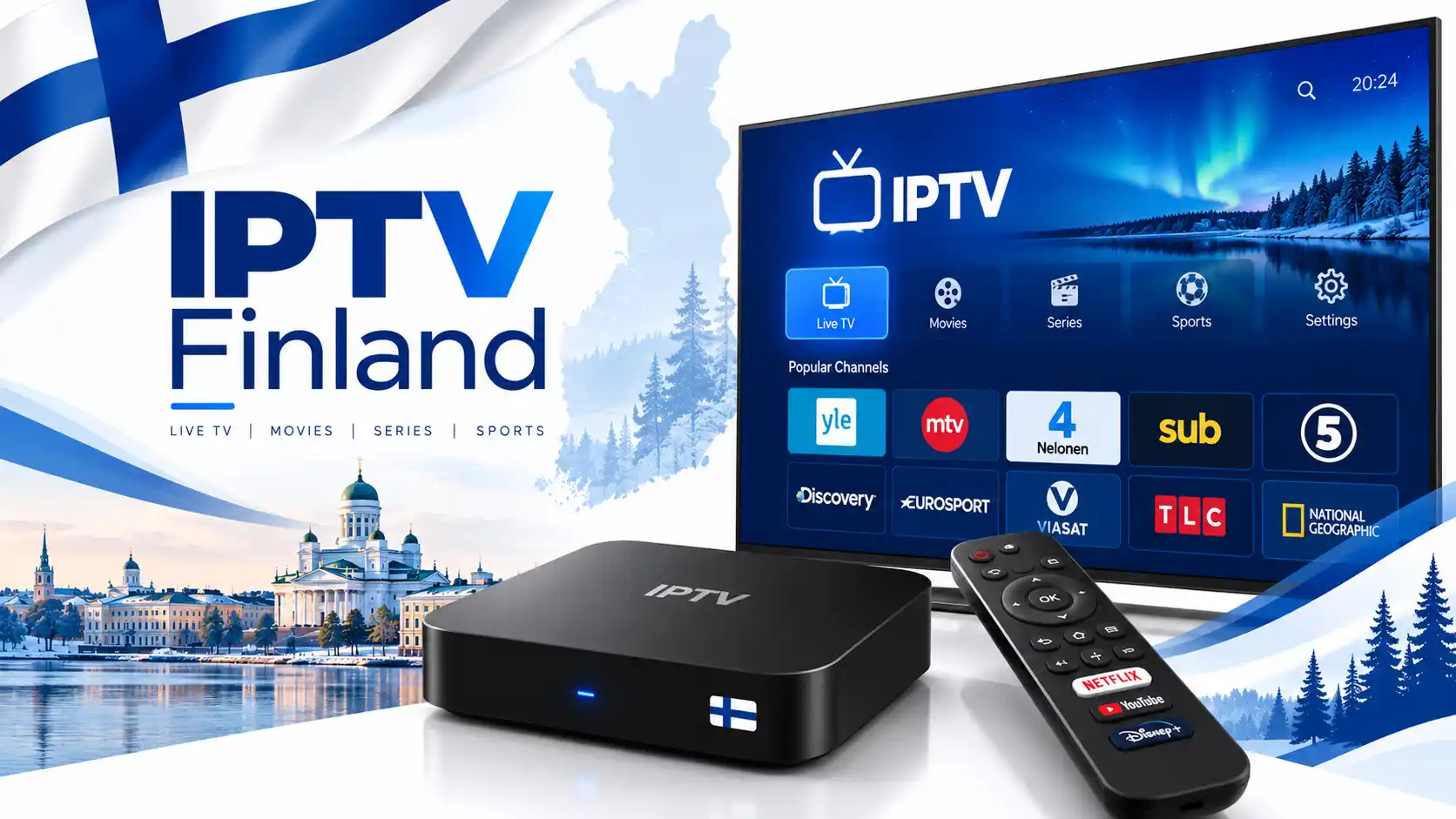
IPTV digiboksi lyhyesti
Mikä IPTV-digiboksi on?
IPTV-digiboksi on televisioon liitettävä vastaanotin tai suoratoistolaite, joka näyttää internetin kautta toimitettavaa televisiosisältöä. Se yhdistetään televisioon tavallisesti HDMI-kaapelilla ja verkkoon Ethernet-kaapelilla tai Wi-Fi-yhteydellä.
Laitteessa voi olla Android TV, Google TV, operaattorin oma järjestelmä tai valmistajakohtainen portaali. Käyttöjärjestelmä määrää, mitkä sovellukset ovat saatavilla ja miten palvelun M3U-, Xtream- tai portaalitiedot lisätään.
Traficomin mukaan IPTV käyttää laajakaistaverkkoa television jakelutienä, ja vastaanotto edellyttää palveluun sopivaa vastaanotinta tai televisiota. Katso Traficomin IPTV-ohje.
Verkkokaapeli on usein vakain vaihtoehto suorille lähetyksille.
Selkeä TV-käyttö vaatii hyvin toimivat navigointi- ja toistopainikkeet.
Sovellusten saatavuus ja päivitykset riippuvat käyttöjärjestelmästä.
Tunnista oikea laitetyyppi
IPTV-digiboksi, suoratoistoboksi vai tavallinen digiboksi?
Sana digiboksi voi tarkoittaa useita eri laitteita. Tarkista vastaanottotapa ennen ostamista, sillä antenni- tai kaapeliviritin ei yksin korvaa internet-television sovelluksia.
IPTV-digiboksi
Operaattorin tai palvelun kanssa käytettävä verkkovastaanotin.
- Voi käyttää palvelukohtaista portaalia
- Toiminta voi olla sidottu liittymään
- Ohjelmaopas ja kaukosäädin on optimoitu TV-käyttöön
Android/Google TV -boksi
Joustava suoratoistolaite, johon asennetaan yhteensopivat sovellukset.
- Laaja sovellusvalikoima
- M3U- ja Xtream-soittimia saatavilla
- Tarkista Play Protect -sertifiointi
Antenni- tai kaapelidigiboksi
Vastaanottaa DVB-T2- tai DVB-C-lähetyksiä virittimen avulla.
- Tarvitsee oikean antenni- tai kaapeliliitännän
- Ei automaattisesti sisällä IPTV-sovelluksia
- Hybridilaite voi tukea useita jakelutapoja
IPTV-palvelun tilausjaksot
Valitse digiboksille sopiva palvelujakso
Digiboksi tai soitinsovellus voi olla erillinen kustannus. Vahvista ennen tilausta palvelun sisältö, yhteysmäärä, laitetuki, käyttöaika ja lopullinen maksutapa.
1 kuukausi
14,99€
14,99 € / kuukausi
- Lyhyeen käyttötarpeeseen
- Ohjeet valitulle digiboksille
- Uusi vain tarvittaessa
3 kuukautta
29,99€
Noin 10,00 € / kuukausi
- Yhteen katselukauteen
- Ohjeet valitulle digiboksille
- Harvemmat uusimiskerrat
6 kuukautta
49,99€
Noin 8,33 € / kuukausi
- Puolen vuoden käyttöön
- Ohjeet valitulle digiboksille
- Hyvä hinta ja käyttöaika
12 kuukautta
69,99€
Noin 5,83 € / kuukausi
- Ympärivuotiseen käyttöön
- Ohjeet valitulle digiboksille
- Pienin kuukausikeskiarvo
Katso tarkempi vertailu IPTV-hintasivulta. Laite ja mahdollinen sovelluslisenssi eivät välttämättä sisälly palvelujaksoon.
Osto-opas
IPTV-digiboksin tärkeimmät ominaisuudet
Älä vertaa laitteita vain muistin tai 4K-merkinnän perusteella. Käyttöjärjestelmän sertifiointi, sovellustuki, verkkoyhteys, videokoodekit ja päivitykset vaikuttavat päivittäiseen käyttöön enemmän.
| Ominaisuus | Miksi se on tärkeä? | Mitä kannattaa tarkistaa? |
|---|---|---|
| Käyttöjärjestelmä | Määrää sovelluskaupan, päivitykset ja kaukosäätimen toiminnan. | Android TV, Google TV tai palvelun virallisesti tukema järjestelmä. |
| Play Protect -sertifiointi | Googlella on tiedot laitteen Android-yhteensopivuustestien tuloksista. | Avaa Play Kauppa → Asetukset → Tietoja ja tarkista sertifioinnin tila. |
| Ethernet ja Wi-Fi | Vakaa yhteys vähentää puskurointia erityisesti suorissa lähetyksissä. | Ethernet-portti tai laadukas kaksitaajuuksinen Wi-Fi. |
| Videomuodot | H.264-, HEVC-, VP9- ja AV1-tuki vaikuttavat yhteensopivuuteen ja tehokkuuteen. | Tarkista laitteistopurku juuri käyttämällesi resoluutiolle ja HDR-muodolle. |
| HDMI ja ääni | Television, soundbarin ja vastaanottimen pitää tukea samaa kuva- ja ääniketjua. | Television resoluutio, HDR, HDMI-CEC ja tarvittavat äänimuodot. |
| Tallennustila | Sovellukset, päivitykset ja välimuisti tarvitsevat vapaata tilaa. | Tarkista käytettävissä oleva tila, ei vain pakkauksessa ilmoitettua kokonaismäärää. |
| Päivitystuki | Järjestelmä- ja tietoturvapäivitykset vaikuttavat käyttöikään. | Valmistajan päivityslupaus ja helposti löydettävä tukisivu. |
| Kaukosäädin | Sujuva TV-käyttö tarvitsee nopeat navigointi-, paluu- ja toistopainikkeet. | Bluetooth, äänihaku, numeropainikkeet tai ohjelmoitava painike tarpeesi mukaan. |
Turvallisuusvinkki: Google kertoo, että
sertifioimattomat Android-laitteet eivät välttämättä saa järjestelmä-
tai sovelluspäivityksiä ja niiden ominaisuudet voivat toimia
virheellisesti. Lue
Play Protect -sertifioinnin tarkistusohje.
Digiboksin IPTV-sovellukset
Valitse soitin kirjautumistavan mukaan
Varmista ensin, löytyykö sovellus juuri boksisi virallisesta kaupasta. Mediasoitin ei yleensä sisällä kanavia, vaan käyttäjä lisää oman luvallisen lähteensä.
TV
TiviMate
Televisiomainen käyttöliittymä Android TV- ja Google TV -bokseille.
SM
IPTV Smarters
Xtream- ja M3U-kirjautuminen useilla yhteensopivilla alustoilla.
TZ
Televizo
Android-pohjainen soitin M3U- ja Xtream-tiedoille.
EX
IPTV Extreme
Android-soitin käyttäjän omalle soittolistalle ja EPG-tiedoille.
STB
Smart STB
Portaalipohjaiseen käyttöön yhteensopivilla televisioilla ja laitteilla.
IPTV-digiboksin asennus
Boksi käyttöön neljässä vaiheessa
Pidä television kaukosäädin, boksin virtalähde, HDMI-kaapeli ja verkkoyhteys valmiina. Käytä ensisijaisesti laitteen virallista sovelluskauppaa.
Liitä televisioon
Kytke boksi virtalähteeseen ja television vapaaseen HDMI-liitäntään. Valitse oikea HDMI-lähde.
Yhdistä verkkoon
Käytä Ethernet-kaapelia tai syötä kodin Wi-Fi-verkon tiedot. Asenna saatavilla olevat päivitykset.
Asenna soitin
Avaa laitteen virallinen sovelluskauppa ja lataa palvelun tukema IPTV-soitin.
Lisää omat tiedot
Syötä M3U-, Xtream- tai portaalitiedot täsmälleen saamasi ohjeen mukaan.
Yksi pitkä osoite
Liitä täydellinen linkki soittimen URL-kenttään. Älä katkaise tai julkaise sitä.
Palvelin ja tunnukset
Lisää palvelinosoite, käyttäjätunnus ja salasana omiin kenttiinsä.
Palvelukohtainen yhteys
Jotkin boksit tarvitsevat portaaliosoitteen ja laitteen MAC-tunnisteen.
Katso myös laitekohtaiset IPTV-asennusohjeet.

Urheilu suurelle ruudulle
IPTV-digiboksi jääkiekon katseluun
Suorissa otteluissa boksin verkkoyhteys, laitteistopohjainen videonpurku ja selkeä kaukosäädin korostuvat. Ethernet-yhteys voi vähentää Wi-Fi-verkon vaihtelusta johtuvia katkoksia.
Liigan, NHL:n, MM-kisojen tai muun tapahtuman saatavuus riippuu palvelun paketista, käyttöalueesta ja lähetysoikeuksista. Vahvista haluamasi sisältö ennen tilausta.
- Tarkista EPG ja Suomen aikavyöhyke.
- Suosi verkkokaapelia tärkeissä suorissa lähetyksissä.
- Varmista videomuodon ja television HDR-tuki.
- Avaa lähetys hyvissä ajoin ennen ottelun alkua.
Sujuvampi katselu
Yleisimmät IPTV-digiboksin ongelmat
Rajaa vika järjestelmällisesti: tarkista ensin HDMI ja verkko, sen jälkeen sovellus, kirjautumistiedot ja palvelun tila.
Ei kuvaa
Valitse television oikea HDMI-lähde, tarkista kaapeli ja käynnistä boksi sekä televisio uudelleen.
Toisto puskuroi
Vaihda Ethernetiin, sulje taustalataukset ja vertaa toimintaa toisessa sovelluksessa.
Sovellus puuttuu
Tarkista laitteen alue, käyttöjärjestelmä ja sertifiointi. Älä asenna tuntematonta APK-tiedostoa ilman luotettavaa lähdettä.
EPG on väärässä ajassa
Aseta aikavyöhyke automaattiseksi ja tarkista sovelluksen EPG time shift -asetus.
Usein kysyttyä
IPTV digiboksi – kysymykset ja vastaukset
Tarkista tärkeimmät asiat ennen laitteen ostamista, palvelun tilaamista ja ensimmäistä kirjautumista.
Mikä on IPTV-digiboksi?
Se on televisioon liitettävä vastaanotin tai suoratoistolaite, joka näyttää internetin kautta toimitettavaa televisiosisältöä yhteensopivalla sovelluksella tai portaalilla.
Tarvitseeko IPTV digiboksi antennia?
Pelkkä internet-television käyttö ei tavallisesti tarvitse antennia, mutta hybridiboksi voi käyttää antenni- tai kaapeliviritintä tavallisiin DVB-lähetyksiin.
Sisältääkö digiboksi valmiiksi kanavia?
Ei välttämättä. Laite, soitinsovellus ja sisältöpalvelu ovat usein erillisiä tuotteita. Käytä vain sisältöä, johon sinulla on asianmukainen käyttöoikeus.
Mikä käyttöjärjestelmä kannattaa valita?
Android TV tai Google TV sopii käyttäjälle, joka tarvitsee laajan sovellusvalikoiman. Operaattorin boksi voi puolestaan tarjota valmiiksi hallitun palvelukokemuksen.
Miten tarkistan Play Protect -sertifioinnin?
Avaa Google Play Kauppa, valitse profiili, Asetukset ja Tietoja. Sertifioinnin tila näkyy Play Protect -sertifiointi -kohdassa.
Voiko IPTV-digiboksilla katsoa 4K-kuvaa?
Kyllä, jos boksi, televisio, HDMI-ketju, sovellus, verkkoyhteys ja katsottava sisältö kaikki tukevat 4K-resoluutiota sekä käytettyä videomuotoa.
Miksi IPTV-digiboksi puskuroi?
Syy voi olla Wi-Fi-verkossa, internetyhteydessä, boksin suorituskyvyssä, sovelluksessa tai palvelun kapasiteetissa. Vertaa Ethernet-yhteyttä ja toista laitetta.
Miten lisään IPTV-palvelun digiboksiin?
Asenna yhteensopiva soitin ja lisää palvelun toimittama M3U-osoite, Xtream-tiedot tai portaaliosoite täsmälleen ohjeen mukaan.
Valitse oikea laite ja sovellus
IPTV-digiboksi omaan televisioosi
Kerro WhatsAppissa television ja digiboksin tarkka malli sekä käyttämäsi kirjautumistapa. Vahvista palvelun hinta, sisältö, yhteysmäärä ja maksutapa ennen tilausta.